TL;DR:
TestDisk 是一款免費且功能強大的資料復原工具,主要用於恢復遺失的分割區和修復損壞的檔案系統。雖然它提供了高級恢復功能,但其命令列介面對新手來說可能比較複雜。本文將探討 TestDisk 的功能、定價、優缺點,並介紹Coolmuster Data Recovery,作為更易於使用的檔案復原工具。
固態硬碟 (SSD)、機械硬碟 (HDD)、SD 卡和 U 碟等儲存裝置在儲存、備份和傳輸重要資料方面發揮著至關重要的作用。然而,即使定期備份,資料遺失仍可能因意外刪除、分割區遺失、檔案系統損壞、惡意軟體攻擊、硬體故障或系統崩潰等原因而發生。雖然備份是恢復遺失檔案最可靠的方法,但備份並非總是可用,因此,當重要資料遺失時,資料復原軟體就成為必不可少的解決方案。
在眾多資料復原工具中,TestDisk 因其出色的免費開源特性而備受推崇。它能夠恢復丟失的分區並修復損壞的檔案系統,因此廣受 IT 專業人士和線上社群的好評。但它是否適合所有人?在本篇 TestDisk 評測中,我們將深入探討其主要功能、定價、優點、缺點以及復原流程,幫助您判斷 TestDisk 是否符合您的資料復原需求。
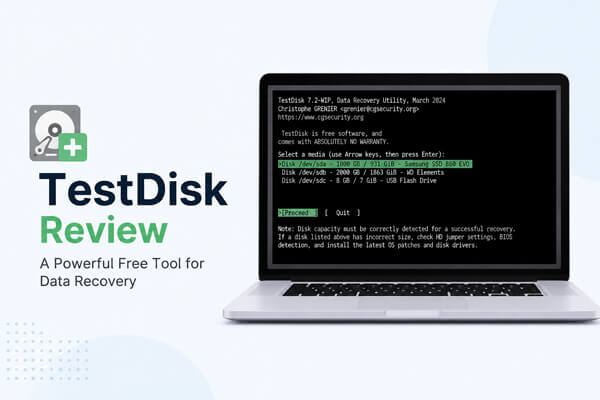
TestDisk 是一款由 Christophe Grenier 開發的免費開源資料復原程式。它最初用於恢復遺失的分割區和修復無法啟動的磁碟,如今已成為 IT 專業人員和經驗豐富的使用者最信賴的復原工具之一。與許多具有圖形介面的現代恢復應用程式不同,TestDisk 透過命令列介面 (CLI) 運行,使用戶能夠更好地控制恢復過程。
軟體支援Windows 、macOS、Linux 及其他多種作業系統。它相容於多種儲存設備,包括內建和外接硬碟、固態硬碟 (SSD)、USB、記憶卡及其他可移動儲存媒體。 TestDisk 也支援多種檔案系統,例如 FAT12/16/32、exFAT、NTFS、ext2/ext3/ext4、HFS+ 和 APFS(支援有限),使其適用於各種資料復原情境。

TestDisk 提供多種進階功能,主要用於分割區和檔案系統復原。其主要功能包括:
TestDisk最大的優點之一就是完全免費。它採用GNU通用公共授權(GPL)發布,是一款開源軟體,這意味著任何人都可以下載、使用甚至修改原始碼,而無需支付任何授權費用。
與許多商業資料復原程式不同,TestDisk 具有:
這使其成為希望恢復丟失分割區或修復損壞磁碟而無需花費任何費用的用戶的理想選擇。然而,由於沒有付費版本,也意味著沒有專門的客戶支援。用戶遇到問題時通常只能依賴官方文件、社群論壇和線上教學。
與其他資料復原軟體一樣,TestDisk 也有其優點和缺點。了解它們的優缺點可以幫助您判斷它是否滿足您的資料復原需求。
優點
缺點
總的來說,TestDisk 對於需要修復分割區或恢復無法存取的磁碟機的經驗豐富的使用者來說是一款優秀的工具。然而,對於那些尋求快速直觀的文件恢復解決方案的用戶來說,它的學習曲線可能太陡峭。
雖然TestDisk一旦掌握了其工作流程就不難用,但初次使用者可能會覺得它的文字介面令人困惑。在使用TestDisk之前,請避免向受影響的驅動器寫入新數據,以最大限度地提高數據恢復的成功率。
請依照以下步驟使用 TestDisk 恢復遺失的分割區:
步驟 1. 從其官方網站下載 TestDisk,解壓縮 ZIP 存檔,然後啟動 testdisk_win.exe(或適用於您作業系統的相應可執行檔)。
步驟 2. 出現提示時,選擇「建立」以產生新的日誌文件,然後按下「Enter」鍵。
步驟 3. 選擇包含遺失分割區的磁碟,並選擇正確的分割表類型。大多數情況下,TestDisk 會自動偵測分區表。
步驟 4. 選擇「分析」掃描磁碟,尋找現有分割區和已刪除分割區。如果未找到所需分割區,請選擇「深度搜尋」進行更全面的掃描。
步驟 5. 遺失的分割區出現在結果後,請確認其正確性,然後選擇「寫入」以還原分割區表。如果系統提示套用更改,請重新啟動電腦。

如果您覺得 TestDisk 的技術性太強,或者您主要需要恢復已刪除的檔案而不是修復磁碟結構,那麼Coolmuster Data Recovery可能是更便捷的選擇。與依賴命令列介面且需要使用者了解分割區相關操作的 TestDisk 不同, Coolmuster Data Recovery 提供了一個簡潔的圖形介面,使用者只需點擊幾下即可完成恢復過程。
資料復原軟體專為希望獲得簡單易用的資料復原體驗的使用者而設計,無需高級技術知識即可協助使用者復原遺失或刪除的檔案。它尤其適合可能覺得 TestDisk 的恢復命令難以理解的初學者,或者喜歡在恢復文件前預覽文件的用戶。
資料恢復的主要特點:
如何使用 TestDisk 的替代方案來恢復資料?
01在您的電腦上下載、安裝並啟動資料復原軟體。
02連接包含遺失檔案的儲存設備,然後選擇「已刪除檔案復原」開始復原程序。

03從可用磁碟機清單中選擇目標磁碟機,然後按一下「開始掃描」。軟體將掃描所選位置以尋找可恢復的檔案。
04使用可用的檢視模式預覽掃描的文件,然後選擇要復原的檔案。

05選擇儲存復原檔案的目標資料夾,然後按一下「還原到電腦」完成復原程序。

如需更詳細的操作步驟,您可以觀看以下影片教學課程,以了解資料復原的逐步操作方法。
TestDisk 是一款功能強大的免費開源資料復原工具,在恢復遺失分割區和修復損壞的檔案系統方面表現出色。它廣泛的檔案系統支援和高級復原功能使其成為經驗豐富的使用者的可靠選擇。然而,對於只需要恢復已刪除檔案的初學者來說,其命令列介面和技術恢復過程可能過於複雜。
如果您希望以更簡單的方式恢復遺失的文件,而無需處理複雜的命令, Coolmuster Data Recovery提供了更人性化的解決方案。它具有直覺的介面和簡潔的恢復流程,讓您可以輕鬆掃描、預覽和恢復文件。最終,最佳選擇取決於您需要的是高級分區修復功能還是更方便的文件恢復體驗。
相關文章:
2026 年十大最佳 SD 卡資料復原軟體 | 100% 可用




 PC版免費下載
 Mac版免費下載