您是否在專業攝影或工業應用中使用 CompactFlash (CF) 卡,卻不慎誤刪了資料?別擔心。本指南將詳細介紹 CF 卡資料恢復方法。只要及時採取正確的步驟,您就能輕鬆地從 CF 卡中恢復已刪除的資料。
當檔案系統索引損壞或檔案已被標記為刪除,但實際資料仍完好無損地保存在儲存磁區上時,資料復原是可能的。通常情況下,您可以在以下情況下恢復資料:
重要:資料遺失後請立即停止使用CF卡。繼續使用可能會覆蓋可恢復的資料。
PhotoRec 是一款功能強大的開源命令列資料復原工具。然而,它並不友好,因為它是一款基於文字、鍵盤操作的工具,介面看起來像是 2000 年代初期的 BIOS 螢幕。它不會讀取檔案系統索引,而是掃描原始資料以查找檔案頭(簽名)。由於無法存取索引,因此無法還原原始檔案名稱。
以下是如何使用 PhotoRec 從 CF 卡恢復已刪除檔案:
步驟 1:從官方網站下載最新版本的 TestDisk/PhotoRec,解壓縮資料夾,然後執行 photorec_win.exe。
步驟 2:使用方向鍵從偵測到的磁碟機清單中選擇您的 CF 卡。選擇資料遺失的分割區(通常是整個磁碟)。
步驟 3:如果您的 CF 卡並非 Linux 系統專用,請選擇「其他」(FAT/NTFS/exFAT)。接下來,選擇電腦硬碟上的一個資料夾來儲存已復原的檔案。請勿將文件儲存回 CF 卡本身。
步驟 4:確認後,PhotoRec 將開始掃描並將復原的檔案自動儲存到您指定的資料夾。

如果您不喜歡 PhotoRec 的介面,可以選擇Coolmuster Data Recovery,這是一款專業的資料恢復程序,支援多種儲存設備,包括 CF 卡、SD 卡、硬碟、U 盤等。它可以恢復已刪除的照片、影片、音訊檔案、文件等。更重要的是,您只需點擊幾下即可完成資料恢復。它非常適合不擅長命令列操作的用戶。
Coolmuster資料復原軟體的主要特點:
下載Coolmuster資料恢復軟體。
使用此軟體從 CF 卡恢復已刪除的資料:
01將 CF 卡插入有讀卡機的計算機,啟動恢復軟體,然後選擇「已刪除恢復」模式。
02在磁碟機清單中找到您的 CF 卡,然後按一下「開始掃描」。程式將開始從記憶卡中搜尋您已刪除的檔案。

03掃描完成後,選擇要恢復的文件,然後按一下「恢復到電腦」以儲存文件。

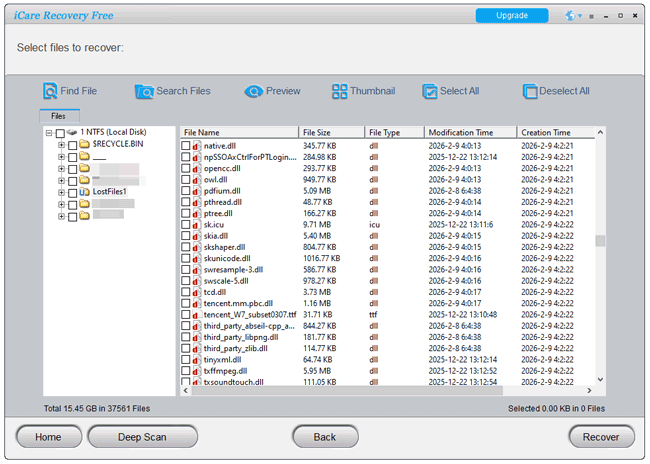
iCare Data Recovery 是另一個可靠的解決方案,特別適用於格式化或損壞的記憶卡。如果您想從 CF 卡中恢復已刪除的文件,它的免費版本可以幫助您。但是,它缺少一些高階版競爭對手所具備的直覺式篩選、進階排序和檔案預覽功能。
使用 iCare Data Recovery 從 CF 卡恢復已刪除的資料:
步驟 1:開啟軟體,如果您遇到的是格式化的記憶卡或遺失的分割區,請選擇「已刪除檔案復原」。
步驟 2:從磁碟機清單中選擇 CF 卡,然後按一下「下一步」開始掃描。此步驟可能需要更長時間,但掃描更徹底。掃描完成後,瀏覽找到的文件。
步驟 3:選擇檔案並點選「恢復」。務必將資料儲存到不同的驅動器,以防止覆蓋原有資料。
Q1:我可以使用「備份和還原」( Windows 7)功能備份和還原 CF 卡嗎?
不。 Windows Windows 「備份和還原」功能是為系統映像和內部硬碟資料設計的。它無法識別 CF 卡作為自動系統備份的有效目標媒體。最好使用手動檔案複製或專用映像軟體。
Q2:CF卡上永久刪除的檔案儲存在什麼位置?
當你刪除檔案(尤其是在相機上)時,檔案內容並不會被物理擦除。作業系統只是將該檔案佔用的空間標記為「可用於儲存新資料」。實際的二進位資料仍然保留在NAND快閃記憶體單元中,直到被新的照片或影片覆蓋。
Q3:格式化後的CF卡還能恢復嗎?
是的。只要你執行的是“快速格式化”,並且在格式化之後沒有在記憶卡上拍攝新的照片或視頻,那麼幾乎可以肯定可以使用上述方法恢復資料。
CF卡資料遺失固然令人焦慮,但這並非代表一切都結束了。迅速採取行動,避免在卡片中寫入任何新數據,就能最大限度地提高數據恢復的成功率。如果您精通技術,PhotoRec的命令列功能將是您的理想選擇。但如果您想要一個直覺易用的復原介面,Coolmuster Data Recovery則更為合適。它的四種恢復模式幾乎可以解決所有資料恢復問題。
相關文章:




 PC版免費下載
 Mac版免費下載