TL;DR:
雖然在平板電腦上運行Windows 10 提供了極致的便攜性,但由於硬體架構衝突(ARM 與 x86)和引導程式鎖定,在標準Android平板電腦或 iPad 上原生運行 Windows 10 卻無法實現。要在平板電腦上安裝Windows 10,您有三種選擇:
將完整的桌面作業系統整合到輕巧的觸控設備中,這種夢想令人難以抗拒。無論你是想運行完整版的微軟Office辦公室軟體、隨時隨地編寫程式碼,還是窩在沙發上玩電腦遊戲,將平板電腦變成一台強大的Windows設備,似乎都是終極的科技升級。
但你真的能做到嗎?這份全面的指南將詳細介紹各種可能性、挑戰以及在平板電腦上執行Windows 10 的逐步方法。
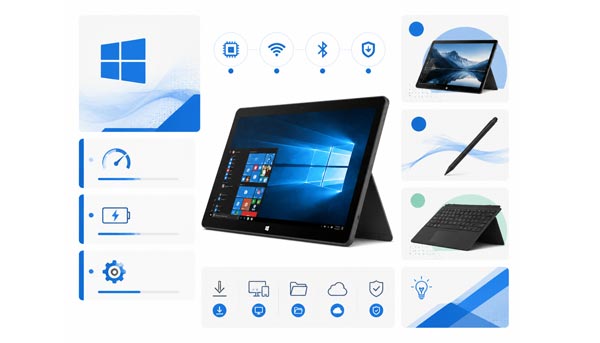
是的,這完全可行——但有個關鍵點。 Windows Windows是否能在平板電腦上運作完全取決於你擁有的平板電腦類型。如果你使用的是專為Windows設計的平板電腦(例如微軟 Surface 或聯想 IdeaPad),那麼它可以完美原生地運行Windows 10。
如果您嘗試在 iPad 或普通Android平板電腦上強制安裝Windows 10,答案就從簡單的「可以」變成了「很複雜」。雖然理論上可以透過複雜的變通方法、模擬器或雲端串流來實現,但您無法直接將Windows安裝程式檔案下載到普通Android或iOS裝置上並點擊「安裝」。
要了解為什麼在行動平板電腦上安裝Windows如此困難,您必須深入了解兩個主要障礙:處理器架構和鎖定的引導程式。
1. CPU架構之爭(x86 vs. ARM)
傳統的Windows 10系統是為x86/x64處理器(由英特爾和AMD製造)設計的,這些處理器常見於標準筆記型電腦和桌上型電腦。這些處理器性能強大,但能耗很高。
相反,標準的Android平板電腦和iPad使用ARM處理器(例如高通驍龍、聯發科或蘋果M系列晶片)。 ARM晶片的設計目標是高能源效率和長續航力。由於它們使用完全不同的數位“語言”,標準的Windows 10系統無法直接理解ARM處理器,也無法與其通信,必須進行專門的轉換。
2. 驅動程式和引導程式的惡夢
即使你使用微軟專門開發的作業系統版本( Windows 10 on ARM),也會遇到驅動程式問題。作業系統需要「驅動程式」才能與硬體組件(例如 Wi-Fi 晶片、藍牙模組、觸控螢幕和攝影機)進行通訊。
行動裝置製造商不會發布適用於Android平板電腦或iPad的Windows驅動程式。此外,蘋果和許多Android製造商嚴格鎖定其裝置的引導程式(決定允許啟動哪個作業系統的安全機制),阻止使用者載入任何外部作業系統。
根據您的技術等級和預算,實現Windows平板電腦體驗主要有三種途徑。
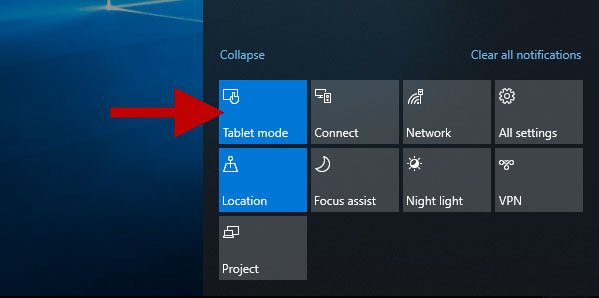
在平板電腦上執行Windows 10 最方便的方式是購買專為 Windows 10 設計的裝置。例如,微軟 Surface Pro、華碩 ROG Flow 或聯想 Yoga 等設備,它們都是裝在平板電腦外殼內的完整 x86 電腦。 Windows Windows內建了名為「平板模式」的功能,使用戶能夠更輕鬆地用手指操作桌面介面。
如何針對平板電腦進行最佳化:
步驟 1:選擇工作列上的「操作中心」圖示(右下角,時間旁邊)。
步驟 2:點選「平板模式」開啟。工作列將簡化,「開始」功能表將以全螢幕模式打開,模擬 iPad 或Android裝置的佈局。
步驟 3:進入“設定”>“系統”>“平板電腦”,自訂在拆卸實體鍵盤時裝置是否自動切換模式。
如果你喜歡擺弄硬體並且能夠接受風險,你可以嘗試將Windows 10 原生刷入特定的Android裝置。請注意,由於蘋果公司嚴密的安全措施,在 iPad 上無法進行此操作。
對於Android ,獨立開發者社群(如 Renegade Project)已成功將Windows 11/10 on ARM 移植到由特定舊款驍龍處理器(例如小米 Pad 5 等舊平板電腦中使用的驍龍 845/855)驅動的裝置上。
警告:請自行承擔風險。此操作可能會永久損壞(「變磚」)您的平板電腦。
以下是整體流程:
步驟 1:您必須透過電腦使用 ADB/Fastboot 指令解鎖Android裝置的引導程式。
步驟 2:刷入類似 TWRP(Team Win Recovery Project)的工具來管理裝置分割區。然後縮小Android儲存分割區,為Windows騰出空間。
步驟 3:安裝一個社區製作的引導程序,使平板電腦誤以為它是一台Windows計算機。
步驟 4:使用專門的命令列工具將Windows on ARM ISO 檔案部署到新分割區,並安裝已修補的社群驅動程式。
如果您想在現有的 iPad 或Android平板電腦上安全、完美地體驗Windows 10,又不想冒任何損壞裝置的風險,這是最佳方法。您無需讓平板電腦直接執行Windows ,而是透過網路將Windows串流到平板電腦。
如果您家中已有Windows 10 專業版電腦,您可以將其螢幕直接串流到平板電腦上。
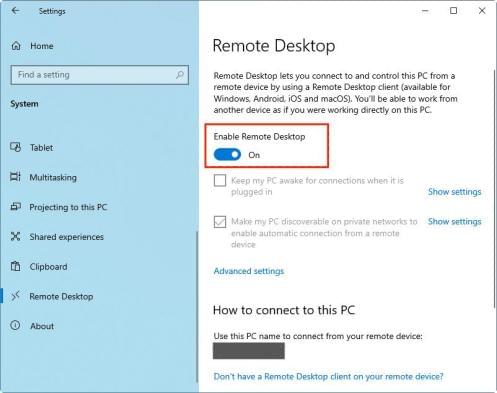
步驟 1:在您的Windows電腦上,前往“設定”>“系統”>“遠端桌面”,然後將其“開啟”。
步驟 2:從 Google Play 商店或 Apple App Store 下載免費的 Microsoft Remote Desktop 應用程式到您的平板電腦。
步驟 3:開啟應用程序,新增電腦,然後輸入您家用電腦的 IP 位址和登入憑證。
第四步:您的平板電腦現在將透過 Wi-Fi 顯示您電腦的桌面。然後您就可以在平板電腦上存取您電腦上的檔案了。
如果你沒有功能強大的家用電腦,你可以使用Windows 365、Shadow PC 或 Airgpu 等服務在雲端租用Windows 10 電腦。
步驟 1:註冊雲端電腦服務提供者。將他們的專用應用程式下載到您的 iPad 或Android平板電腦上。
步驟 2:登錄,即可立即啟動速度極快、功能齊全的Windows 10 環境,可在任何穩定的網路連線下流暢運作。
Q1:我可以把Android平板電腦變成Windows 11 系統嗎?
一般來說,不行。你無法徹底清除Android並將其完全替換為標準的Windows 11。雖然一些技術高超的使用者透過複雜的破解方法成功地將Windows 11 on ARM 系統強制安裝到極少數特定的Android裝置上,但這極不穩定。對於 99% 的使用者來說,在Android平板電腦上體驗Windows 11 的唯一可行方法是透過雲端 PC 或遠端桌面應用程式。
Q2:在Android平板電腦上執行Windows 10/11 有什麼風險?
如果您嘗試使用「駭客路線」(原生刷機),風險非常嚴重:
Q3:在平板電腦上安裝Windows後,我還需要使用滑鼠嗎?
雖然Windows 10 和 11 具備觸控功能和專門的平板模式,但我們仍然強烈建議使用滑鼠和鍵盤。傳統的Windows應用程式(例如檔案總管、帶有小關閉按鈕的網頁瀏覽器以及一些舊版軟體)都是為精確的滑鼠點擊而設計的。在平板電腦的小螢幕上僅用手指操作桌面軟體,很快就會讓人感到沮喪。
將完整的桌面環境帶到平板電腦上,是兼顧便攜性和生產力的最佳方式。然而,正如我們所探討的,最終選擇哪種方式完全取決於您的設備以及您對技術的熟悉程度。
如果您想要開箱即用、流暢無阻的體驗,那麼投資一台原生Windows平板電腦無疑是最佳選擇。如果您已經擁有Android平板電腦或 iPad,並希望以安全可靠的方式存取桌面應用程序,那麼遠端桌面軟體或雲端串流媒體絕對是最佳途徑——讓您在無需承擔任何硬體風險的情況下,盡享Windows 10 的強大功能。
原生破解方案對於愛好者來說仍然是一個有趣的周末項目,但它穩定性太差,不適合日常工作。評估你的需求,準備好藍牙外設,然後選擇最適合你工作流程的方案。
相關文章:








 PC下載
PC下載
 Mac下載
Mac下載

