“大家好,我是華為新用戶。請問有人知道如何將iPhone上的WhatsApp聊天記錄轉移到華為手機上嗎?”
來自 Facebook
從 iPhone 換到華為手機時,資料傳輸,尤其是應用資料的傳輸,會是一個主要問題。由於 WhatsApp 會儲存重要的聊天記錄,您可能希望在換到華為手機後仍然保留這些聊天記錄。然而,跨平台傳輸無法透過簡單的恢復操作完成。這是因為Android中的 WhatsApp 檔案備份到 Google 雲端硬碟,而iOS中的 WhatsApp 聊天記錄則同步到 iCloud。那麼,該如何將 WhatsApp 從 iPhone 傳輸到華為手機呢?在本逐步指南中,我們將向您展示完成傳輸的四種最佳方法。
使用專門的WhatsApp 資料傳輸工具是 iPhone 和華為手機之間傳輸 WhatsApp 資料最可靠的方法之一。 WhatsApp Transfer就是這樣一款程式。它提供了一種簡單且方便的方式,可以直接在兩部手機之間傳輸 WhatsApp 聊天記錄。即使您的裝置運行的是不同的作業系統,WhatsApp Transfer 也能輕鬆傳輸您的 WhatsApp 歷史記錄(包括配件)。它是您將 WhatsApp 從 iPhone 傳輸到華為手機的理想之選。
WhatsApp Transfer 的主要功能:
如何輕鬆地將 WhatsApp 從 iPhone 轉移到華為手機?
01首先在您的電腦上下載並安裝 WhatsApp Transfer。安裝完成後,打開該程式。
02使用 USB 連接線將您的 iPhone 和華為裝置連接到電腦。確保您的 iPhone 已解鎖並在電腦上被信任。在華為裝置上,根據提示啟用 USB 偵錯模式。
03偵測到兩台裝置後,從主介面選擇「傳輸」選項。確認您的 iPhone 已選為來源設備,華為設備已選為目標設備。如果設備順序錯誤,請點選「翻轉」按鈕進行交換。

04確認裝置設定後,點選「傳輸」開始傳輸過程。 WhatsApp 傳輸功能會自動將您 iPhone 上的所有 WhatsApp 聊天記錄和媒體檔案傳輸到華為裝置。

WhatsApp 提供內建的聊天記錄傳輸功能,讓您可以將 WhatsApp 聊天記錄從 iPhone 無線傳輸到華為裝置。此方法支援所有 WhatsApp 核心數據,包括個人聊天、群組聊天、媒體檔案和設定。但是,您無法傳輸通話記錄、顯示名稱、狀態更新或透過 WhatsApp Channels 接收的媒體檔案。
先決條件:
逐步指導您如何轉移 WhatsApp:
步驟 1. 從官方應用程式商店或應用程式市場下載並安裝最新版本的 WhatsApp 到您的華為裝置。
步驟 2. 在華為設備的設定過程中,出現提示時選擇恢復資料的選項。
步驟 3. 當華為裝置上出現「複製應用程式和資料」畫面時,使用 Lightning 轉 USB-C 連線或同等轉接器連接 iPhone 和華為裝置。
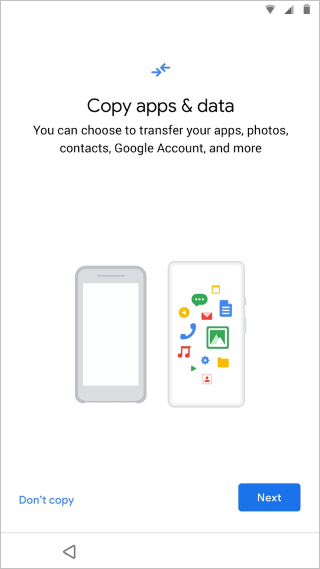
步驟 4. 如果你的 iPhone 上出現提示,詢問你是否信任已連接的設備,請點擊「信任」以允許連接。
步驟 5. 依照兩台裝置上的螢幕指示完成複製程序。請確保您的 iPhone 在整個傳輸過程中保持解鎖狀態,以避免任何中斷。
步驟六:您的華為設備將顯示一個二維碼。使用iPhone的相機掃描該二維碼即可開始傳輸。
步驟 7. 掃描二維碼後,在 iPhone 上點選「開始」啟動 WhatsApp 資料傳輸。
步驟 8. 傳輸完成後,兩台裝置上都會顯示確認訊息。點擊“完成”並斷開連接線。
步驟九:在您的華為裝置上開啟 WhatsApp。使用與 iPhone 上相同的手機號碼驗證您的帳戶。
步驟 10. 出現提示時,點選「開始」開始將 iPhone 上的聊天記錄匯入華為裝置。
華為手機克隆是一款手機數據傳輸應用,可幫助用戶 將數據從一部手機複製到另一部華為手機。您可以使用此應用程式將照片、聯絡人、簡訊、通話記錄、日曆、音樂、文件、應用程式等檔案從 iPhone 傳輸到華為手機。
如何免費將WhatsApp從iPhone轉移到華為手機?
第一步:在兩台裝置上都安裝並開啟手機克隆應用程式。在華為手機上選擇“這是新手機”,在iPhone上點擊“這是舊手機”。
步驟 2. 使用您的 iPhone 掃描華為手機上顯示的二維碼以建立連線。
步驟 3:裝置連線成功後,您可以選擇要傳輸到 iPhone 的項目。若要傳輸 WhatsApp,請選擇「應用程式和資料」>「WhatsApp」。選擇後,點擊“傳輸”按鈕。
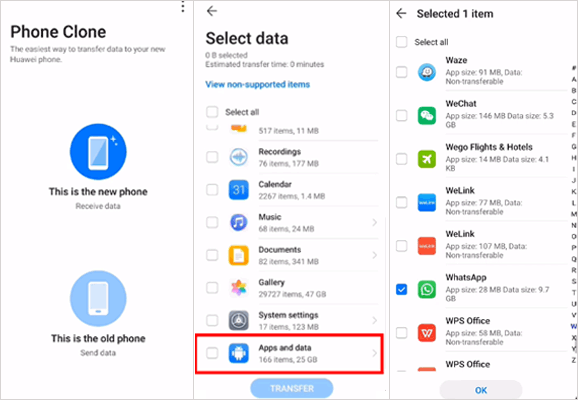
步驟 4. 請記住,在資料傳輸完成之前,請兩台裝置都保持在「手機克隆」畫面上。
您也可以使用 WhatsApp 內建的匯出功能,將 iPhone 上的 WhatsApp 訊息透過電子郵件傳送到華為手機。但是,由於電子郵件附件大小有限,您一次只能匯出少量聊天記錄。此外,請注意,傳輸完成後,您只能在華為手機上透過 WhatsApp 應用程式以外的方式存取這些聊天記錄。該壓縮檔案無法在Android設備上恢復。
如何將WhatsApp從iPhone轉移到華為手機:
步驟 1. 在 iPhone 上開啟 WhatsApp,然後前往要轉移的聊天,滑動它,然後點擊「更多」以查看更多選項。
步驟 2. 點擊“電子郵件聊天”,然後根據需要選擇“附加媒體”或“不附加媒體”。通常,電子郵件附件的大小限制為 25 MB;因此,建議不要附加媒體檔案。
步驟 3. 接下來,您將看到電子郵件草稿窗口,輸入電子郵件地址,然後點擊「發送」。
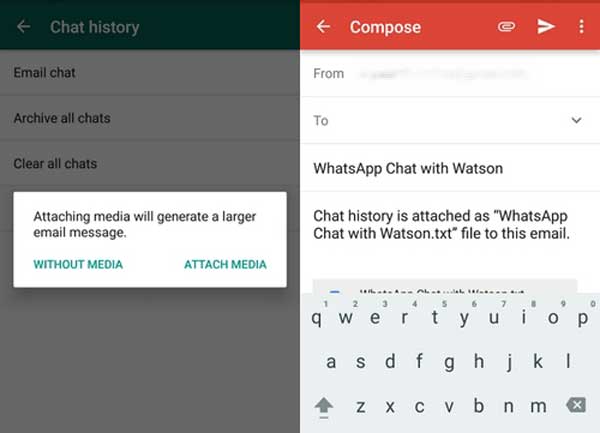
第四步:在您的華為手機上,開啟郵件並儲存郵件附件。您就可以以TXT格式查看WhatsApp聊天記錄。
以下是四種將 WhatsApp 從 iPhone 傳輸到華為的最佳方法。其中,我們強烈推薦您嘗試使用WhatsApp Transfer 。與其他方法相比,WhatsApp Transfer 提供更快、更穩定的傳輸過程。無論您使用的是iOS還是Android設備,它都能讓您輕鬆備份和還原 WhatsApp 歷史記錄。如果您正在尋找可靠的解決方案,WhatsApp Transfer 絕對值得考慮。
相關文章:
如何在華為手機上備份 WhatsApp 聊天記錄? 5 種簡單方法詳解
如何將WhatsApp從華為Android轉移到iPhone【4種最佳方法】




 PC版免費下載
 Mac版免費下載