「救命!我正在把WhatsApp聊天記錄從iPhone轉移到Android上。我快瘋了。」
來自 Reddit
WhatsApp 是全球最受歡迎的即時通訊應用程式之一,在不同作業系統裝置間遷移聊天記錄是用戶普遍關心的問題。如果您正在從 iPhone 換到Android手機,您可能會想知道如何傳輸寶貴的 WhatsApp 聊天記錄、媒體檔案和其他內容。本文將介紹三種將 WhatsApp 從 iPhone 移轉到Android有效方法:使用 WhatsApp 傳輸工具、二維碼移轉和電子郵件匯出。
使用專門的WhatsApp 傳輸工具,例如WhatsApp Transfer ,是最簡單有效的解決方案之一。這種方法可讓您直接將 WhatsApp 聊天記錄從 iPhone 傳輸到Android設備,而無需備份到雲端。如果您想輕鬆遷移 WhatsApp 聊天記錄,這無疑是理想之選。
WhatsApp Transfer 的主要功能:
如何使用 WhatsApp Transfer 將 iPhone 上的 WhatsApp 聊天記錄傳輸到Android :
01在您的電腦上下載並安裝 WhatsApp Transfer。安裝過程非常簡單,支援Windows和Mac系統。
02啟動程序,並使用 USB 連接線將您的 iPhone 和Android裝置連接到電腦。請確保您的Android裝置已啟用 USB 偵錯模式,並在 iPhone 提示時選擇信任該電腦。
03連線成功後,請確保程式正確偵測到您的裝置。 iPhone 應顯示為「來源」設備, Android手機應顯示為「目標」設備。如果兩者順序顛倒,請點選「翻轉」按鈕進行切換。

04點擊「傳輸」按鈕,開始將 WhatsApp 聊天記錄和資料從 iPhone 傳輸到Android 。

WhatsApp 現在支援使用內建的二維碼功能將 iPhone 上的聊天記錄傳輸到Android 。但是,需要注意的是,某些數據,例如通話記錄、顯示名稱、狀態更新以及透過 WhatsApp 管道接收的媒體文件,無法使用此方法傳輸。此外,您還必須滿足以下幾個條件:
準備工作完成後,請按照以下步驟將聊天記錄從 iPhone 傳輸到Android裝置:
第一步:確保您的 iPhone 和Android裝置都符合系統需求。在您的 iPhone 上從 App Store 下載最新版本的 WhatsApp。
步驟 2. 依照螢幕上的指示設定您的新Android裝置。
步驟 3. 出現提示時,選擇在設定過程中恢復資料。當出現「複製應用程式和資料」畫面時,使用 USB 連接線將 iPhone 連接到Android裝置。
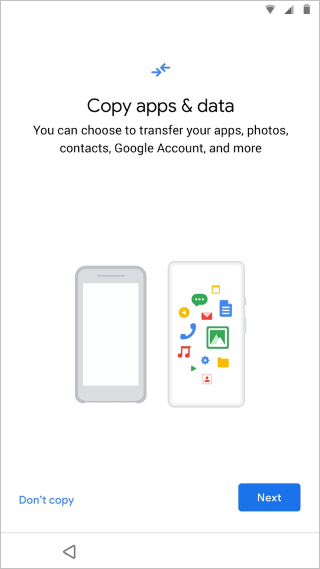
步驟 4. 如果您的 iPhone 上出現信任提示,請點選「信任」繼續進行轉帳。
步驟 5. 在您的Android裝置上,出現提示時,使用 iPhone 的相機掃描Android螢幕上出現的二維碼。
步驟 6. 掃描二維碼後,點擊「開始」即可開始將 WhatsApp 聊天記錄從 iPhone 傳輸到Android 。
步驟7:傳輸完成後,斷開數據線,並在您的Android裝置上開啟WhatsApp。使用您在iPhone上使用的同一個手機號碼來驗證您的帳戶。
步驟 8. 出現提示時,點選「開始」將您的聊天記錄和媒體匯入到您的Android裝置。
如果您不需要轉移所有 WhatsApp 聊天記錄,而只想儲存或查看特定對話,可以透過電子郵件匯出。此方法無法將聊天記錄匯入Android裝置上的 WhatsApp,但對於儲存重要對話記錄非常有用。
將 iPhone 上的 WhatsApp 移轉到Android逐步指南:
第一步:在 iPhone 上開啟 WhatsApp,選擇要匯出的聊天記錄。點選聯絡人或群組名稱,然後選擇「匯出聊天記錄」。

步驟二:WhatsApp會提示您選擇是否新增媒體檔案(照片、影片等)。請依照您的喜好進行選擇。
步驟 3. 選擇您的電子郵件應用程序,並將匯出的聊天記錄傳送到您自己的電子郵件地址。
步驟 4. 在您的Android裝置上,開啟包含匯出聊天記錄的電子郵件,並查看附件中的 .txt 檔案。如果匯出檔案中包含媒體文件,您也可以單獨開啟它們。
將 WhatsApp 聊天記錄從 iPhone 傳輸到Android並不複雜。使用合適的工具,您可以確保所有重要訊息、照片、影片和檔案都能無縫傳輸到新的Android裝置。
為了獲得流暢且全面的體驗,我們建議使用 WhatsApp Transfer,以確保您的 WhatsApp 資料能夠完整傳輸到您的新Android裝置上並輕鬆存取。
相關文章:
如何輕鬆地將 WhatsApp 轉移到新手機? ( Android和蘋果手機)
如何透過三種方法將 WhatsApp Business 聊天記錄從 iPhone 遷移到Android




 PC版免費下載
 Mac版免費下載