“如何找回 OneDrive 的備份以恢復 OneDrive?我的筆記型電腦崩潰導致 OneDrive 文件丟失了。”
來自 Quora
OneDrive 是備份、儲存和共用檔案的絕佳平台。它為所有用戶提供 15GB 的免費儲存空間,方便您儲存照片、影片和辦公室文檔,並隨時隨地存取。透過將Android資料備份到電腦或 OneDrive,您可以有效防止資料遺失。然而,當需要將 OneDrive 中的檔案還原到手機時,操作過程可能並非總是簡單易懂。
本文將引導您以最簡單、最安全的方式還原 OneDrive 備份。無論您是想恢復單一文件還是整個 OneDrive 帳戶,我們都提供了清晰易懂的步驟說明。此外,我們還將介紹一種無需依賴 OneDrive 即可備份和還原Android裝置的方法。
遺失一份關鍵文件,例如工作報告、家庭照片或專案草稿,會讓人非常沮喪。幸運的是,OneDrive 提供了簡單易用的工具,可根據資料遺失的方式還原單一備份檔案。以下是兩種最常用且有效的方法。
回收站是 OneDrive 防止誤刪的第一道防線。當您從 OneDrive 中刪除檔案時,檔案不會立即被永久刪除;而是會被移至回收站,並在那裡保存一段時間,以便您有時間將其恢復。這種方法非常適合恢復您最近刪除的文件,無論是有意刪除還是誤刪。
以下是詳細步驟:
步驟 1. 開啟 OneDrive 並登入您的帳戶。
步驟 2. 在左側邊欄中,點選「回收站」。
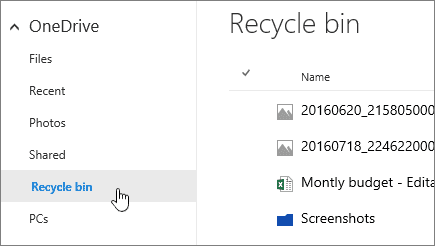
步驟 3. 瀏覽已刪除的文件,並選擇要復原的文件。
第四步:選擇檔案後,點選頁面頂端的「恢復」按鈕。您的文件將被恢復到原來的位置。
注意:回收站中文件的保留期限各不相同:個人 OneDrive 帳戶保留文件 30 天,而工作或學校帳戶(已關聯到 Microsoft 365)保留文件 93 天。此期限過後,文件將永久刪除,除非您的管理員設定了其他保留策略。
如果檔案已不在回收站中,但您想要還原檔案或資料夾的早期版本,可以使用版本歷史記錄功能。 OneDrive 會自動儲存檔案的先前版本,方便您在需要時回滾到完整版本。此功能適用於大多數文件類型,包括 Word 文件、Excel 表格、PowerPoint 簡報,甚至圖像。
您可以使用網頁版或桌面用戶端還原先前的版本。方法如下:
步驟 1. 在 OneDrive 資料夾(網頁或桌面)中找到要復原的檔案。
步驟 2. 以滑鼠右鍵按一下該檔案(或按一下網頁上檔案旁的三個點),然後選擇「版本歷史記錄」。
步驟 3. 將顯示先前版本清單。預覽版本以確保它是正確的版本。
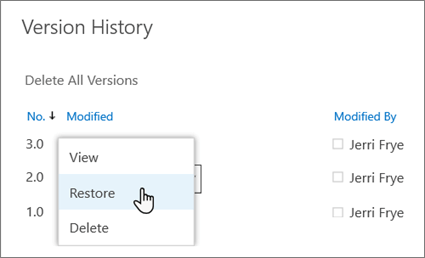
第四步:找到正確的版本後,點選「恢復」按鈕取代目前檔案。如果您想保留兩個版本,可以先下載先前的版本,然後再進行還原。
在更嚴重的情況下,例如惡意軟體攻擊、意外批量刪除或系統錯誤,逐一恢復檔案效率低下。幸運的是,OneDrive 提供了一項功能,可將整個磁碟機還原到先前的狀態。此功能適用於 Microsoft 365 訂閱用戶,並允許您撤銷特定時間視窗內的所有變更。
以下是如何恢復整個 OneDrive 的方法:
步驟 1. 使用您的 Microsoft 365 憑證登入 onedrive.live.com 或 portal.office.com。此功能在桌面用戶端上不可用。
步驟 2. 點選右上角的「設定」圖示(齒輪),然後選擇「選項」。
步驟 3. 在「進階」部分,按一下「恢復 OneDrive」。如果出現提示,請驗證您的身分。
步驟 4. 選擇日期(例如,「昨天」或「一週前」)或使用自訂時間。
步驟 5. 查看時間點並按一下「還原」。 OneDrive 將撤銷該時間點之後所做的更改,還原已刪除、已覆蓋或損壞的檔案。
恢復過程在背景運行。完成後您將收到一封電子郵件。

雖然 OneDrive 是一個可靠的雲端備份選項,但有些用戶為了避免雲端儲存空間限製或隱私顧慮,更傾向於將Android裝置資料備份到本地端。如果您正在尋找一種無需 OneDrive 即可備份和恢復Android資料的可靠方法, Coolmuster Android Backup Manager是一個絕佳的選擇。這款桌面工具只需單擊即可將Android裝置上的聯絡人、簡訊、照片、影片、應用程式等備份到您的電腦,並在需要時隨時恢復備份。
Coolmuster Android Backup Manager以其簡潔性、速度和安全性脫穎而出。它支援幾乎所有運行Android 6.0 以上版本Android設備(包括三星、華為、小米、OPPO 等)。與雲端備份不同,您的資料儲存在本機電腦上,讓您完全掌控自己的隱私。
以下是如何使用它來備份和還原您的Android裝置:
如何備份Android數據
01在您的電腦上安裝Coolmuster Android Backup Manager ,並透過 USB 連接線連接您的Android手機。依照螢幕提示,在您的Android裝置上啟用 USB 偵錯模式。
02軟體偵測到您的手機後,點選「備份」選項。

03選擇要備份的資料(例如聯絡人、簡訊、照片等),然後選擇電腦上的儲存位置。

04點擊「備份」按鈕,開始將您的Android資料備份到您的電腦。

如何從備份恢復Android數據
01在您的電腦上啟動Coolmuster Android Backup Manager並連接您的Android手機。
02偵測到手機後,選擇「恢復」。
03選擇備份文件,然後選擇要恢復的特定資料。

04點選「恢復」按鈕,開始將選取的資料還原到您的Android裝置。
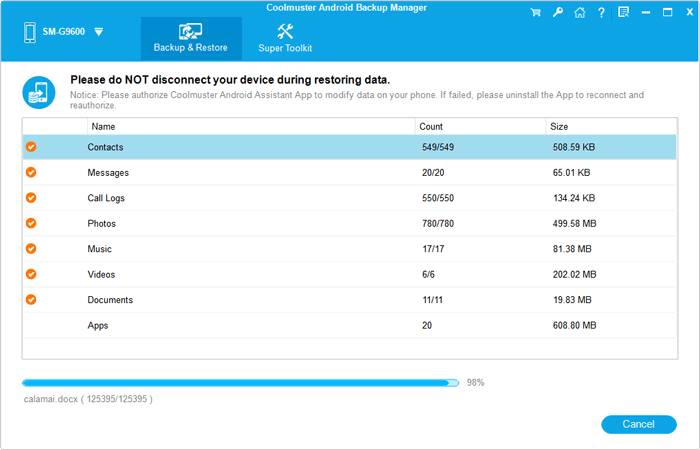
如果您的備份儲存在電腦上的自訂資料夾中,您可以點擊「新增備份資料夾」將其新增至可用於復原的備份清單。
如需更詳細的逐步指南,您可以觀看我們關於如何使用Coolmuster Android Backup Manager備份和還原Android資料的影片教學。此影片會即時示範整個過程,讓您更容易上手操作。
如果您按照正確的步驟操作,從 OneDrive 恢復資料可以非常順利,無論您是需要恢復單一檔案還是恢復整個 OneDrive 帳戶。本指南提供的方法可確保您能夠以最少的麻煩找回重要資料。
此外,對於不想使用 OneDrive 備份裝置的Android用戶, Coolmuster Android Backup Manager提供了一個簡單有效的解決方案。請記住,資料遺失難以預料,但只要採用正確的備份和復原方法,就能輕鬆保護和復原資料。
相關文章:





 PC版免費下載
 Mac版免費下載


