當 iPhone 或 iPad 出現故障、當機或效能問題時,許多用戶會考慮重置裝置作為可能的解決方案。重置通常可以解決軟體故障、恢復原廠設定或為轉售做好準備。但是,您可能不確定重置 iPhone 後究竟會發生什麼,有哪些重置方式可供選擇,以及如何事先保護重要資料。
本文將引導您了解 iPhone 和 iPad 上的不同重置選項,解釋每種重置方式會對您的資料和設定造成哪些影響,並提供一些技巧,幫助您安全地重置設備,而不會丟失重要資訊。
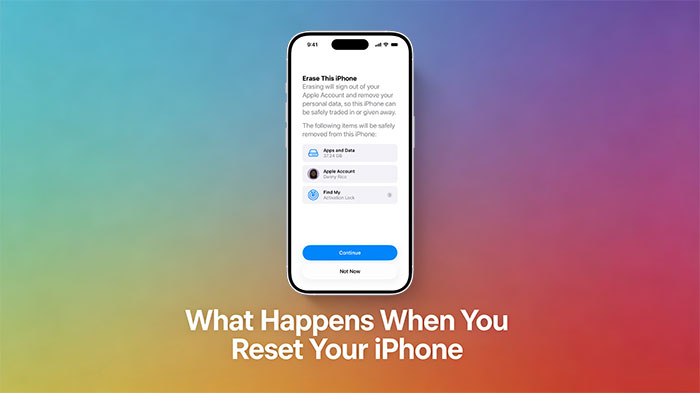
當你懷疑「如果我重置iPhone會發生什麼事?」時,首先要知道的是,並非所有的重置操作都相同。 iPhone提供了多種重置選項,每種選項都有不同的用途。有些選項只是重新啟動系統,而有些選項則會恢復設定或徹底清除所有資料。
以下詳細介紹每種類型:
重啟 iPhone 是最基本的重置方法。它包括關閉設備,然後再重新開機。
這個過程:
如果你的 iPhone 出現暫時性死機、卡頓或運作遲緩的情況,重開機通常就足夠了。
當您的 iPhone 停止回應且無法正常關機時,可以使用硬重置(也稱為強制重啟)功能( iPhone 強制重啟不起作用?)。
這種類型的重置:
如果使用硬重啟,iPhone 上的任何資料都不會被刪除。它只是強制系統安全地重啟。
「重設所有設定」選項會將系統偏好設定還原為預設值,而不會影響您的個人檔案。
它將:
當您的 iPhone 出現設定問題,但您又想保留內容時,這是一個很有用的選擇。
恢復出廠設定是最徹底的重置選項。它會清除 iPhone 上的所有數據,使其恢復到初始狀態。
此次重置:
如果執行恢復原廠設置,所有資料都將永久刪除,除非您從備份中恢復。此選項非常適合排除嚴重問題或準備轉售設備。
您可以閱讀這篇文章以了解「還原」和「抹掉所有內容和設定」的差異。然後,您就會知道在 iPhone 上需要執行哪種操作:
重置對資料的影響完全取決於您選擇的重置類型。以下是簡要概述:
在選擇重置方法之前,了解這些差異至關重要。雖然重啟和硬重置可以安全地解決一些小問題,但恢復出廠設定之前務必先備份數據,以免丟失重要資訊。



在執行任何重置操作(尤其是恢復原廠設定)之前,備份您的 iPhone 或 iPad 至關重要。這可以確保您之後能夠恢復資料、應用程式和設置,而不會遺失重要資訊。備份設備的方法有很多種:
請確保您的裝置已連接到 Wi-Fi,並且有足夠的 iCloud 儲存空間來存放所有資料。如果您的iCloud 儲存空間已滿,請點擊此處。
在Mac上(macOS Catalina 或更高版本):
在Windows或較舊版本的Mac系統(iTunes)上:
如果您希望更好地控制 iPhone 或 iPad 的備份, Coolmuster iOS Assistant是一款可靠且易於使用的解決方案。這款軟體可讓您備份整個設備,或選擇性地將重要資料儲存到電腦,而無需依賴 iCloud 或 iTunes。
它的一鍵備份功能讓備份過程快速簡便,並支援包括聯絡人、簡訊、照片、影片、通話記錄和應用程式在內的多種內容。無論您是想在恢復出廠設定前進行完整備份,還是只想備份關鍵文件, Coolmuster iOS Assistant 都能為您提供安全高效的資料保護方式。
使用Coolmuster iOS助理備份 iPhone/iPad 的步驟:
01在您的電腦上下載並安裝Coolmuster iOS Assistant,然後啟動程式。使用 USB 連接線將您的 iPhone 或 iPad 連接到電腦,如果出現提示,請信任電腦。

02在主介面中,點選視窗頂部的「超級工具包」。從選項中選擇“iTunes 備份與還原”,然後點擊“備份”即可開始一鍵備份整個裝置。

03選擇電腦上的備份位置,然後確認開始備份程序。等待備份完成;備份過程中請勿中斷裝置連線。
如果您只想備份特定資料而不是整個設備,請使用iOS助理中的「匯出」功能。此功能可讓您選擇性地將聯絡人、資訊、照片或其他檔案儲存到電腦,從而獲得更大的靈活性並節省儲存空間。

影片教學:
有時,重置 iPhone 或 iPad 的過程可能不會像預期那樣順利。了解常見問題及其解決方法可以節省時間,避免不必要的麻煩。以下是常見問題及其解決方法:
1. iPhone 卡在蘋果標誌介面
如果您的裝置在重置後卡在 Apple 標誌介面:
2. 重置時間過長或系統卡死
3. 恢復出廠設定後無法登入
4. 重置後資料遺失
額外提示
重置 iPhone 或 iPad 可以解決許多問題,從輕微故障到嚴重的軟體問題,但了解不同類型的重置及其影響至關重要。軟重置和硬重置可以安全地用於故障排除,而「恢復所有設定」則會在不刪除資料的情況下恢復系統偏好設定。恢復原廠設定會清除所有內容,因此事先備份設備至關重要。透過遵循正確的重置步驟、進行備份並了解如何解決常見問題,您可以安全且自信地重置 iPhone 或 iPad,而不會丟失重要資料。
相關文章:
無需密碼/通行證即可將 iPhone 恢復出廠設定的 4 種最佳方法
如何在不使用 iTunes 的情況下將 iPhone 恢復原廠設定? (適用於輔助使用 iPhone 和已停用 iPhone)




 免費下載PC版
 免費下載Mac版


