裝置儲存空間不足是智慧型手機用戶(包括 iPad 和 iPhone 用戶)普遍面臨的問題。如果您使用過 WhatsApp 並查看其儲存空間,您可能會注意到該應用程式會佔用 iPhone 上大量的空間,包括媒體檔案(影片、照片、音訊等)和聊天記錄。釋放 iPhone 儲存空間的方法之一是釋放 WhatsApp 的儲存空間。本文將一步步引導您如何在 iPhone 上釋放 WhatsApp 的儲存空間,讓您的裝置運作更加順暢。
在開始清理之前,首先要了解 WhatsApp 使用了多少儲存空間。這將有助於你確定需要重點清理的區域。
步驟 1. 開啟 iPhone 上的「設定」。
步驟 2. 向下捲動並點擊「常規」。
步驟 3. 選擇「iPhone 儲存空間」。 ( iPhone 儲存空間未載入?)
步驟 4. 在應用程式清單中找到並點選「WhatsApp」。
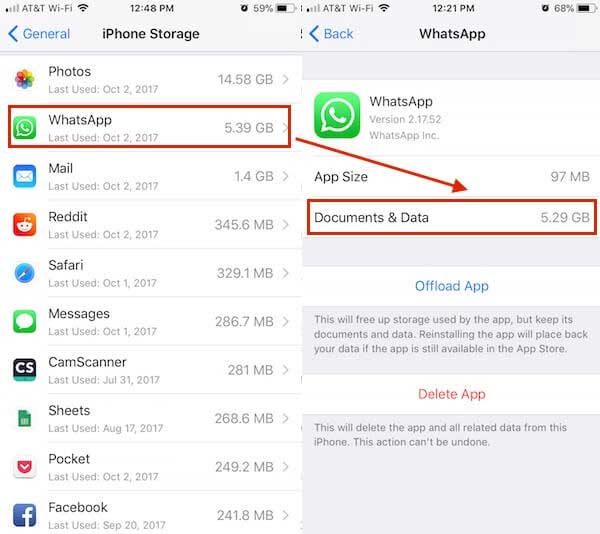
在這裡,您可以看到 WhatsApp 使用的總儲存空間,並可以查看不同資料類別(如聊天、照片、影片等)的細分情況。
當您發現 WhatsApp 佔用過多空間時,可以使用以下四種方法來清理它。每種方法都簡單易行,不會影響您正常使用應用程式。
WhatsApp 上佔用空間最大的文件是媒體文件,尤其是影片。如果您經常在群組聊天中收到大量圖片和視頻,定期清理文件會非常有效。
步驟 1. 開啟 WhatsApp > 點選「設定」。
步驟 2. 前往「儲存與資料」> 點選「管理儲存」。
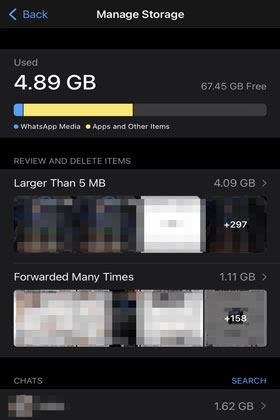
步驟 3. 在「較大檔案」部分,檢查佔用空間最大的媒體檔案。
步驟 4. 選擇特定聊天記錄或按檔案類型瀏覽媒體。
第五步:勾選要刪除的照片、影片、音訊或文件。
步驟 6. 點選右下角的「刪除」按鈕釋放空間。
除了媒體檔案外,聊天記錄本身也會佔用大量空間,尤其是包含大量訊息或媒體檔案的聊天記錄。您可以選擇清除單一聊天記錄或一次刪除所有聊天記錄,這將大大減少 WhatsApp 的儲存空間佔用。
如何清除特定聊天記錄:
步驟 1. 在 iPhone 上開啟 WhatsApp,然後選擇要刪除的聊天。
步驟 2. 點選聯絡人或群組名稱,然後向下捲動並選擇「清除聊天記錄」。
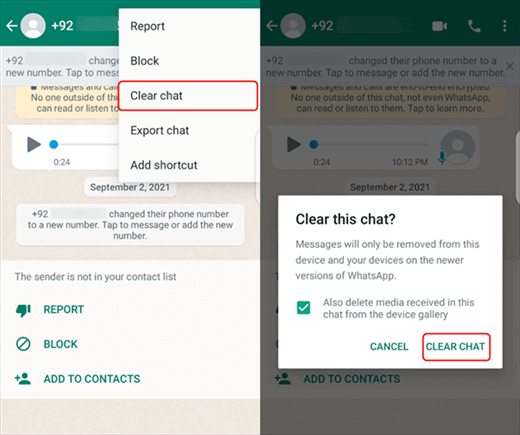
步驟 3. 點選「清除所有訊息」進行確認。
清除所有聊天記錄的步驟:
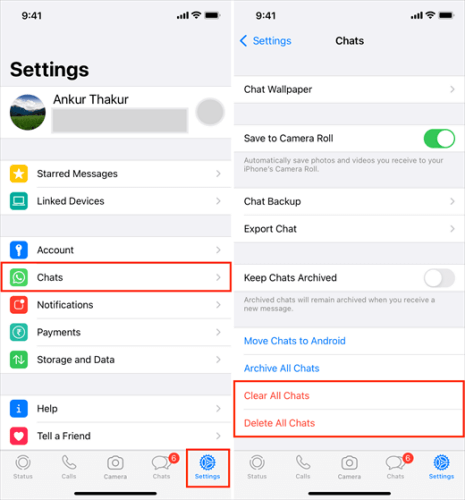
步驟 1. 開啟 WhatsApp > “設定”,然後選擇“聊天”。
步驟二:向下捲動並選擇以下選項之一:
步驟 3. 接下來,選擇您的國家並輸入您的電話號碼。
步驟 4. 依需求點選「清除所有聊天記錄」或「刪除所有聊天記錄」。
第五步:要刪除群組聊,必須先退出群組。在群組上向左滑動,點擊“更多”,然後選擇“退出群組”。
預設情況下,WhatsApp 會自動下載接收到的媒體檔案(例如圖片、影片、音訊等),這會迅速佔用您的儲存空間。您可以調整設置,阻止自動下載不需要的檔案。
如何減少 iPhone 上 WhatsApp 的儲存空間?請依照以下步驟操作:
步驟 1. 進入 WhatsApp > 設定。
步驟 2. 點選「儲存和資料」。
步驟 3. 在「媒體自動下載」下,停用「照片」、「音訊」、「視訊」和「文件」的自動下載。
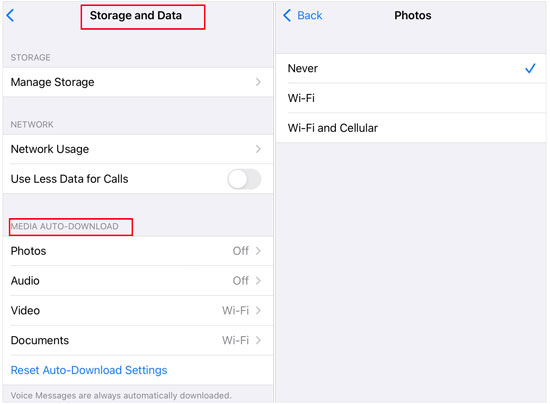
關閉此設定後,您將完全控制哪些檔案將下載和儲存,從而幫助您更好地管理 iPhone 儲存空間。
如果清理了媒體檔案和聊天記錄後,WhatsApp 仍然佔用大量儲存空間,那麼重新安裝應用程式可能是有效的最後手段。這樣做可以清除累積的快取、隱藏的臨時檔案以及手動無法清除的損壞資料。
以下是如何在 iPhone 上清除 WhatsApp 快取的方法:
步驟 1. 在 iPhone 主畫面上,按住「WhatsApp」圖示。
步驟 2. 點選「移除應用程式」並確認刪除。

步驟 3. 開啟 App Store 並重新安裝 WhatsApp。
步驟 4. 登入並還原您的 iCloud 備份(選用)。
如果您想徹底、專業地清理 WhatsApp 的快取和隱藏垃圾數據,僅依靠 WhatsApp 的手動清理方法可能不夠。在這種情況下,您可以使用專業的清理工具,例如Coolmuster iOS Cleaner 。它能夠深度掃描您的手機,並一鍵清理 WhatsApp 的隱藏檔案。 Coolmuster Coolmuster iOS Cleaner不僅可以清除 WhatsApp 的快取、臨時檔案和殘留數據,還可以清理其他系統垃圾、應用程式臨時檔案、應用程式崩潰日誌、下載臨時檔案等等。它是一款提升 iPhone 效能的全能工具。
Coolmuster iOS Cleaner的主要功能:
以下是如何使用Coolmuster iOS Cleaner釋放 iPhone 上 WhatsApp 的儲存空間:
01將此程序下載到您的電腦上,安裝完成後啟動程序,然後使用 USB 電纜將您的 iPhone 連接到電腦,以便程式識別您的 iPhone。之後,選擇第一種模式開始操作。

02選擇要掃描以檢查詳細資訊的垃圾檔案類型,包括應用程式快取、應用程式 cookie、應用程式暫存檔案等。然後點擊頂部的「開始掃描」按鈕繼續。

03掃描完成後,您可以查看每種垃圾檔案佔用 iPhone 儲存空間的數量。請勾選所有垃圾檔案類型,然後點選「清理」選項,即可清理 iPhone 上的垃圾檔案。這樣,WhatsApp 中的所有垃圾檔案和配件都會在一段時間後從 iPhone 中移除。

了解如何在 iPhone 上釋放 WhatsApp 儲存空間對於保持裝置流暢運作至關重要。您可以手動清理媒體檔案、清除聊天記錄、停用自動下載或重新安裝 WhatsApp 來釋放空間。但是,為了更徹底、更有效率地清理,我們強烈推薦使用Coolmuster iOS Cleaner 。它可以幫助您刪除隱藏的垃圾檔案和大量未使用的數據,讓您輕鬆擁有更乾淨、更快速的 iPhone。
相關文章:
如何在 iPhone 上輕鬆刪除 WhatsApp 文件和資料(4 種方法)
如何清理 iPhone 17/17 Pro 的儲存空間:技巧與竅門






 Mac版免費下載

 PC下載
PC下載

