簡而言之:如果您的 iPhone 顯示“無法在此 iPhone 上啟動 Touch ID”,通常是由軟體故障、設定錯誤、感應器髒污或硬體問題引起的。您可以嘗試以下 10 種修復方法,包括在設定中啟用 Touch ID、清潔主畫面按鈕、重新啟動裝置、切換密碼、重設指紋、重設所有設定、更新iOS 、透過 iTunes 還原或使用iOS系統修復工具。
如果以上方法都無效,則問題可能出在硬體上,需要專業維修。
Touch ID 是 iPhone 上的指紋辨識功能,用戶可以透過它快速解鎖裝置、進行付款以及存取安全應用程式。但是,部分用戶可能會遇到「無法在此 iPhone 上啟動 Touch ID」的錯誤提示,這會嚴重影響他們的日常使用體驗。
為什麼會出現這種錯誤?如何解決?本文將深入探討可能的原因,並提供 10 種行之有效的解決方案,協助您快速恢復 Touch ID 功能。
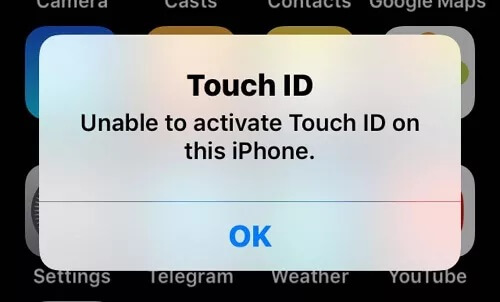
「無法在此 iPhone 上啟動 Touch ID」錯誤通常是由以下因素之一引起的:
既然您已經了解了「無法在此 iPhone 上啟動 Touch ID」錯誤的可能原因,現在是時候嘗試一些有效的解決方案了。以下是您可以逐一嘗試的 10 種有效解決方案。
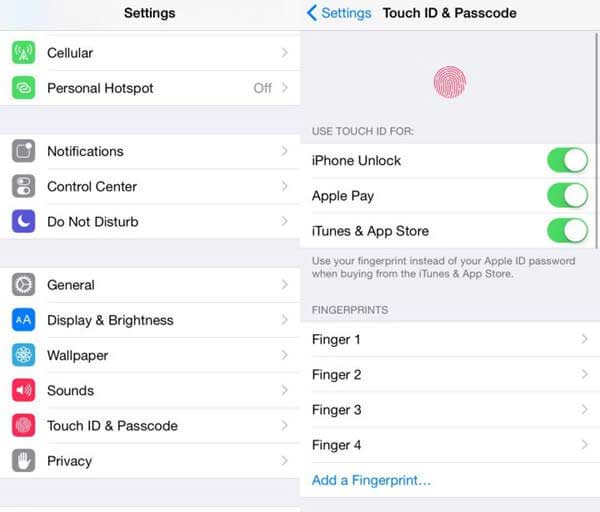
如果您的 iPhone 顯示「無法在此 iPhone 上啟動 Touch ID」錯誤,首先應該做的就是確認 Touch ID 已在設定中啟用。以下是具體操作方法:
步驟 1. 開啟 iPhone 上的「設定」應用,然後點選「觸控 ID 與密碼」。
第二步:出現提示時輸入您的密碼。如果您尚未設定密碼,則可以跳過此步驟。
步驟 3. 確保「iPhone 解鎖」已啟用,然後點選「新增指紋」。
步驟 4. 依照螢幕上的指示,重複將手指放在主螢幕按鈕上,直到指紋註冊過程完成。
如果您看到「無法在此 iPhone 上啟動 Touch ID」的錯誤提示,則可能是指紋感應器無法正確讀取您的指紋。手指或 Home 鍵上的水分、油脂、污垢或碎屑都可能影響 Touch ID 的性能。
要解決此問題,請確保雙手清潔乾燥。然後用柔軟的無絨布小心清潔Home鍵,再嘗試設定或使用Touch ID。
有時,暫時的軟體問題會導致 Touch ID 無法正常運作。強制重新啟動可以刷新 iPhone 的系統進程,並可能解決影響 Touch ID 啟動的輕微故障。

如果 iPhone 上的 Touch ID 仍然無法啟動,請嘗試暫時停用密碼,然後再重新啟用。這可以刷新安全性設置,或許能夠解決問題。
步驟 1. 開啟“設定”,然後點選“觸控 ID 與密碼”。
步驟 2. 選擇“關閉密碼”,然後輸入您目前的密碼進行確認。
步驟 3. 等待幾分鐘,然後回到相同選單,點選「開啟密碼」重新設定。
密碼重新啟用後,檢查 Touch ID 是否可以正常啟動。

重置指紋是解決「無法在此 iPhone 上啟動 Touch ID」錯誤的有效方法。此過程包括刪除您現有的指紋資料並重新設定。
請依照以下步驟操作:
步驟 1. 開啟「設定」應用程式,然後點選「觸控 ID 與密碼」。
步驟 2. 出現提示時,輸入您目前的密碼。
步驟 3. 在已註冊指紋清單中,向左滑動每個指紋,然後點選「刪除指紋」。系統可能會要求您再次輸入密碼以確認操作。
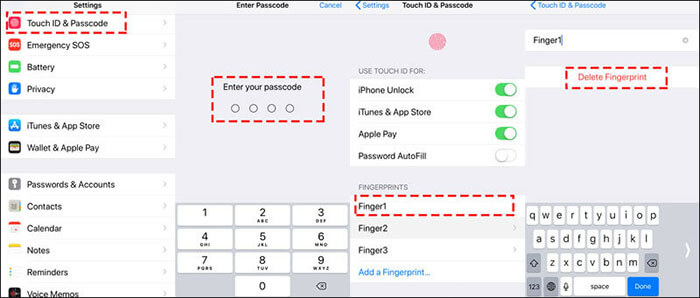
步驟 4. 刪除所有指紋後,點選「新增指紋」重新設定 Touch ID。
如果 Touch ID 無法激活,問題可能與您的裝置設定變更有關。這些設定有時會在您不知情的情況下被更改,從而導致系統衝突。在這種情況下,重置所有設定可能有助於解決問題。
步驟 1. 開啟「設定」應用,然後前往「一般」>「傳輸或重置 iPhone」。
步驟 2. 點擊“重置”,然後選擇“重置所有設定”,並在提示時確認。

蘋果經常發布更新來修復軟體漏洞並提高系統穩定性。如果你的 iPhone 運作的是舊版的iOS ,更新系統或許可以解決 Touch ID 啟動問題。
若要更新您的 iPhone ,請依照以下步驟操作:
步驟 1. 開啟 iPhone 上的「設定」應用程式。
步驟 2. 前往「一般」>「軟體更新」。如果有可用更新,請點擊“下載並安裝”,然後等待更新完成。 ( iPhone 軟體更新失敗?)

使用 iTunes 或 Finder 恢復 iPhone 也可以解決「無法在此 iPhone 上啟動 Touch ID」的錯誤。此過程會清除您目前的裝置設定並重新安裝原始系統軟體。 (如何備份 iPhone ?)
要使用 iTunes/Finder 恢復您的 iPhone,請確保您的電腦上已安裝最新版本,然後按照以下步驟操作:
步驟 1. 使用 Lightning 線將 iPhone 連接到電腦。
步驟 2. 當您的裝置出現在 iTunes 或 Finder 中時,選擇您的裝置。
步驟 3. 前往「摘要」(或 Finder 中的「常規」)部分。
步驟 4. 點擊“恢復 iPhone”,然後按照螢幕上的指示完成該過程。

如果您已嘗試上述所有常規方法,但 Touch ID 仍然無法激活,則問題可能與iOS系統檔案損壞有關。例如,系統更新失敗、越獄檔案殘留、系統元件異常或韌體錯誤都可能導致 Touch ID 模組無法正常運作。在這種情況下,使用專業的iOS修復工具通常比恢復原廠設定更有效。
iOS系統恢復功能可以在不刪除資料的情況下修復各種iOS系統問題,包括 Touch ID 無法啟動、 iPhone 卡在恢復模式、黑屏和白蘋果標誌等問題。對於不想丟失資料的用戶來說,這是一個不錯的選擇。
iOS系統復原功能的主要亮點:
如何在不遺失資料的情況下修復「無法在此 iPhone 上啟動 Touch ID」的問題?
01在您的電腦上下載並安裝程式;它將自動啟動。
02使用功能正常的 USB 線連接 iPhone,選擇“ iOS系統恢復”,然後點擊“開始”。

03選擇標準模式或進階模式,然後按一下「確認」。

04請確認您的裝置資訊是否正確,點擊“修復”,然後等待修復過程完成。完成後,您的 iPhone 將恢復正常運作。

如果以上方法均無法解決問題,則可能是主螢幕按鈕或觸控 ID 感應器出現物理損壞。如果 iPhone 曾經掉落、維修過或進水,尤其容易發生這種情況。在這種情況下,軟體修復可能不足以解決問題,需要專業的維修服務。
當您的 iPhone 顯示「無法在此 iPhone 上啟動 Touch ID」時,無需過於擔心。您可以嘗試上述方法來解決問題。如果標準解決方案無效,且您不想恢復出廠設定導致資料遺失,那麼不妨先嘗試iOS系統恢復。它可以在最大程度上保留您的重要資料的同時,修復各種iOS系統問題,是解決 Touch ID 啟動問題的有效方案。
但是,如果所有軟體修復都失敗了,則應檢查設備是否有硬體損壞。
相關文章:
iPhone 密碼已過期 & 解鎖密碼已過期 [5 種方法]




 PC版免費下載
 Mac版免費下載


