「我需要幫助來恢復 iPhone 上永久刪除的視頻。我不小心從設備中刪除了一些視頻,我拼命想找回它們。我在網上搜索並嘗試了各種方法,但到目前為止都沒有成功。我需要一些關於如何在 iPhone 上恢復已刪除視頻的指導或建議。如果有人經歷過類似情況或在 iPhone 數據恢復方面有專業知識,請盡快告訴我。」
- 來自蘋果社區
您是否因錯誤刪除、 iOS更新失敗或裝置損壞而丟失了寶貴的影片?如果是,您一定想知道是否可以從 iPhone 恢復已刪除的影片。當您丟失使用 iPhone 內建相機拍攝的影片時,事情會變得很困難,尤其是在您沒有備份它們的情況下。不放棄。在本指南中,您將了解如何從 iPhone 恢復已刪除的影片。繼續閱讀以了解更多資訊。
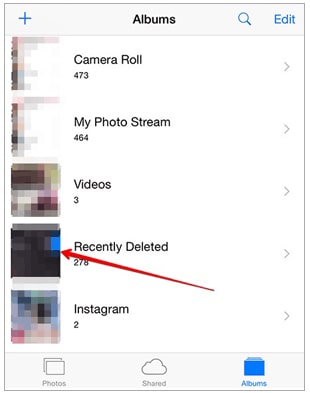
如果您在過去 30 天內不小心刪除了 iPhone 上的視頻,則該視頻仍應位於“最近刪除”資料夾中。這是在 iPhone 上取消刪除影片的最簡單方法,無需備份或軟體。
以下是從「最近刪除」資料夾中取回影片的方法:
步驟 1. 開啟 iPhone 上的照片應用程式。
步驟 2. 前往 iPhone 螢幕底部的「相簿」選項。
步驟 3. 導覽至「實用程式」標籤,然後按一下裝置的「最近刪除」按鈕。
步驟 4. 點選您想要檢索的影片。
步驟5.轉到右下角,點擊「恢復」按鈕將影片檔案恢復回來。
想知道如何在 iPhone 上從「最近刪除」中恢復永久刪除的影片嗎?如果您沒有透過 iCloud 或 iTunes 進行備份,您將需要iPhone 資料復原工具,例如iPhone Video Recovery 。如果您想在不備份且不丟失當前資料的情況下恢復 iPhone 上永久刪除的視頻,此方法是理想的選擇。
iPhone 視訊恢復的主要特點:
30 天後如何恢復永久刪除的影片?請依照以下步驟操作:
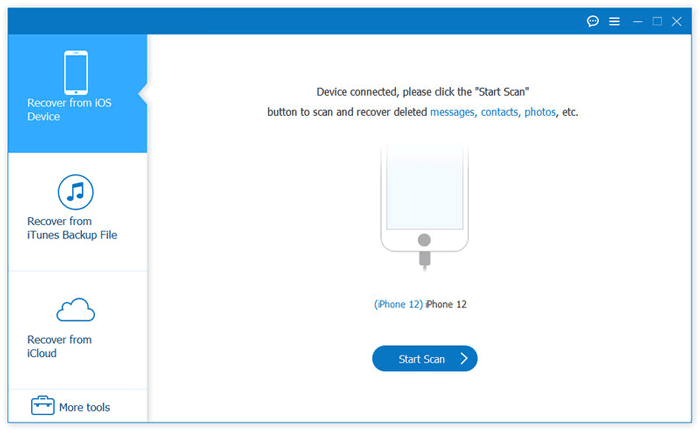
01在您的電腦上下載並安裝該應用程式。之後,啟動它並使用可用的 USB 線將 iPhone 連接到您的 PC。點擊「信任」按鈕,將出現「信任這台電腦」彈出訊息。
02選擇「從iOS裝置恢復」模式,然後點選「開始掃描」按鈕開始掃描已刪除的資料。您 iPhone 的所有可用資料都將按訊息、影片、照片等類別顯示在應用程式介面上。
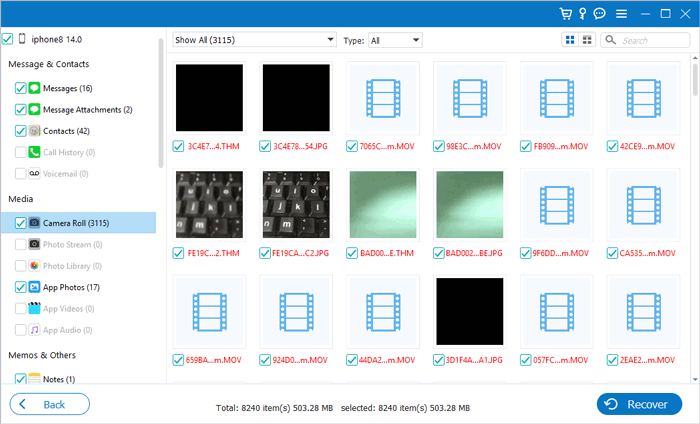
03點擊“相機膠卷”和“應用程式視訊”資料夾,選擇您要檢索的視訊文件,預覽它以確認它是該文件,然後單擊“恢復”按鈕將該視頻保存到計算機上。
如果您曾經使用iTunes對 iPhone 進行了完整備份,則可以從該備份檔案還原已刪除的影片。但要注意的是,此方法會將您目前 iPhone 上的所有資料替換為備份中的內容,因此請謹慎操作。
以下是如何從 iTunes 備份將永久刪除的影片還原到 iPhone 上:
步驟 1. 將 iPhone 連接到電腦並開啟 iTunes(如果您使用的是 macOS Catalina 或更高版本,則開啟 Finder)。
步驟2. 點選裝置圖示並選擇「恢復備份」。
步驟3.選擇包含影片的備份文件,然後按一下「還原」。
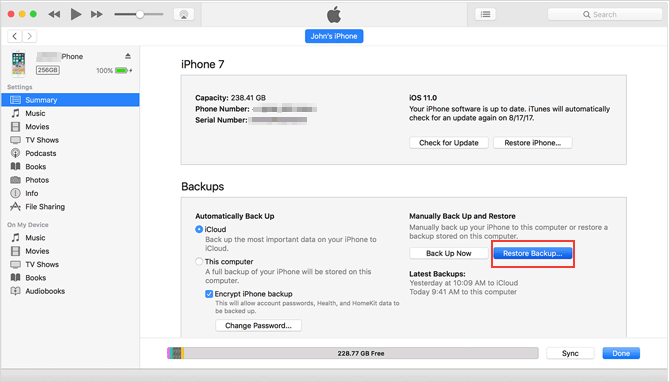
如果您啟用了 iCloud 照片或定期將 iPhone 備份到 iCloud ,則已刪除的影片可能仍儲存在雲端或備份中。
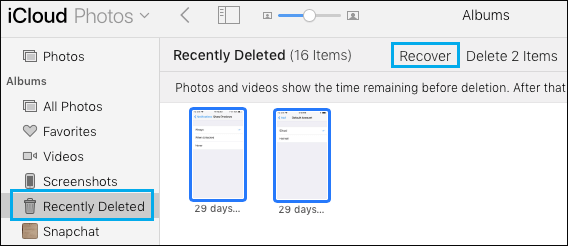
如果您啟用了 iCloud 照片,已刪除的影片可能仍會儲存在雲端中,但只能儲存 30 天。
以下是如何透過 iCloud 照片恢復 iPhone 上已刪除的影片:
步驟 1. 使用您的 Apple ID 和密碼登入icloud.com 。
步驟2.轉到iCloud介面上的「照片」選項並點擊它。
步驟3.介面左側「相簿」下會出現一個下拉式選單。導航至選項並點擊“最近刪除”選項。
步驟 4. 您將取得備份影片的清單。找到您想要檢索的內容,然後按一下其縮圖將其選取。
步驟 5. 選擇影片後,前往裝置螢幕的左上角,然後按一下「恢復」按鈕。這樣,您就可以將珍貴的影片恢復到您的 iPhone 上。
如果您啟用了 iCloud 備份,則可以還原整個裝置備份來還原影片。但請注意,這將刪除您 iPhone 上的所有當前資料。
以下是 30 天後從 iCloud 恢復已刪除影片的方法:
步驟1.開啟iPhone「設定」>「一般」>「傳輸或重置iPhone」>「刪除所有內容和設定」。

步驟 2. 重新啟動後,請依照初始設定程序進行操作。
步驟 3. 在「應用程式和資料」畫面上,選擇「從 iCloud 備份還原」。
步驟 4. 使用您的 Apple ID 登錄,然後選擇包含要還原的所需影片的備份。
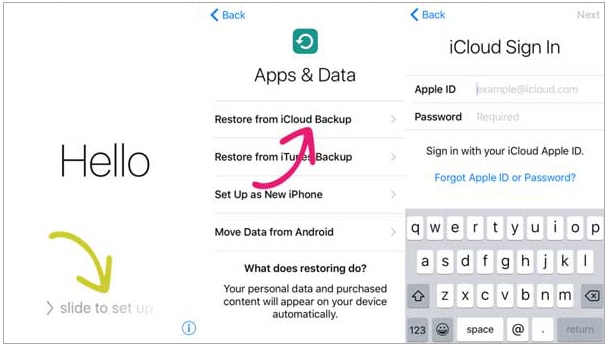
如果您想從 iCloud 備份還原而不重置,您可以閱讀以下逐步指南。
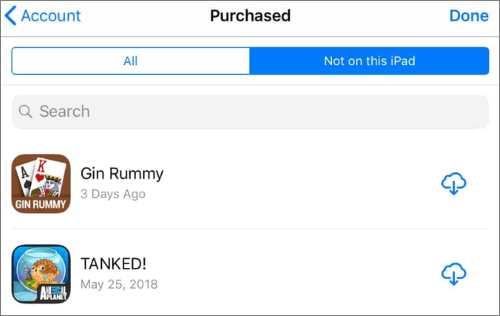
如何在不重置的情況下從 iCloud 備份還原? [2個快速解決方案]如果您的影片是從 iTunes Store 購買或下載的,則實際上不需要使用備份或復原工具。您只需登入您的帳戶並直接重新下載已購買的項目即可。
以下是如何從 iTunes Store 檢索 iPhone 上已刪除的影片:
步驟 1. 開啟 iTunes Store 應用程式。
步驟 2. 點選您的個人資料圖示 >「已購買」。
步驟 3. 前往「電影」或「電視節目」。
步驟 4. 找到影片並點選「下載」。
如果您透過 iPhone 上的「訊息」應用程式發送或接收了視頻,即使它們已被刪除,您仍然可以恢復它們。
以下是從 iPhone 上的「訊息」應用程式恢復已刪除影片的方法:
步驟 1. 開啟「訊息」應用程式並找到包含已刪除影片的對話。
步驟 2. 點擊並按住對話中的視頻,然後選擇“儲存”以將視頻儲存在 iPhone 的照片中。
Q1. iPhone 上刪除的影片儲存在哪裡?
刪除影片後,該影片將轉到「照片」應用程式中的「最近刪除」相冊,並在其中保留 30 天。之後,它將被系統永久刪除,您將需要資料復原工具或備份來還原它。
Q2。從備份恢復 iPhone 會覆蓋我目前的資料嗎?
是的,從備份(無論是 iTunes/Finder 備份還是 iCloud 備份)還原 iPhone 會將裝置上的所有目前資料替換為所選備份檔案中的資料。但是,您可以使用第 2 部分中提到的工具從備份中提取內容,而無需覆蓋現有資料。
Q3。以後如何防止影片遺失?
定期使用 iCloud 或 iTunes 備份 iPhone 資料是防止資料遺失的最佳方法。
無論是意外刪除影片還是完全擦除,只要選擇正確的方法,大多數影片都可以恢復。整體而言, iPhone Video Recovery是一款功能強大且易於使用的工具,非常適合沒有備份或不想覆蓋現有資料的使用者。如果您想安全快速地恢復已刪除的視頻,值得一試。
相關文章:






 PC版免費下載
 Mac版免費下載


