TL;DR:
錯誤 1671 通常表示您的電腦仍在下載iOS軟體 - 請等待 15-30 分鐘後再試一次。
查看下載進度:iTunes - 右上角箭頭圖示;Finder - 活動側邊欄。
如果問題仍然存在:更新 iTunes/macOS,停用防毒軟體,使用蘋果認證的 USB 線。
仍然無法解決問題?重置 hosts 檔案或執行 DFU 復原(會清除資料 - 請先備份)。
與 iPhone 或iTunes 錯誤 56/6/27/1等類似,iPad 或 iTunes 錯誤 1671 也會在您嘗試使用 iTunes 更新或還原 iPhone、iPad 或 iPod 時發生。但在更新或恢復過程中,某些因素會中斷iOS裝置與 Apple 服務之間的連接或通信,導致 iTunes 或 iPad 錯誤 1671 的出現。
那麼,導致 iTunes 錯誤 1671 的原因有哪些呢?以及如何修復 iTunes 錯誤 1671 或 iPad 錯誤 1671?
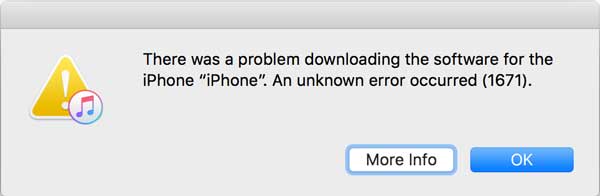
錯誤代碼 1671 是 iTunes 或 Finder 中的錯誤,當您嘗試在 iPhone、iPad 或 iPod touch 上恢復、更新或重新安裝iOS (或 iPadOS)軟體時,就會出現此錯誤。完整的錯誤訊息通常如下:
“下載 iPhone [裝置名稱] 的軟體時出現問題。發生未知錯誤 (1671)。”
或者
“無法聯繫到 iPad 軟體更新伺服器。發生未知錯誤 (1671)。”
儘管訊息中出現了「未知錯誤」字樣,但這種錯誤很容易理解——當從蘋果伺服器下載軟體的過程中斷、不完整或超時時,就會出現這種錯誤。
| 原因 | 解釋 |
|---|---|
| 1. 持續下載 | 最常見的原因。錯誤代碼 1671 出現在您的電腦仍在下載iOS恢復包時-請等待下載完成。 |
| 2. iTunes 或 macOS 版本過舊 | 舊版軟體可能與最新iOS版本不相容。 |
| 3. 網路連線不穩定 | 由於 Wi-Fi 連線不穩定或中斷,下載到蘋果伺服器逾時。 |
| 4. 防毒軟體或防火牆幹擾 | 安全軟體阻止 iTunes(或 Apple 裝置應用程式)連接到 Apple 伺服器。 |
| 5. 損壞或未經認證的 USB 連接線 | 故障的電纜會中斷您的裝置與電腦之間的通訊。 |
| 6. hosts 檔案損壞 | 您的 PC 或Mac上的 hosts 檔案包含封鎖 apple.com 網域的條目。 |
| 7. 已越獄的設備 | 越獄的 iPhone 或 iPad 在官方iOS更新過程中可能會出現故障。 |
| 8. 設備硬體問題 | 在極少數情況下,內部硬體損壞會導致復原過程失敗(錯誤代碼 1、3、11、12、13 或 16 可能表示硬體問題)。 |
請先完成以下步驟,然後再深入了解以下詳細方法:
錯誤出現時請勿中斷裝置連線-下載可能仍在進行中。
檢查下載活動- 在Windows版 iTunes 中,查看右上角是否有向下箭頭圖標,該圖標會顯示下載進度。在安裝了 Finder 的Mac上,查看活動視窗。
請等待 15-30 分鐘- 恢復iOS設備需要下載數 GB 的資料。具體時間取決於您的網路速度。
備份您的裝置- 在執行任何復原或 DFU 復原之前,請務必建立 iCloud 或本機備份。
請使用原廠 Apple USB 線,或 Apple 認證 (MFi) 的線。劣質資料線是導致復原錯誤的常見原因。
查看蘋果系統狀態頁面- 存取蘋果系統狀態頁面,確保iOS軟體更新服務目前未中斷。
嘗試使用其他電腦- 如果以下步驟都無效,請在另一台 PC 或Mac上測試復原操作,以找出問題所在。
蘋果官方文件指出,錯誤 1671 出現在電腦下載必要軟體時,並不一定是真正的故障。
怎麼辦:
請勿關閉 iTunes 或 Finder。
尋找下載指示器:
在Windows版 iTunes上 - 查看右上角是否有一個帶有向下箭頭和進度百分比的圓形圖示。
在Finder(macOS Catalina 或更高版本)中 - 在側邊欄中尋找活動指示器。
在Mac版 iTunes(macOS Mojave 或更早版本)上 - 查看右上角的相同圖示。
點擊向下箭頭圖示查看下載進度和預計剩餘時間。
等待下載完成100%。
下載完成後,再次點選「更新」或「恢復」。
提示:如果 20-30 分鐘後仍未看到任何進展,可能是您的網路連線速度太慢或不穩定。請取消下載,連接到速度更快的網路(例如 5GHz Wi-Fi 或乙太網路),然後重新開始下載。
軟體版本過舊是導致您的電腦與蘋果伺服器之間通訊故障的主要原因之一。
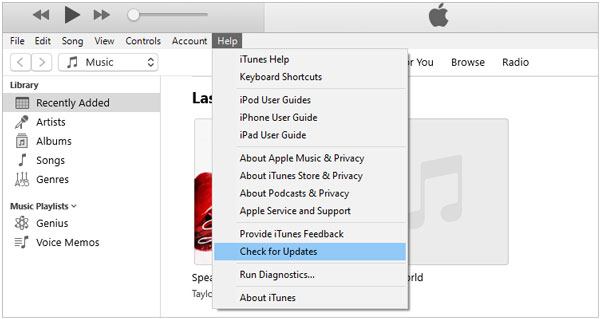
打開iTunes 。
前往“幫助”>“檢查更新” 。
如果有可用更新,請安裝並重新啟動電腦。
或者,直接從蘋果公司的 iTunes 下載頁面下載最新版本。
Windows使用者請注意:在Windows 10 和 11 系統中, Apple 裝置應用程式已部分取代 iTunes 用於裝置管理。如果您使用 Apple 裝置應用程式而非 iTunes,請確保也透過 Microsoft Store 將其更新至最新版本。
前往系統設定 > 一般 > 軟體更新(macOS Ventura 或更高版本)或系統偏好設定 > 軟體更新。
安裝所有可用的macOS更新。
重新啟動你的Mac 。
打開iTunes。
前往iTunes > 檢查更新。
安裝最新版本。
重要性:舊版的 iTunes 或 macOS 可能無法辨識較新的iOS版本,從而觸發錯誤 1671。
簡單的重啟就能解決許多通訊故障。
第一步-重啟所有設備:
重啟電腦。
重新啟動您的 iPhone/iPad(按住側邊按鈕 + 任一音量按鈕,直到出現關機滑桿)。
重啟路由器和數據機。
步驟 2 - 檢查 USB 連接:
請使用裝置隨附的 USB 連接線。如果沒有,請使用蘋果認證 (MFi) 的數據線。
直接插入電腦的 USB 連接埠-請勿插入鍵盤、外置集線器或顯示器的 USB 連接埠。
嘗試使用其他USB連接埠。
如果你在Windows PC 上使用 USB-C 轉 Lightning 連接線,而 Windows PC 的 USB-C 連接埠數量有限,那麼請嘗試改用高品質的 USB-A 轉 Lightning 連接線。
步驟 3 - 嘗試使用其他電腦:
如果錯誤仍然存在,請嘗試在另一台 PC 或Mac上進行復原。這有助於確定問題是出在您的主電腦上還是設備本身。
防毒軟體、防火牆和 VPN 軟體可能會阻止 iTunes 連接到蘋果的伺服器。
怎麼辦:
暫時停用您的防毒軟體、防火牆或 VPN。
Windows :開啟Windows安全中心 > 病毒與威脅防護 > 管理設定 > 關閉即時防護。
Mac :前往系統設定 > 隱私權與安全性 > (向下捲動至安全)如果您正在使用第三方防毒軟體,請開啟該應用程式並暫時停用其保護。
請再次嘗試恢復。
如果成功,請將 iTunes 和 Apple 裝置應用程式新增至防毒軟體的允許清單(白名單)。然後重新啟用您的安全軟體。
重要提示:請勿永久停用您的防毒軟體。僅在系統恢復期間停用,然後立即重新啟用。
如果您的電腦hosts 檔案包含重定向apple.com網域的項目,則可能會封鎖存取 Apple 的軟體更新伺服器。
要解決 iPad 或 iTunes 的 1671 錯誤,您可以編輯電腦上的「hosts」文件,這相當於停用電腦上的防毒軟體。之後,您應該可以繞過 1671 錯誤,但這比上述任何方法都複雜得多,需要更高的技術水平。
開啟檔案總管。
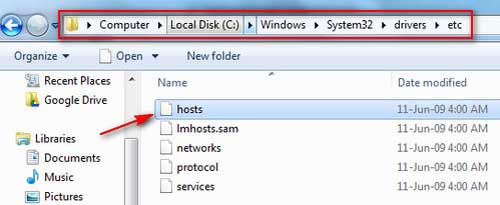
導覽至:C:\ Windows \System32\drivers\etc\
找到名為hosts 的檔案(無檔案副檔名)。
右鍵點選該文件,選擇「開啟方式」>「記事本」 (如果提示以管理員身分執行記事本)。
尋找包含 apple.com、itunes.apple.com、mesu.apple.com 或 gs.apple.com 的任何行。
如果發現任何此類行,請在每行開頭新增井號 (#) 和空格,將其註解掉。
儲存檔案(檔案 > 儲存)。如果Windows阻止您儲存,請將檔案複製到桌面,在桌面上編輯,然後再複製回 C:\ Windows \System32\drivers\etc\。
或者,按照微軟官方指南將 hosts 檔案重置為預設值。
開啟終端機(Finder > 應用程式 > 實用工具 > 終端機)。
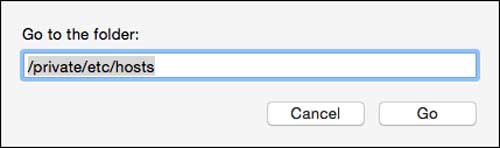
輸入以下指令並按下回車鍵: sudo nano /private/etc/hosts
出現提示時,請輸入您的Mac密碼(不會顯示字元 - 輸入密碼並按 Enter 鍵)。
使用方向鍵瀏覽文件。
尋找包含 apple.com 的任何行。如果找到,在該行的開頭加上井號 (#) 和一個空格。
按Control + O儲存,然後按 Control + X退出。
重新啟動Mac ,然後再次嘗試恢復。
對於工作電腦:在編輯 hosts 檔案之前,請先諮詢您的 IT 管理員,因為您的組織可能已經對其進行了有意配置。
如果以上方法都無效, DFU(裝置韌體更新)恢復是深度恢復最徹底的方法。此方法會重新載入裝置的整個韌體和軟體,通常可以解決一些頑固的錯誤。它比恢復模式更加全面。
如何進入DFU模式(iPhone 8及更新機型,包括iPhone SE第二代/第三代):
將 iPhone 連接到電腦,然後開啟 iTunes 或 Finder。
快速按下並放開音量增大按鈕。
快速按下並放開音量減小按鈕。
按住側邊按鈕10 秒鐘。
繼續按住側邊按鈕,然後按住音量降低按鈕5 秒鐘。
放開側邊按鈕,但繼續按住音量降低按鈕10 秒鐘。
如果螢幕保持黑畫面(沒有蘋果標誌,也沒有「連接電腦」螢幕),則表示您已進入 DFU 模式。 iTunes/Finder 將顯示: “iTunes 偵測到 iPhone 處於恢復模式。”
點選「恢復 iPhone」重新安裝iOS軟體。
警告: DFU 復原模式會清除裝置上的所有資料。之後您需要從備份中恢復。請務必在操作前進行備份。
對於較舊的設備(iPhone 7、iPhone 6s 及更早版本):
iPhone 7/7 Plus:按住音量降低按鈕 +側邊按鈕8 秒鐘,然後放開側邊按鈕,同時繼續按住音量降低按鈕,直到電腦偵測到裝置。
iPhone 6s 及更早版本:按住主畫面按鈕 +頂部/側邊按鈕8 秒鐘,然後放開頂部/側邊按鈕,同時繼續按住主畫面按鈕。
如果您想在不抹掉裝置資料的情況下修復錯誤 1671,第三方iOS系統復原工具是一個不錯的選擇。該工具透過重新下載並重新安裝iOS韌體來修復錯誤,同時保留您的資料和設定。
它還可以修復 iPhone/iPad/iPod 上的各種 iTunes 錯誤或系統錯誤,包括 iTunes 錯誤 1671、iPhone 卡在恢復模式、iPhone 黑屏/藍屏/紅屏/白屏、iPhone 顯示 Apple 標誌等。此外,它還支援所有版本的iOS設備,包括 iPhone 17/16/15/14/13/12/11/X、iPad mini、iPod touch 等。
現在,請立即在您的電腦上下載Mac或Windows版本的軟體免費試用版,以修復 iTunes 或 iPad 錯誤 1671。


步驟一:下載並安裝程式後,在電腦上啟動程序,並使用 USB 線將 iOS 裝置連接到電腦。然後在主介面上存取“更多工具”>“ iOS系統恢復”。

步驟 2.然後程式將自動偵測您的裝置並顯示手機問題,例如錯誤 1671、錯誤 27 、螢幕截圖無法運作、卡在 Apple 標誌、進入恢復模式等。請點選“開始”按鈕繼續。

步驟 3.最後,請依要求確認您的設備資訊。如果訊息正確,只需點擊「修復」按鈕即可開始修復 iTunes 錯誤 1671 問題。如果訊息有誤,請選擇正確的訊息,然後點擊「修復」按鈕開始修復。
程式在偵測到您目前的iOS版本後,將下載您裝置的最新韌體版本以修復iOS系統問題。

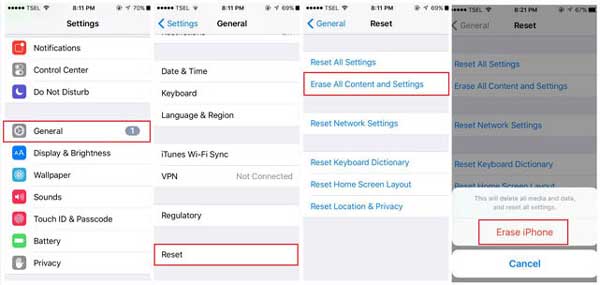
如果以上方法都無效,且無法執行 DFU 恢復,則透過裝置設定進行恢復原廠設定可能會解決問題,但這會清除所有資料。
恢復出廠設定步驟(如果您可以存取「設定」):
前往「設定」>「一般」>「傳輸或重置 iPhone」 。
點選「清除所有內容和設定」 。
請依照螢幕提示操作。
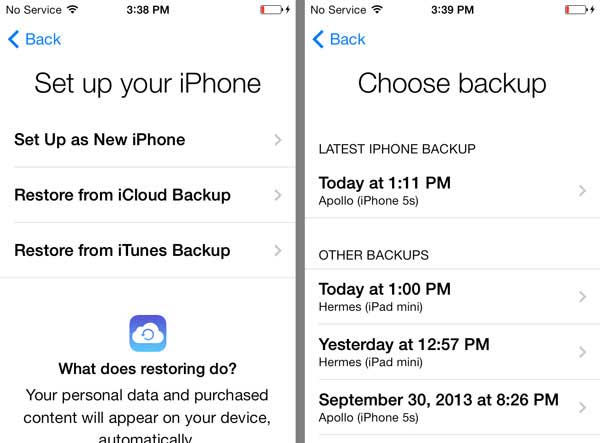
重置完成後,將裝置設定為新裝置或從備份還原。
在「設定你的 iPhone」視窗中,選擇「從 iCloud 備份還原」或「從 iTunes 備份還原」選項,然後按照螢幕提示開始從 iCloud 或 iTunes 備份還原資料。如果備份檔案過大,復原過程可能需要 1 個多小時。
如果您無法存取「設定」( iPhone 卡在恢復模式):
您必須使用方法 6(DFU 恢復)。對於無法啟動到主螢幕的設備,沒有其他方法可以重置。
不,錯誤代碼 1671 是暫時的通訊或下載問題,不會損壞您的硬體。此錯誤僅表示恢復或更新過程未能完成。您可以安全地重試。
如果錯誤提示顯示下載進度,請等待下載完成。完整的iOS下載通常為 4-8 GB,耗時15-45 分鐘,時間取決於您的網路速度。如果 30 分鐘後仍無進展,請取消並從方法 2 重新開始。
不。大多數情況下,等待下載完成(方法 1)或更新軟體(方法 2)即可免費解決問題。第三方工具(方法 7)是可選方案,適用於那些希望獲得指導性修復體驗或希望在不使用備份的情況下保留資料的使用者。
通常不會。但是,如果您已嘗試所有方法(包括 DFU 恢復)但錯誤仍然存在,或者您的裝置出現其他症狀,例如螢幕閃爍或完全無法開機,則可能是硬體損壞(尤其常見於錯誤代碼 1、3、11、12、13 或 16)。在這種情況下,請聯絡 Apple 支援或前往 Apple Store 零售店或 Apple 授權服務供應商。
不。當設備卡在恢復模式或 DFU 模式時,必須透過電腦恢復或更新iOS 。不過,您可以在使用電腦之前嘗試透過無線方式 (OTA)更新裝置:在iOS裝置上,前往「設定」>「一般」>「軟體更新」 。如果可以存取此選單,則無需 iTunes 即可成功進行 OTA 更新。
是的。在 macOS Catalina (10.15) 及更高版本中,Finder 會處理 iPhone 和 iPad 的復原作業,而不是 iTunes。 Finder 中也可能出現相同的錯誤代碼 1671,其意義相同—您的Mac正在下載必要的軟體。
如果錯誤反覆出現,則可能是以下某個因素存在持續性問題:
舊的或損壞的USB纜
即使暫時停用,防毒軟體仍然會阻止連線(您可能需要暫時卸載它)。
hosts 檔案損壞(請依照方法 5 重置)
您的裝置已越獄(透過 DFU 模式恢復應該會移除越獄)。
錯誤 1671 = 軟體下載正在進行中或中斷。
錯誤 3194 和 3014 = 電腦無法連接到 Apple 的伺服器(通常是 hosts 檔案或網路問題)。
錯誤 4013 = USB 連接或硬體問題。
請參考蘋果官方錯誤代碼清單以獲取詳細診斷資訊。
點選 iTunes 右上角的向下箭頭圖示。如果沒有出現進度條,則下載可能已悄悄取消。取消恢復操作,重新啟動電腦,然後再次嘗試恢復。如果問題仍然存在,請嘗試方法 2(更新軟體)或方法 5(重設 hosts 檔案)。
是的。完全恢復出廠設定會清除所有內容和設定。在執行恢復原廠設定或 DFU 模式復原之前,請確保您在 iCloud 或電腦上擁有最新的備份。重置後,您可以從該備份中還原資料。
請確保您的 macOS(或Windows )和 iTunes/Apple 裝置應用程式保持最新狀態。
務必使用高品質的、蘋果認證的USB數據線。
避免中斷恢復過程-一旦恢復過程開始,請勿中斷裝置連線。
在開始恢復之前,請確保 Wi-Fi 或乙太網路連線穩定。
定期重新啟動電腦和iPhone以清除臨時快取問題。
如果您的 iPhone 在恢復失敗後顯示 Apple 標誌超過 15 分鐘,則可能陷入了無限重啟循環。請強制重啟您的設備:
iPhone 8 及更新機型:快速按下並放開音量增大鍵,快速按下並放開音量減小鍵,然後按住側邊按鈕,直到 Apple 標誌出現並消失(約 10 秒)。
然後,將裝置置於恢復模式或 DFU 模式(方法 6),再次嘗試恢復。
本文主要介紹如何修復 iTunes 錯誤 1671 或 iPad 錯誤 1671。實際上, iOS系統復原軟體還可以解決更多錯誤代碼。立即將此軟體下載到您的電腦,讓它成為您的得力助手。
相關文章:









 PC下載
PC下載
 Mac下載
Mac下載

