「我想重置我的iPhone,因為我想重新開始,所以我去了「通用」>「還原」>「抹掉所有內容」。一切都很順利,直到進度條卡住了,而且這種情況持續了兩天。它無法進入DFU模式,iTunes也無法識別它。請問有人能幫幫我嗎?」
來自 Apple 社群
當您準備清除舊資料、出售設備或解決系統問題時,恢復原廠設定通常是最直接的解決方案。然而,許多用戶在重置過程中會遇到一個令人沮喪的問題:他們的 iPhone 卡在恢復原廠設定介面,無法完成操作。常見情況包括 Apple 標誌無限旋轉、螢幕顯示白色或黑色、進度條卡住或裝置反覆重新啟動。
那麼,iPhone 出現「恢復出廠設定」問題的原因是什麼呢?又該如何解決呢?本文將詳細分析其原因,並提供五種實用解決方案,幫助您的 iPhone 恢復正常。
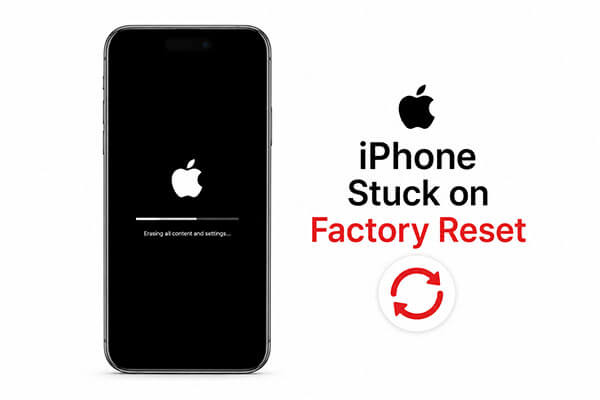
在著手解決 iPhone 17 卡在恢復出廠設定介面的問題之前,了解原因至關重要。 iPhone 卡在恢復出廠設定介面通常與以下情況有關:
如果我的 iPhone 在重置過程中卡住了怎麼辦?以下是 5 種有效的解決方法,您可以逐一嘗試。
如果 iPhone 卡在恢復出廠設定介面,首先應該嘗試強制重啟。有時設備並非真正損壞,可能只是在重置過程中暫時卡住。強制重啟可以刷新系統併中斷任何卡住的後台進程,而不會丟失資料。這種方法快速、安全,而且無需電腦。
強制重啟 iPhone 的方法因機型而異:

如果強制重啟無效,則問題可能與更深層的iOS系統損壞有關。在這種情況下,使用專業的iOS修復工具通常是最簡單、最安全的解決方案。
iOS系統恢復功能旨在修復各種iOS問題,包括 iPhone 卡在恢復原廠設定介面。它最大的優勢之一是可以在標準模式下修復系統,而不會刪除您的資料。這使其成為希望在不恢復整個設備的情況下解決問題的用戶的絕佳選擇。
iOS系統復原的核心功能:
以下是如何在不遺失資料的情況下修復卡在恢復出廠設定介面的 iPhone:
01請在電腦上下載並安裝軟體。安裝完成後,軟體將自動啟動。
02使用可正常使用的 USB 連接線將iOS裝置連接到電腦。選擇“ iOS系統恢復”,然後點擊“開始”。

03選擇維修模式—「標準模式」或「進階模式」—然後按一下「確認」。

04核實設備訊息,點擊“修復”,等待修復過程完成。您的 iPhone 將會恢復正常。

恢復模式是蘋果官方提供的故障排除功能,用於修復嚴重的iOS問題。如果您的 iPhone 卡在恢復原廠設定介面且無法正常啟動,進入恢復模式即可解決問題。
以下是如何使用恢復模式修復卡在恢復出廠設定的 iPhone 17:
步驟 1. 首先,請確保您的電腦上已安裝最新版本的 iTunes 。
步驟二:將 iPhone 連接到電腦並開啟 iTunes。如果 iTunes 已經在運行,請先關閉它,然後在連接裝置後再重新開啟。
步驟 3. 接下來,請按照步驟將您的 iPhone 置於恢復模式。
第四步:偵測到裝置後,iTunes 會提示您更新或恢復 iPhone。選擇「更新」安裝最新的iOS版本,或選擇「還原」將 iPhone 還原到先前的備份。

如果問題仍然存在,請考慮聯絡 Apple 支持,可以透過線上或線下方式聯繫。他們可以幫助您診斷問題並提供解決方案。如果您的設備仍在保固期內,您也可能符合免費維修的條件。
許多用戶認為,常規的恢復原廠設定會永久刪除 iPhone 上的所有資料。但實際上,部分已刪除的資料仍然可以透過專業的恢復工具進行恢復。如果您打算出售、捐贈或回收您的設備,使用專業的iPhone 資料擦除工具會更加安全。
Coolmuster iOS Eraser可以永久擦除 iPhone 上的所有數據,使其完全無法恢復。這對於保護個人隱私和敏感資訊尤其有用。
Coolmuster iOS Eraser的主要功能:
以下是如何使用iOS Eraser將 iPhone 恢復原廠設定:
01使用 USB 連接線將 iPhone 連接到電腦。軟體將自動偵測您的裝置並顯示主介面,即可開始抹除資料。

02點選「擦除」按鈕,選擇所需的安全等級(低、中或高),然後選擇「確定」進行確認。

03出現提示時,輸入「刪除」進行確認,然後再次點選「擦除」。將出現最終確認訊息-點選「確定」開始永久刪除資料。

04流程完成後,設備上的所有資料將永久刪除且無法恢復。現在您可以將 iPhone 設定為新機。

影片教學:
如果您的 iPhone 在恢復原廠設定過程中卡住,請先嘗試簡單的故障排除方法。如果問題仍然存在, iOS系統復原功能可以快速且安全地修復您的iOS系統,而不會遺失資料。對於硬體問題,及時聯繫 Apple 支援是最穩健的選擇。
此外,如果您想執行真正徹底的恢復原廠設定並確保您的資料無法恢復, Coolmuster iOS Eraser是一個絕佳的選擇——尤其是在出售舊裝置或保護您的隱私時非常有用。
相關文章:






 PC版免費下載
 Mac版免費下載


