我的iPhone 13現在好像卡在引導存取模式了。我不知道這是什麼模式,不小心把它打開了,然後又胡亂地在手機上亂按想關掉它(我當時真的不知道怎麼操作),現在我的手機屏幕完全沒反應了。按三次側邊按鈕和長按15秒重置都沒用。請幫幫我!
來自 Apple 社群
你是否遇到過 iPad 或 iPhone 卡在「引導式存取」模式無法退出的情況?別擔心,你不是唯一遇到這個問題的人! 「引導式存取」模式是蘋果裝置上的實用功能,它可以幫助你鎖定特定應用程式的螢幕,防止誤操作。然而,有時這項功能可能會出現一些小問題,導致你的裝置無法正常退出。接下來,我們將介紹如何解決 iPad/iPhone 卡在「引導式存取」模式的問題,讓你的裝置快速恢復正常。
蘋果推出了「引導式存取」功能,旨在幫助iOS用戶將裝置限制為僅運行單一應用程序,並限制對某些功能的存取。啟用後,您可以透過連續點擊三次主螢幕按鈕(或在較新的無主螢幕按鈕的 iPhone 裝置上點擊側邊按鈕)來啟動「引導式存取」。 (引導式存取無法正常運作?)
iPhone 或 iPad 卡在「引導式存取」模式可能有多種原因。以下是一些常見原因及其解釋:
下一節將向您展示如何在 iPad 或 iPhone 上移除引導式存取。
想知道如何在 iPhone 或 iPad 上退出「引導式存取」嗎?以下是確保退出的方法:
您的 iPhone 可能會因為系統故障或其他iOS系統相關問題而卡在「引導式存取」介面。在這種情況下,您需要使用強大的軟體。 iOS系統iOS或許正是您所需要的工具。它可以修復包括 iPhone 卡在「引導式存取」介面、藍屏死機等在內的iOS系統問題,使其恢復正常。此外,您也不會遺失任何文件。
主要特點:
如何在 iPhone 17 上關閉引導式存取:
01在電腦上安裝iOS系統恢復軟體,然後連接iOS設備。選擇「更多工具」 > iOS系統恢復” 。此時將進入iOS系統恢復視窗。

02點選「開始」選項卡,解決 iPhone 卡在引導式存取模式的問題。請依照螢幕上的指示將裝置進入 DFU/恢復模式。

03首先點選「修復」按鈕,下載正確的iOS韌體。

04韌體下載完成後,應用程式將修復您的裝置。修復完成後,裝置將退出引導存取模式並恢復正常。

三擊是iOS輔助使用快捷方式,使用者只需快速連按三下 iPhone/iPad 的主螢幕按鈕(位於手機中央),即可啟動裝置上的輔助功能。連按三下後,螢幕上會顯示可用選項,您可以選擇所需的選項。因此,如果您被困在「引導式存取」模式中,三擊是退出模式的有效方法之一。在最新的 iPhone 版本中,您會發現側邊按鈕取代了主畫面按鈕。以下是如何退出「引導式存取」:
步驟 1. 按三次側邊按鈕或主畫面按鈕,將出現密碼畫面。
步驟 2. 輸入您先前設定的密碼,然後點選「結束」停用引導式存取。
如果你已經嘗試過三擊螢幕但問題依舊,那麼下一步可以嘗試強制重啟。這是一個常見的故障排除技巧,有時確實有效。根據設備型號的不同,重啟方法也會有所不同。以下是不同型號 iPhone 的重啟方法:
步驟一:快速按下音量增大鍵。對音量減小鍵重複此操作。
步驟二:按住側邊按鈕一段時間,直到出現蘋果標誌。你的 iPhone 將會重新啟動。

步驟 1. 按住電源鍵+音量降低鍵幾秒鐘。
步驟 2. 螢幕上很快會出現蘋果標誌。
步驟 1. 按住側邊鍵 +主螢幕鍵幾秒鐘。
步驟 2. 當螢幕上出現 Apple 標誌時,放開按鈕。

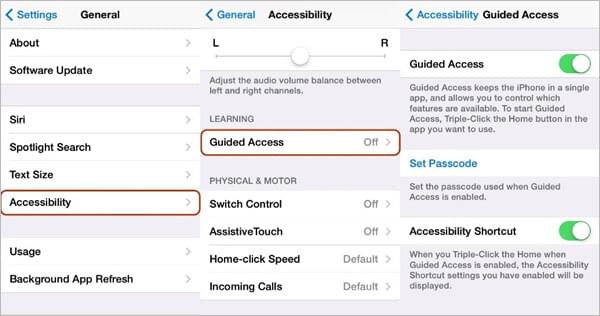
強制重新啟動裝置後,停用引導式存取模式即可解決手機卡在引導式存取模式的問題。方法如下:
步驟 1. 點選裝置上的「設定」選項,找到「一般」選項,然後點選它。
步驟二:在「常規」視窗中向下捲動,找到「輔助功能」選項,然後點擊它。
步驟 3. 現在,停用「指南存取」選項。
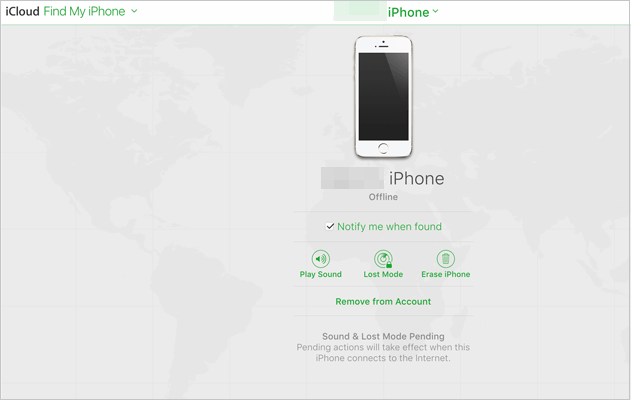
您也可以使用 iCloud 的「遺失模式」來解決 iPhone 卡在輔助使用模式的問題。雖然這種方法不太常見,但它確實有效。您可能會覺得它與您常用的 iCloud 方法不太一樣。請依照以下步驟解決此問題:
步驟 1. 使用電腦從icloud.com登入您的 iCloud。
步驟 2. 點選「尋找我的 iPhone」選項,然後找到卡在引導式存取中的裝置。
步驟 3:登入 iCloud 後,它會立即定位您的 iPhone。然後,您可以選擇「遺失模式」 ,啟用裝置的遺失保護功能。在此模式下,「引導式存取」功能將自動停用,並且您的 iPhone 將被鎖定以增強安全性。
步驟 4. 輸入您的常用密碼,您的手機應該會退出引導式存取。
您也可以在 iTunes 中恢復裝置以修復 iPad 或 iPhone 上的「引導式存取」卡住問題。這將把手機恢復到出廠設置,從而也重置「引導式存取」設定。但請注意,恢復後設備上的所有檔案和設定都將被刪除。以下是修復 iPhone 卡在「引導式存取」的步驟:
第一步:在電腦上開啟iTunes ,然後確保已安裝最新版本的 iTunes。將手機連接到電腦,等待 iTunes 偵測到手機。
步驟 2. 點選 iTunes 畫面左上角的裝置圖標,顯示已連接裝置清單。從清單中選擇您的iOS設備,然後前往「摘要」標籤頁。
步驟 3. 在這裡,您會看到「立即備份」選項。請先備份您的數據,完成後,點擊「恢復 iPhone/iPad」選項。

還是不行?您可以嘗試聯絡購買設備的當地商店或蘋果團隊。您可能需要將設備寄給他們維修幾天或幾週。如果您還在保固期內,您應該可以獲得免費協助。不過,引導式存取功能無法解決問題。
問題1:引導式存取會消耗我iPhone的電池電量嗎?
不幸的是,如果您使用的是原始佈局,此功能會更快消耗 iPhone 電池電量。即使將 iPhone 置於鎖定模式,「引導式存取」功能仍然會啟用,因此您開啟的應用程式可能仍在背景運行,從而消耗大量電量。
Q2. 在引導式存取模式下,我會接到電話嗎?
不,啟用「引導式存取」後,您將無法接聽電話或 FaceTime 通話。通話將自動結束或直接轉至語音信箱。但是,您會收到來電通知。
Q3. 引導式存取模式是否會逾時?
啟用引導式存取功能後,裝置在約 20 分鐘無操作後將進入睡眠模式。此外,您還可以設定引導式存取功能,使裝置在自動鎖定時進入睡眠模式。
無法退出引導式存取?其實很簡單,只要掌握方法即可。幸運的是,本指南已為您示範了解鎖引導式存取的簡易步驟。這些步驟雖然簡單,但最簡單可靠的方法是使用iOS系統復原。它被譽為幫助iOS用戶退出 iPhone/iPad 引導式存取模式最有效的工具。只需點擊幾下,即可輕鬆修復任何iOS系統問題。
相關文章:
iOS 26/18 更新後 iPhone 卡在恢復模式的 5 個實用修復方法




 PC版免費下載
 Mac版免費下載


