簡而言之:如果您的 iPhone 直接轉到語音信箱,通常是由於蜂窩信號弱、開啟飛行模式、專注模式/勿擾模式、靜音未知來電、呼叫轉移、聯絡人被屏蔽、運營商設置過時或iOS系統故障等原因造成的。本指南涵蓋 14 種行之有效的解決方法,包括檢查網路訊號、關閉飛行模式、關閉專注模式、更新iOS 、重置網路設置,以及使用iOS系統恢復等專業工具來恢復正常的來電功能,且不會遺失資料。請按照以下步驟操作,即可避免錯過來電,並確保您的 iPhone 正常響鈴。
“我手機裡的聯絡人,例如醫生診所和商業承包商的電話,都轉到了我的語音信箱。他們沒有被封鎖。他們也被添加到我的聯絡人列表中,但是他們顯示的是紅色而不是黑色。”
來自 Apple 社群
你有沒有註意到,當有人打電話給你的iPhone時,手機不會響鈴,而是直接轉到語音信箱?這是很多iPhone用戶都會遇到的常見問題。錯過重要的客戶電話、家人電話或工作通知會讓人很沮喪。那麼,為什麼來電不會響鈴而是直接轉到語音信箱呢?又該如何解決這個問題呢?
在本文中,我們將探討 iPhone 直接轉到語音信箱的最常見原因,並分享 14 個經過驗證的解決方案,幫助您讓手機再次響起。
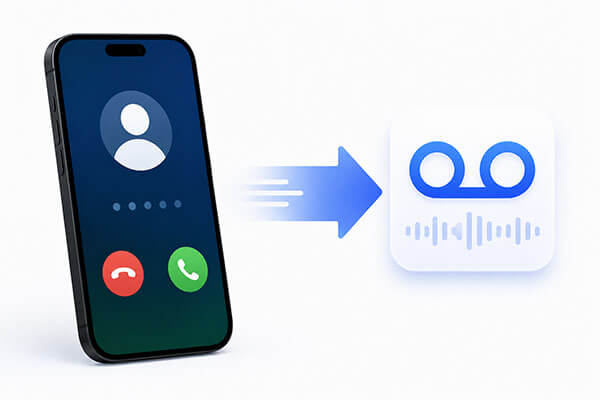
在嘗試各種解決方法之前,了解問題根源至關重要。如果您的 iPhone 來電直接轉到語音信箱而不響鈴,通常是由以下原因之一造成的:
如何解決 iPhone 來電直接轉到語音信箱的問題?請依照以下步驟操作,直到來電恢復正常響鈴為止。
如果你的 iPhone 不響鈴就直接轉到語音信箱,你首先應該做的是確保它已連接到信號足夠強的蜂窩網絡,可以接收來電。
飛航模式會停用所有無線通信,包括蜂窩網路服務。如果誤開啟了飛航模式,您的 iPhone 將無法接收來電,所有來電都會直接轉至語音信箱。
只需打開“設定”,將“飛行模式”開關切換到“關閉”即可關閉,或從螢幕頂部向下滑動進入“控制中心”,點擊“飛行”圖標,看看問題是否已解決。

專注模式和勿擾模式旨在減少干擾,但它們也可能導致來電無法響鈴。根據您的設置,來電可能會完全靜音並直接轉至語音信箱。如果您最近啟用了工作、睡眠或個人時間的專注模式,建議您檢查一下它是否會影響來電。
具體操作方法如下:
步驟 1. 開啟 iPhone 上的“設定”,然後點選“專注”。
步驟 2. 選擇專注模式(例如「請勿打擾」),然後在頂部關閉。

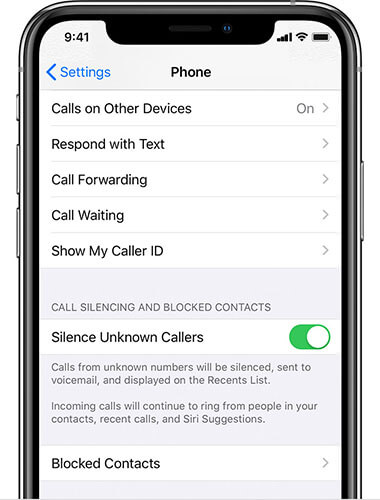
蘋果推出了「靜音未知來電」功能,旨在幫助用戶避免騷擾電話。但是,啟用此功能後,來自未儲存到通訊錄的號碼的來電將會自動靜音並直接轉至語音信箱。
因此,建議關閉此功能,看看是否能解決問題。請前往“設定”>“電話”>“靜音未知來電”,關閉該選項,然後檢查問題是否仍然存在。
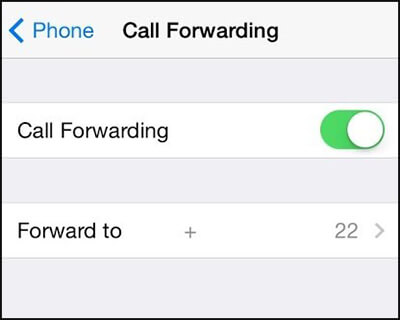
呼叫轉接功能也可能導致 iPhone 來電直接轉至語音信箱。啟用此功能後,所有來電都會被重新導向到指定號碼,其中可能會包含您的語音信箱。以下是如何關閉此功能的方法:
步驟 1. 開啟「設定」應用程式。
步驟 2. 點選“電話”,然後選擇“呼叫轉移”。
步驟 3. 關閉「呼叫轉移」開關。
如果你的 iPhone 將某些聯絡人的來電直接轉接到語音信箱,那麼你應該檢查一下你的黑名單號碼。當你封鎖某個聯絡人時,他們可能會聽到你的手機響鈴,然後才被轉接到語音信箱,而你的手機則根本不會響鈴。
具體操作方法如下:
步驟 1. 開啟 iPhone 上的“設定”,然後點選“電話”。
步驟 2. 點選「已封鎖聯絡人」查看已封鎖的號碼。
步驟 3. 若要取消封鎖聯絡人,請在號碼上向左滑動,然後點選「取消封鎖」。

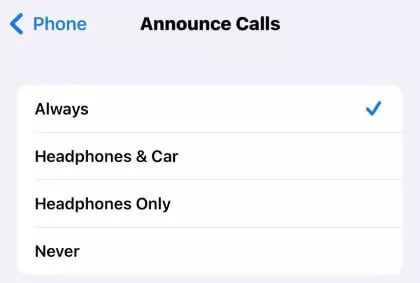
這是iOS中相對較新的功能。啟用「播報來電」後,Siri 會透過語音播報來電者的姓名或號碼。一些用戶反映,將此設定切換為“始終”可以解決此問題。
以下是步驟:
步驟 1. 開啟“設定”應用,點選“電話”,然後選擇“來電播報”。
步驟 2. 你會看到幾個選項——只需選擇“始終”,即可確保你的 iPhone 隨時播報所有來電。
如果您的 iPhone 仍然保留過時的運營商設置,則可能會導致來電直接轉到語音信箱,因為您的裝置無法正確連接到無線網路。
若要解決此問題,請將 iPhone 連接到 Wi-Fi,然後前往「設定」>「一般」>「關於本機」。如果有運營商設定更新可用,螢幕上會顯示提示,您可以立即進行更新。

鬆動或損壞的 SIM 卡會中斷 iPhone 與電信商網路之間的通訊。發生這種情況時,您的裝置可能無法接收來電,導致來電直接轉至語音信箱。這是一個簡單但常被忽略的解決 iPhone 來電直接轉至語音信箱問題的方案。
首先,請完全關閉您的 iPhone,然後使用取卡針取出 SIM卡托。檢查 SIM 卡是否有灰塵或損壞,然後小心地將其重新插入。最後,重新啟動您的 iPhone 並測試來電是否正常。

強制重啟 iPhone 是解決一些小問題的常用方法之一。如果你的來電總是直接轉到語音信箱,不妨試試這個方法。
iPhone 8 及更新機型:
iPhone 7 / 7 Plus:
iPhone 6s 及更早版本:

過時的iOS可能會導致您的 iPhone 將通話直接轉接至語音信箱。若要解決此問題,請確保您的 iPhone 已更新至最新的iOS版本:
第一步:將你的 iPhone 備份到 iCloud或電腦,以防止資料遺失。
步驟 2. 開啟“設定”,點擊“常規”,然後選擇“軟體更新”。
步驟 3. 如果有更新可用,請點擊“下載並安裝”,輸入您的密碼,並同意條款。
第四步:點選「立即更新」。更新可能需要幾分鐘時間,完成後您的 iPhone 將重新啟動。

如果您的 iPhone 仍然將通話直接轉接到語音信箱,且先前的方法無效,您可以重置網路設定。網路設定錯誤會導致您的 iPhone 無法正常連接到蜂窩網路。請依照以下步驟操作:
步驟 1. 開啟 iPhone 上的“設定”,然後點選“一般”。
步驟 2. 向下捲動並選擇“傳輸或重置 iPhone”,然後點擊“重置”。
步驟 3. 選擇“重設網路設定”,如果出現提示,請輸入您的密碼,然後確認重設。

如果您已嘗試所有故障排除方法,但 iPhone 仍直接轉到語音信箱,則問題可能由更深層的iOS系統錯誤引起。在這種情況下,使用專業的iOS系統修復工具是最有效的解決方案。 iOS iOS復原是一款功能強大的工具,旨在修復各種 iPhone 系統問題,且不會遺失資料。
iOS系統復原功能可以為您做些什麼?
以下是如何使用iOS系統恢復功能修復iPhone通話直接轉到語音信箱的問題:
01在您的電腦上下載並安裝iOS系統復原軟體。啟動該程序,並從主介面選擇“ iOS系統恢復”。
02使用 USB 連接線將 iPhone 連接到電腦,然後點擊「開始」。選擇“標準模式”可在不遺失資料的情況下修復問題。如果問題較為嚴重,請選擇「進階模式」進行更全面的修復。

03確認偵測到的設備訊息,然後點選「修復」開始修復iOS系統。修復完成後,您的 iPhone 將自動重啟,問題應該就能解決。

如果嘗試上述方法後,您的 iPhone 來電仍直接轉到語音信箱,您可能需要聯絡您的行動電信商並回報此問題。如果您的電信業者在您所在地區的訊號覆蓋不佳,您也可以考慮更換網路服務較好的業者。
以下是解決 iPhone 來電直接轉至語音信箱問題最有效的方法。請逐一嘗試以上方法,看看哪種方法可以解決您裝置上的問題。
如果所有故障排除方法都無效,且您懷疑問題是由iOS系統故障引起的,請考慮使用iOS系統復原工具。這款專業的修復工具旨在以極高的成功率修復各種iOS系統問題。憑藉其用戶友好的介面,您無需任何技術專長即可在家中修復 iPhone,並且在標準模式下,不會丟失任何資料。
相關文章:
【100%有效】如何解決iPhone語音信箱無法快速刪除的問題?




 PC版免費下載
 Mac版免費下載


