我和妻子都發現簡訊裡的圖片(GIF 搜尋)不見了。其他功能似乎都正常。我嘗試過在鍵盤裡搜索,也檢查過文字插件裡的更多選項,但都沒找到。我們還重啟了手機。根據其他用戶的建議,我們也檢查過貼紙裡,但也沒找到。我還確保手機系統已更新到最新的 17.4 版本。請問有人遇過這種狀況嗎?或者你們找到解決方法了嗎?我急需 iOS 恢復 GIF 功能,我們離不開 GIF!
來自 Apple 社群
GIF 動圖最初是 iPhone 聊天和社群媒體中最受歡迎的功能之一,但許多用戶都曾經遇到 GIF 動圖無法播放、僅顯示為靜態圖片或完全無法載入等問題。無論是在「資訊」應用程式、WhatsApp、LINE 或 Safari 瀏覽器中,GIF 動圖故障都會嚴重影響用戶體驗。
如果您正苦於「iPhone 上 GIF 無法正常顯示」的問題,請不要擔心。本文將系統分析 iPhone 上 GIF 無法正常顯示的常見原因,並提供幾個實用的解決方案,幫助您逐步恢復 GIF 的正常顯示和播放。
在著手解決問題之前,了解根本原因可以幫助您更快找到正確的解決方案。如果您的 GIF 圖片在 iPhone 資訊/iMessage/Safari/WhatsApp 中無法正常顯示,可能的原因如下:
了解原因後,您可以嘗試以下 8 種有效方法來修復 iPhone 上 GIF 無法播放的問題。
如果 iPhone iMessage 中 GIF 圖片無法正常顯示,通常不是手機本身的問題,而是網路連線的問題。您可以嘗試以下方法來解決網路相關問題:

iOS的「減少動態效果」功能會限制動畫效果,這是 GIF 無法播放的常見原因之一。若要解決 iPhone Safari 瀏覽器上 GIF 無法播放的問題,請依照下列步驟停用此功能:
步驟 1. 進入「設定」>「輔助功能」>點選「動作」。
步驟 2. 關閉「減少運動」開關。

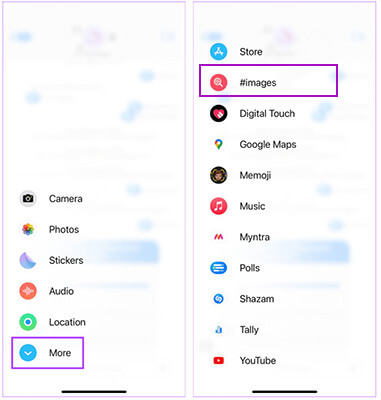
在 iPhone 的「資訊」應用程式中,GIF 功能主要依賴 #images 標籤。如果此功能關閉、未載入或出現錯誤,GIF 的搜尋和傳送功能將會受到影響。
以下是如何解決 iPhone 訊息中 GIF 圖片無法顯示的問題:
步驟 1. 開啟「訊息」應用程式並進入任意對話。
步驟 2. 點選文字輸入欄位旁的「+」或「套用」圖示。
步驟 3. 尋找“#images”。如果看不到,請捲動到頁面底部,點擊“更多”,然後手動啟用“#images”。
「資訊」應用程式可能發生故障或快取錯誤,導致 GIF 圖片在 iPhone 上無法正常顯示。強制退出該應用程式是一個簡單有效的解決方法。
以下是步驟:
步驟 1. 從螢幕底部向上滑動並暫停(或雙擊「主螢幕」按鈕)。
步驟 2. 找到「資訊」應用程式。
步驟 3. 向上滑動即可完全關閉。
步驟 4. 重新開啟「資訊」應用程式並測試 GIF 功能。

當 iPhone 儲存空間不足時,系統會優先限制載入圖片、影片和 GIF 等多媒體內容。這是 GIF 可能無法顯示的常見原因之一。
若要釋放 iPhone 空間,請依照以下步驟操作:
步驟 1. 前往「設定」>「一般」>「iPhone 儲存空間」。
步驟 2. 檢查可用儲存空間。
步驟 3.刪除不必要的應用程式、照片或影片。

如果 iPhone Safari 瀏覽器無法正常顯示 GIF 圖片,您可以直接清除 Safari 瀏覽器快取。請依照以下步驟操作:
步驟 1. 開啟“設定”,向下捲動到“Safari”。
步驟 2. 向下捲動並點選「清除歷史記錄和網站資料」。
步驟 3. 點選「清除歷史記錄和資料」進行確認。

根據蘋果的說法,#images 功能僅在部分國家/地區可用。如果您的 GIF 圖片在 iPhone 上無法正常顯示,可能是由於此地區限製造成的。若要解決此問題,您可以變更 iPhone 的地區和語言設定。操作方法如下:
步驟 1. 開啟「設定」應用,然後進入「通用」。
步驟 2. 點選“語言和地區”,然後選擇“地區”。
步驟 3. 從清單中搜尋並選擇所需區域。

較舊的iOS版本可能有漏洞或軟體故障,因此蘋果會定期發布更新來修復這些問題。如果有可用更新,請嘗試更新您的 iPhone ,然後檢查 GIF 是否能正常顯示。
步驟一:前往「設定」>「一般」>「軟體更新」。 ( iPhone軟體更新失敗?)
步驟 2. 您的 iPhone 將開始檢查更新。
步驟 3. 如果有可用更新,請點選「下載並安裝」。

如果以上方法都無效,解決「iPhone 上 GIF 無法顯示」問題的另一種方法是將 iPhone 恢復出廠設定。請注意,此操作會清除所有數據,因此請務必事先備份設備。
具體操作方法如下:
步驟 1. 開啟“設定”,然後點選“一般”。
步驟二:點選“傳輸或重置 iPhone”,然後選擇“抹掉所有內容和設定”。這將把您的手機恢復到原廠設定。

如果您不想反覆調整系統設置,也不想冒著恢復原廠設置導致資料遺失的風險,那麼使用專業的iOS系統修復工具會是更有效率的選擇。 iOS iOS修復工具專為解決iOS系統問題而設計,例如 GIF 播放失敗、資訊錯誤和系統卡頓等,且不會擦除您的資料。
iOS系統復原的主要功能:
以下是如何使用iOS系統恢復功能修復 iPhone 上 GIF 無法正常顯示的問題:
01在電腦上安裝並啟動該工具。透過 USB 將 iPhone 連接到電腦,然後選擇「更多工具」>「 iOS系統恢復」繼續。

02程式將開始偵測您的 iPhone 問題並將其顯示在螢幕上。偵測到問題後,點擊「開始」按鈕繼續。

03核實介面上顯示的設備資訊。如有需要,請從下拉清單中選擇正確的詳細資訊。然後,點擊“修復”按鈕立即解決問題。

當您遇到「iPhone 上 GIF 無法正常顯示」的問題時,通常可以透過檢查網路連線、調整系統設定或更新iOS來解決。但是,如果問題持續存在或似乎是由系統故障引起的,手動排查故障可能既耗時又有風險。考慮到安全性、成功率和易用性等因素, iOS系統復原無疑是一種更有效率、更便利的解決方案,尤其適合希望徹底解決問題的用戶。
相關文章:
如何透過 4 種可靠的方法從 iPhone 中恢復 GIF 照片?




 PC版免費下載
 Mac版免費下載


