如果您的iPhone 卡在 Apple 標誌介面、凍結在恢復模式,或者在iOS更新後不斷重啟,您可能正在尋找可靠的修復方案。許多用戶為了更快解決問題,會選擇使用第三方iPhone 系統修復工具,而不是透過 iTunes 恢復或前往維修店。 FoneGeek iOS系統修復工具就是其中一款常被提及的工具。那麼,它究竟能解決哪些問題呢?修復問題的成功率如何?它值得付費使用嗎?
在這篇 FoneGeek iOS系統恢復評測中,我們將徹底分析該軟體的功能、價格、優缺點、使用者評價以及實際使用流程,以幫助您做出明智的決定。
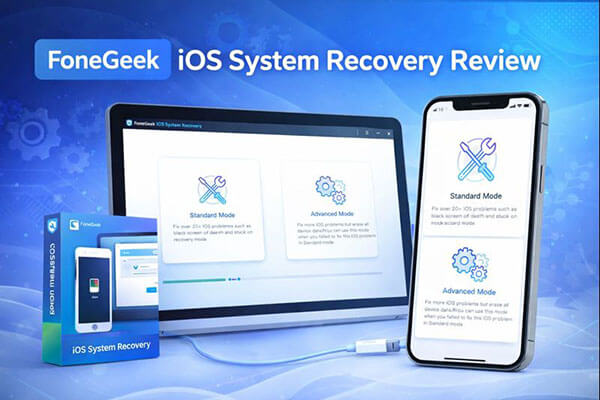
FoneGeek iOS系統修復是一款專為 iPhone、iPad 和 iPod touch 設計的iOS系統修復工具,主要用於解決各種系統問題,無需用戶具備任何技術背景。它可以修復超過 200 種iOS /iPadOS/tvOS 系統問題。
FoneGeek iOS系統恢復的主要功能:
* 解決一系列iOS問題,包括iPhone 黑屏、白蘋果標誌、無限重啟等。
* 修復iOS /iPadOS/tvOS 系統錯誤,且不會造成任何資料遺失。
* 無需越獄即可輕鬆升級到iOS 18 或從iOS 18 降級到iOS 17 。
* 免費進入或退出 iPhone/iPad 的恢復模式。
* 完全相容於最新的iOS 18/26 和最新的 iPhone 17/Air 機型。
價格是 FoneGeek iOS系統恢復軟體評測的關鍵因素,尤其因為該軟體並非完全免費。雖然用戶可以免費下載和安裝該程序,但修復iOS設備需要付費許可證。 FoneGeek 通常提供幾種許可證選項:
基礎版:
完整工具包:
企業版: 49.95 美元
免費版僅允許使用者掃描和檢測系統問題。要真正解決問題,您必須升級到付費方案。
為了幫助您更好地評估軟體是否適合您,以下是它的優點和缺點。
優點:
* 直覺的介面設計,即使是新手也能輕鬆上手。
* 支援超過 200 個iOS /iPadOS/tvOS 系統問題。
* 可自由進入/退出 iPhone/iPad 的恢復模式。
* 提供“標準模式”,官方聲稱該模式不會擦除資料。
* 相容於Windows和 macOS 系統。
* 支援多種iOS版本和 iPhone 機型。
缺點:
免費版本無法完全完成修復。
進階模式會清除所有資料。
* 修復嚴重系統損壞的成功率不穩定。
* 在付費前,很難確定一次維修是否能夠成功。
* 僅適用於系統問題,無法修復硬體損壞。
使用者評價在評估一款工具是否名副其實方面起著重要作用。以下是一些關於這款軟體的真實評價。
「這個程式太棒了!我的舊iPhone 7已經好幾個月沒反應了,居然被這個程式恢復了,我真是太高興了!如果你的iPhone也出問題了,我強烈推薦這個工具。”
——約書亞
“我無法降級軟體,導入 IPSW 文件進行降級時,系統提示我的 iPhone 已準備好修復,但進度卡在 3%,我可以退款嗎?”
- 作者:JV
“幸好我找到了這個程序,成功修復了我的iPhone。”
——拉里
“我的iPad卡在恢復模式,即使用iTunes也無法升級到iOS 15。但FoneGeek幫我解決了這個問題!”
——卡米爾
了解實際的修復過程有助於使用者判斷軟體是否符合自身需求。以下詳細介紹了 FoneGeek iOS系統復原軟體的實際運作原理。
以下是如何使用 FoneGeek iOS系統恢復功能修復您的 iPhone:
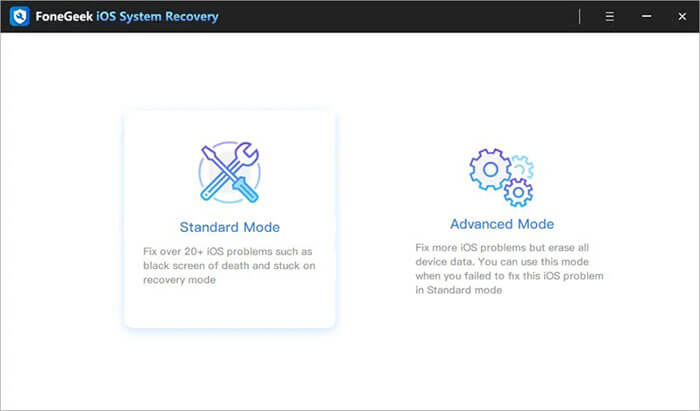
步驟 1. 在您的電腦上下載、安裝並啟動 FoneGeek iOS系統恢復軟體,然後從主頁選擇「標準模式」。
步驟二:使用 USB 連接線將 iPhone 或 iPad 連接到電腦。如果您的裝置處於正常模式且執行iOS 12 或更高版本,請先解鎖設備,然後點選「下一步」。
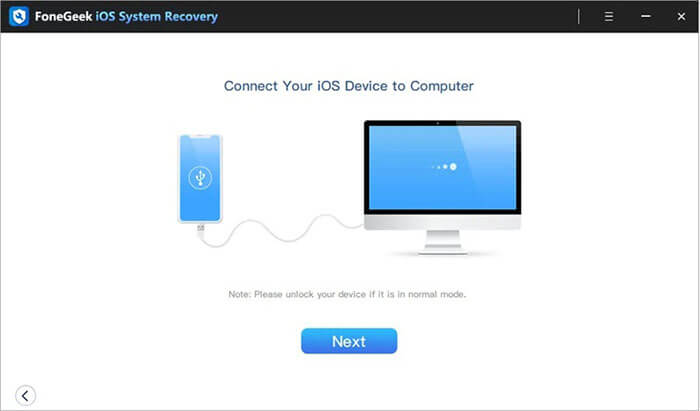
注意:如果未偵測到設備,程式將提示您將設備置於恢復模式或 DFU 模式以繼續。
步驟 3. 程式將顯示設備型號和可用的iOS系統版本。選擇您需要的版本,然後點擊「下載」按鈕以取得韌體包。
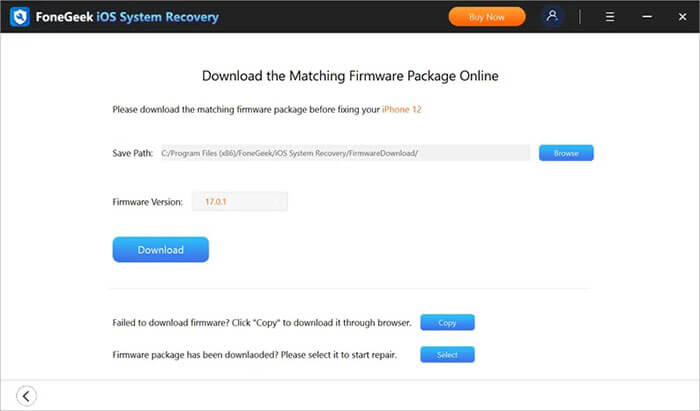
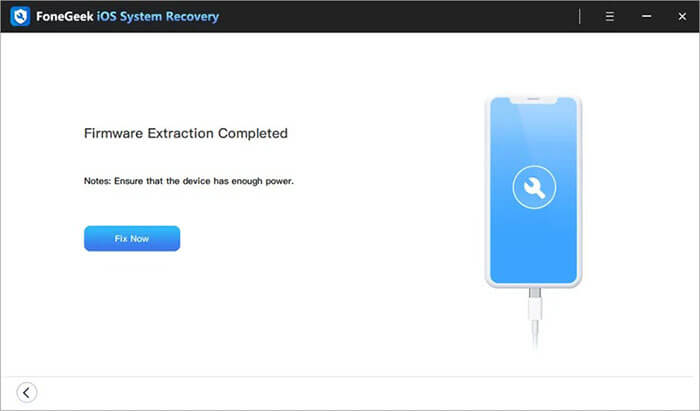
步驟 4. 等待程式完成下載並驗證固件,然後點擊「立即修復」開始修復您的iOS裝置並將其恢復到正常狀態。
雖然 FoneGeek iOS系統恢復工具確實有效,但它缺乏一些能夠增強消費者信心的優質用戶評價。如果您正在尋找一款擁有更豐富市場經驗和可靠裝置修復記錄的工具, iOS系統復原工具或許是您的最佳選擇。它非常適合那些需要快速、可靠且高效解決方案的用戶。
iOS系統復原功能的主要亮點:
如何使用iOS系統恢復功能修復 iPhone 而不丟失資料:
01在您的Windows / Mac電腦上安裝並啟動iOS系統復原功能。透過 USB 連接您的 iPhone 並選擇「 iOS系統恢復」。

02點擊“開始”,軟體將開始檢測您的 iPhone 的問題。

03選擇維修模式,從清單中選擇您的 iPhone 型號,然後點擊「維修」。

04該軟體將下載必要的韌體來修復您的 iPhone。下載完成後,您的 iPhone 將恢復正常。

Q1. FoneGeek iOS系統恢復功能安全嗎?
是的,從官方網站下載的軟體通常是安全的。但是,強烈建議您在修復之前備份資料。
Q2. FoneGeek iOS系統恢復功能是免費使用的嗎?
不。您可以免費掃描和檢測問題,但維修設備需要付費許可證。
Q3. FoneGeek 能修復所有iOS系統問題嗎?
不。雖然它可以修復許多常見問題,但對於嚴重的系統損壞或硬體相關問題,它可能會失效。
這篇 FoneGeek iOS系統恢復軟體評測表明,該軟體能夠以最少的努力修復常見的iOS系統問題,是一個不錯的選擇。它易於使用,並且能夠很好地解決一些輕微的問題,但其免費版本的功能有限,並且在處理嚴重錯誤時成功率不穩定,這可能會讓一些用戶感到失望。
如果您想要更強大、成功率更高、系統相容性更好的解決方案, iOS系統復原是一個更可靠的選擇,值得考慮。
相關文章:






 PC版免費下載
 Mac版免費下載


