在使用 iMessage 傳送或接收照片時,部分使用者可能會遇到照片莫名消失的問題。您可能會在聊天記錄中看到照片的縮圖,但點擊查看時,圖片無法載入或直接消失。這令人非常沮喪,尤其當這些照片對您來說很重要時。本文將分析 iMessage 照片消失的原因,並提供解決方案,幫助您找回遺失的照片。
圖片從 iMessage 消失的原因有很多,包括以下幾種:
了解 iMessage 照片消失的原因後,您可以根據具體情況嘗試相應的解決方案。接下來,我們將詳細介紹解決每個問題的步驟。
網路連線問題可能導致 iMessage 中的照片無法正確載入。透過檢查和重置網路設置,您可以確保訊息能夠正常發送和接收。請依照以下步驟操作:
步驟 1. 前往「設定」>「一般」>「傳輸或重置 iPhone」。
步驟 2. 選擇“重設網路設定”,然後輸入密碼進行確認。

步驟 3. 重新啟動設備,然後重新連接 Wi-Fi 或蜂窩數據,並檢查照片是否已恢復。
關閉並重新開啟 iMessage 可以刷新訊息同步狀態,尤其是在設定出現問題時。這個簡單的步驟通常很有效。以下是操作方法:
步驟 1. 開啟“設定”,找到“資訊”選項。
步驟 2. 關閉“iMessage”,等待幾秒鐘,然後再打開它。
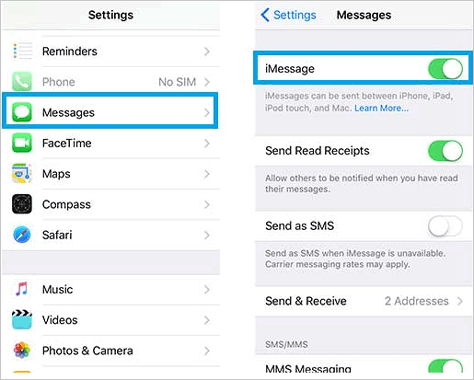
步驟 3. 檢查 iMessage 中的照片現在是否顯示正常。
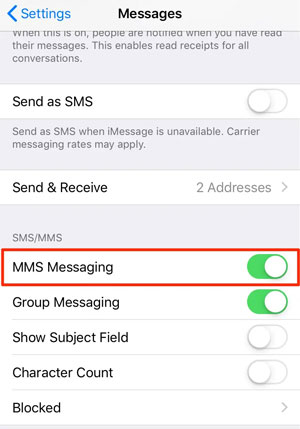
不正確的彩信(MMS)設定也可能導致 iMessage 照片消失。您可以按照以下步驟檢查並啟用彩信功能:
步驟 1. 開啟「設定」>「訊息」。
步驟 2. 確保「彩信」開關已打開,以便傳送和接收圖片訊息。
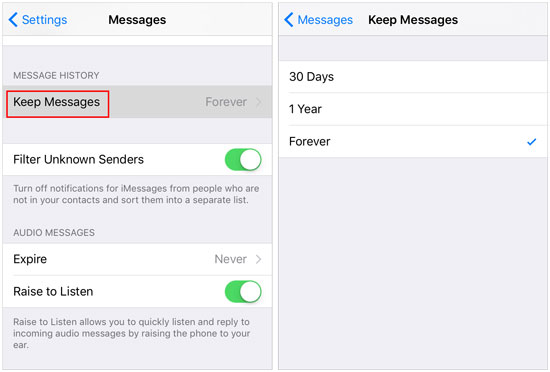
iPhone 上的 iMessage 有一個功能,會自動刪除舊資訊。如果設定不當,可能會導致照片遺失。您可以調整「保留資訊」選項,以確保重要照片不會被意外刪除:
步驟 1. 前往「設定」>「訊息」。
步驟 2. 找到“保留訊息”選項,然後選擇“永久”,這樣舊照片和訊息就不會自動刪除。
iPhone 儲存空間不足是 iMessage 照片消失的常見原因。請確保您的裝置有足夠的可用儲存空間來正確保存和查看照片。方法如下:
步驟 1. 開啟「設定」>「一般」>「iPhone 儲存空間」。

步驟 2. 檢查儲存空間使用情況,刪除不必要的檔案和應用程序,並確保有足夠的空間在 iMessage 中保存照片。
有時,過時的iOS版本會出現錯誤或問題,影響 iMessage 的功能。更新iOS系統可以修復潛在的錯誤,並確保照片正確顯示:
步驟一:開啟「設定」>「一般」>「軟體更新」。 ( iPhone卡在軟體更新介面了嗎?)
步驟 2. 如果有可用更新,請點選「下載並安裝」。
步驟 3. 更新完成後,檢查照片是否已恢復。

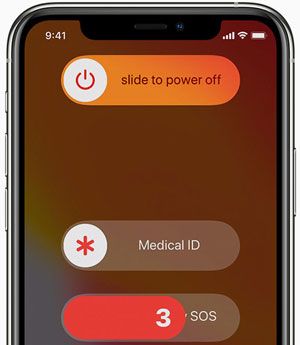
簡單的重新啟動通常可以解決許多軟體問題,包括 iMessage 照片無法顯示的問題。重新啟動可以清除系統快取並刷新設備狀態。以下是具體步驟:
步驟 1. 按住「電源」按鈕和「音量」按鈕,直到螢幕上出現滑桿。
步驟 2. 滑動滑塊關閉設備。
步驟 3. 稍等片刻後,再次按下「電源」按鈕重新開啟。
如果嘗試上述方法後問題仍然存在,您可以考慮聯絡 Apple 支援尋求專業協助。他們可以提供更具體的建議,甚至可以提供遠端協助來解決問題。
如果您嘗試了上述方法,但 iMessage 中的照片仍然遺失,可能是您不小心刪除了它們。在這種情況下,您可以使用專業的恢復工具,例如Coolmuster iPhone Data Recovery軟體來恢復它們。該軟體可以從 iTunes 備份中還原已刪除的 iMessage 照片,而無需將整個備份還原到您的裝置。
Coolmuster iPhone Data Recovery的主要功能:
以下是如何使用 iPhone 資料恢復功能恢復從 iMessage 消失的照片:
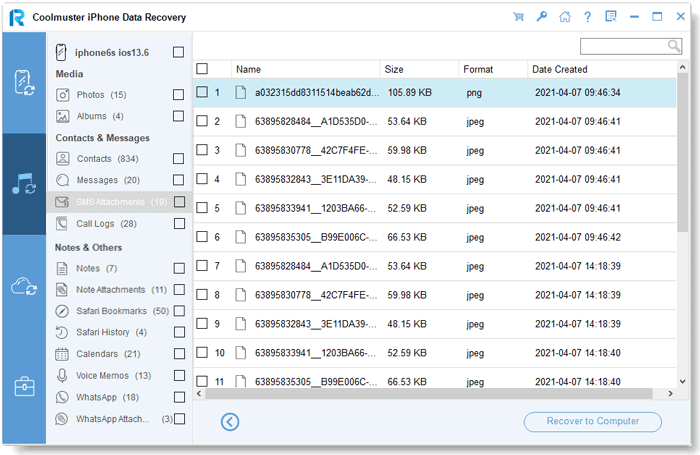
01啟動 iPhone 資料復原軟體,然後從左側側邊欄選擇「從 iTunes 備份檔案還原」標籤。程式將掃描您電腦上的所有 iTunes 備份檔案。從清單中選擇所需的備份文件,然後按一下「開始掃描」按鈕。

02接下來,選擇要復原的資料類型。勾選「簡訊附件」選項,然後點選右下角的「開始掃描」按鈕。

03現在您可以在程式介面上預覽 iTunes 備份內容。選擇要復原的 iMessage 照片,然後按一下「還原到電腦」開始復原程序。
影片教學:
iMessage 可以寄閱後即焚照片嗎?不可以,iMessage 本身不支援閱後即焚功能,因為iOS沒有內建此功能。不過,你可以使用第三方應用程式來實現這種效果,例如 Snapchat、Instagram、WhatsApp、Messenger、Telegram 等。
此外, iOS 10 及更高版本中新增了一項名為「隱形墨水」的功能。在 iMessage 中,您可以使用隱形墨水效果發送照片。照片會被模糊處理,接收者需要滑動手指才能顯示照片內容。此效果不會使照片自動消失,但可以提供一定程度的隱私保護。
如果你想透過 iMessage 發送帶有隱形墨水的照片,請按照以下步驟操作:
步驟 1. 開啟 iPhone 上的「訊息」應用,然後選擇要傳送照片的聯絡人。
步驟 2. 點選訊息框左側的「+」圖示或「相機」圖標,然後選擇要傳送的照片。
步驟 3. 選擇照片後,按住「傳送」按鈕(藍色箭頭圖示)。這將彈出“發送特效”選項選單。
第四步:在效果頁面,選擇螢幕頂端的「隱形墨水」選項。選擇後,您的照片將顯示為模糊狀態,只有收件人才能透過在螢幕上滑動來顯示照片。
步驟 5. 點選「傳送」按鈕,傳送帶有「隱形墨水」效果的照片。
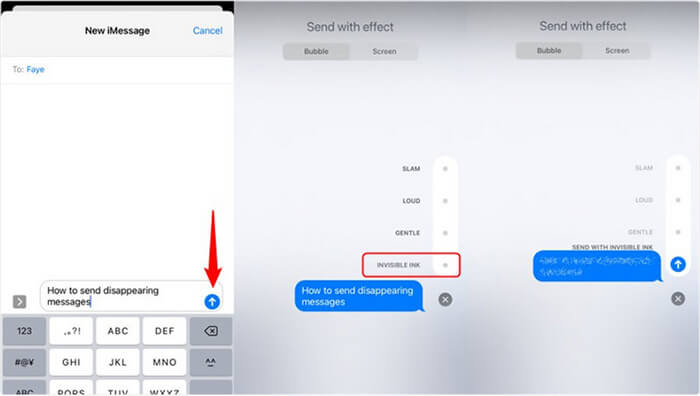
收件人收到照片後,照片會以模糊狀態顯示。他們可以滑動手指查看照片內容,但查看後照片會再次模糊,不會一直保持可見狀態。
iMessage照片消失的問題可能由多種因素引起,包括網路問題、iMessage設定、儲存空間不足或iOS系統問題。本文提供的故障排除方法可以幫助您解決大多數問題並恢復遺失的照片。
此外,使用像Coolmuster iPhone Data Recovery這樣的專業軟體可以幫助您從裝置或備份中還原重要資料。如果您遇到類似問題,不妨嘗試這些方法,以確保您珍貴的照片不會永久丟失。
相關文章:







 PC版免費下載
 Mac版免費下載


