“我的幾個 Comcast 郵箱帳戶在 2023 年 2 月無法在我的 iPhone 上使用。當我嘗試重新設定它們時,就出現了這個錯誤。”
來自 Apple 社群
Comcast 信箱功能強大,收發郵件速度快,支援多個平台,因此是個人和企業用戶的首選信箱。由於 Comcast 信箱經常用於與家人、朋友、同事等保持聯繫,我們始終離不開它。但是,如果 iPhone 上的 Comcast 信箱無法正常運作該怎麼辦?
在這種情況下,您肯定希望立即解決問題。幸運的是,我們有辦法解決這個問題。本文將探討解決 Comcast 信箱在 iPhone 上無法正常運作的簡單方法,幫助您擺脫困境。
iPhone 上的 Comcast 信箱無法正常運作的問題可能由多種原因造成,例如:
無論造成此問題的原因是什麼,都有辦法解決您在 iPhone 上無法使用 Comcast 信箱的問題。請繼續閱讀以了解更多資訊。
如果您的 iPhone 上的 Comcast 信箱無法正常運作,這裡有 10 種解決方案可以幫助您解決問題。您可以逐一嘗試。
如果您在使用 Comcast 信箱時遇到問題,可能是由於網路連線不良造成的。如果是無線網絡,請嘗試中斷裝置上的網路連線並重新連線。如果是行動網絡,請確保所有必要的設定都已正確配置。這樣做或許可以解決問題。
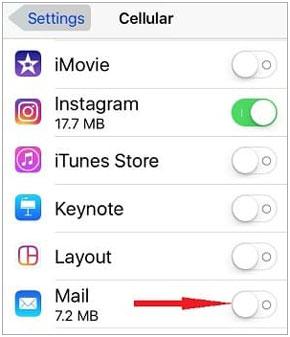
步驟 1. 進入裝置上的“設定”,找到“蜂窩網路”選項。
步驟 2. 找到「郵件」應用程序,並啟用它以在蜂窩網路中接收 Comcast 電子郵件。
導致 iPhone 上的 Comcast 信箱無法正常運作的另一個原因是伺服器設定不正確。請確保您的郵箱配置與 Comcast 最新的伺服器資訊一致。以下是具體步驟:
步驟 1. 前往「設定」>「郵件」>「帳戶」。
步驟 2. 點選您的 Comcast 電子郵件帳號。
步驟 3. 選擇「帳戶設定」>「進階」。
第四步:核實以下細節:
傳入伺服器(IMAP): imap.comcast.net
連接埠: 993, SSL:開啟
外發伺服器(SMTP): smtp.comcast.net
連接埠: 587, TLS/SSL:開啟
Comcast郵箱在iPhone上更改密碼後無法正常工作的一個常見原因是,您的iPhone仍然在使用舊的、已失效的密碼。如果您最近在網頁或其他裝置上更新了Comcast(Xfinity)郵箱密碼,那麼在輸入新密碼之前,您的iPhone郵件應用程式將無法通過Comcast伺服器的身份驗證。
具體操作方法如下:
步驟 1. 開啟「設定」>「郵件」>「帳號」>「Comcast」。
步驟 2. 點擊您的電子郵件帳戶,然後選擇“重新輸入密碼”,再次登入。
登入後,重新開啟郵件應用程式並刷新收件匣。
您的 Comcast 信箱在 iPhone 上仍然無法正常運作嗎?請嘗試檢查 Comcast 郵件接收或通知設定。以下是調整這些設定的步驟:
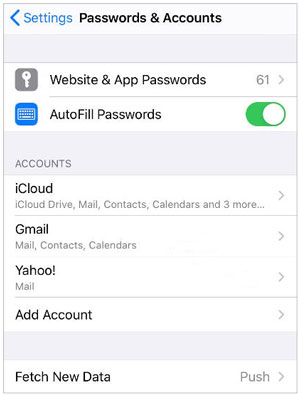
步驟 1. 在 iPhone 上開啟“設定”,然後點選“密碼與帳號”。
步驟 2:選擇「取得新資料」選項。然後,調整您的電子郵件設置,選擇接收所有電子郵件或 Comcast 電子郵件。現在,將設定更改為“推送”選項。
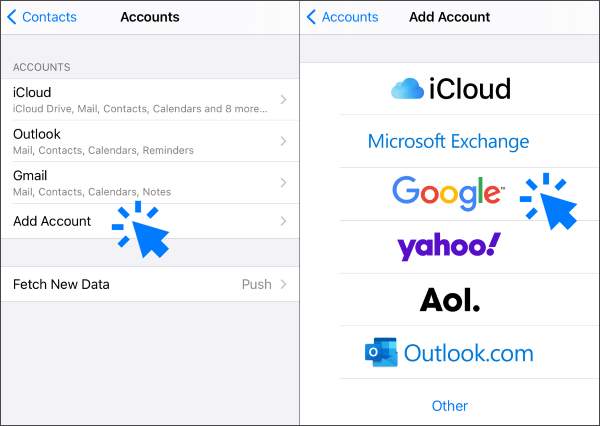
您也可以嘗試刪除您的 Comcast 電子郵件帳戶並重新設置,以解決 iPhone 上 Comcast 電子郵件無法正常運作的問題。以下是具體操作方法:
步驟 1. 前往「設定」>「郵件」>「帳戶」>「Comcast」>「刪除帳戶」。
步驟 2. 然後,重新啟動你的 iPhone。
步驟 3. 若要重新新增您的帳戶,請前往「設定」>「郵件」>「新增帳戶」>「其他」>「新增郵件帳戶」。
步驟 4. 輸入正確的 Comcast 電子郵件、密碼和伺服器設定以建立新的連線。
保持您的iOS設備系統更新至最新版本至關重要。軟體更新有助於解決連線或效能問題。因此,它很可能解決 iPhone 上 Comcast 郵件無法正常運作的問題。若要更新iOS ,請執行以下操作:
步驟 1. 開啟 iPhone 上的「設定」頁面。
步驟 2. 點擊“常規”,進入“軟體更新”,然後點擊“下載並安裝”以獲取升級,這可能會讓您免於數小時的挫敗感。

要解決 Comcast 郵箱在 iPhone 上無法使用的問題,您可以嘗試強制重啟,儘管它可能並非每次都有效。強制重啟會強製手機關機後再重新啟動。以下是具體操作方法:
在 iPhone 8 或更新機型上:

重新啟動 iPhone 7 或 7 Plus:
重開 iPhone 6 及更早機種:

當您不確定問題原因時,重設所有設定是安全的故障排除步驟。它會在不刪除個人資料的情況下恢復系統設定。
若要重置設置,請依序進入“設定”>“一般”>“還原”>“還原所有設定”。重新啟動手機並檢查問題是否已解決。

如果您仍然無法在 iPhone 上正常使用 Comcast 郵箱,那麼是時候使用iOS系統來恢復這類專業工具了。這款工具可以幫助您修復 iPhone 的各種問題,包括 Comcast 信箱無法在 iPhone 上正常使用的問題。只需單擊一個按鈕,該工具即可將iOS設備恢復到正常工作狀態。其標準恢復模式不會刪除您的數據,因此您可以安全地修復問題,而無需擔心檔案遺失。
iOS系統復原的主要功能:
* 只需簡單點擊,即可將 iPhone 恢復正常。
* 解決各種iOS系統問題,例如iPhone 出現綠幕/黑屏/白屏/粉紅屏/藍屏、充電問題、 iPhone 卡在 DFU /恢復模式等。
* 提供兩種模式:標準模式和高級模式。
* 支援最新的iOS 26 和 iPhone 17 系列。
* 介面友好,任何人都能輕鬆使用。
* 可在Mac和Windows電腦上運作。
讓我們來看看如何使用這個工具來解決您的 iPhone/iPad 上 Comcast 電子郵件無法正常運作的問題:
01首先,在電腦上安裝程序,啟動它,然後使用可正常使用的 USB 電纜將 iPhone 連接到電腦。選擇“ iOS系統恢復”選項。

02然後按下“開始”按鈕啟動修復程序。選擇一種模式來恢復您的設備,然後點擊「確認」圖示。

03現在,請在介面上檢查並修改設備資訊。點擊「修復」下載韌體並修復您的iOS裝置。完成後,請檢查 iPhone 上的 Comcast 應用程式。

如果以上方法無法解決問題,請聯絡 Comcast 客服尋求進一步協助。您可以透過電子郵件 emailprosolutions01@gmail.com 或撥打免費電話 1-559-312-2872 與他們聯繫。
康卡斯特(Comcast)郵箱帳戶在iPhone上無法使用可能會令人煩惱,但別擔心,上面提到的方法可以解決這個問題。如果這些方法無效,可以考慮使用功能強大的工具,例如iOS系統復原。它是修復iPhone上康卡斯特郵件帳號問題的最佳工具,而且不會遺失資料。
相關文章:
如何解決 iPhone 無法下載電子郵件的問題:9 個最佳解決方案
您的 iPhone 無法與 Outlook 聯絡人同步?看實用解決方案




 PC版免費下載
 Mac版免費下載


