簡而言之: com.apple.mobilephone 錯誤 1035 是 iPhone 語音信箱錯誤,通常是由於網路連線問題、語音信箱設定問題或iOS系統故障引起的。要解決此問題,請嘗試從 Wi-Fi 切換到蜂窩數據、開啟或關閉飛行模式、重置網路設定、重置語音信箱、強制重啟 iPhone 或更新iOS系統。如果錯誤仍然存在,請使用iOS系統復原功能修復底層iOS系統問題,而不會遺失數據,並恢復正常的語音信箱功能。
如果您的 iPhone 上突然出現「com.apple.mobilephone error 1035」錯誤訊息,則可能表示您的可視語音信箱有問題。此常見錯誤會導致您無法儲存或變更語音信箱問候語。
com.apple.mobilephone 錯誤 1035 到底是什麼意思?為什麼它會出現?如何快速修復?本指南將詳細解釋此錯誤的原因,並提供 7 種行之有效的解決方案,幫助您恢復 iPhone 的正常功能,並使您的可視語音信箱再次正常工作。
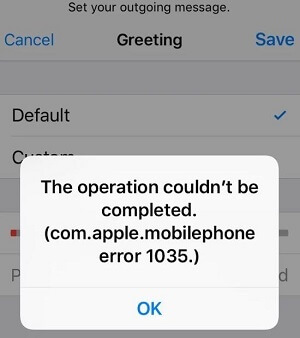
「com.apple.mobilephone 錯誤 1035」是 iPhone 語音信箱的常見問題,通常在您嘗試設定或更新語音信箱問候語時出現。此錯誤通常與網路連線問題有關,尤其是在 iPhone 連接到 Wi-Fi 而非蜂窩數據時。
這也可能是由於您的可視語音信箱設定故障造成的,導致您無法儲存問候語或存取語音信箱訊息。
您的 iPhone 可能會因多種原因出現「操作無法完成。(com.apple.mobilephone 錯誤 1035)」的錯誤訊息。最常見的原因包括:
既然您已經了解了 iPhone 上 com.apple.mobilephone 錯誤 1035 語音信箱問題的可能原因,以下是您可以嘗試的一些有效解決方案來修復它。
這個問題通常與您的 Wi-Fi 連線有關,它可能會幹擾您設定或更新語音信箱問候語。許多用戶透過停用 Wi-Fi 並切換到行動數據成功解決了這個問題,行動數據通常能更穩定地支援語音信箱服務。
若要從 Wi-Fi 切換到行動數據,請依照下列步驟操作:
步驟 1. 開啟“設定”,點擊“Wi-Fi”,然後將其關閉。
步驟 2. 返回“設定”,選擇“蜂窩網路”(或“移動數據”)。
步驟 3. 打開“蜂窩數據”開關以啟用它。

如果您已經在使用蜂窩數據,但問題仍然存在,可以嘗試開啟和關閉飛航模式。這會強制您的 iPhone 重新連接到網絡,從而可能解決影響語音信箱的蜂窩數據相關問題。
操作方法如下:
第一步:開啟“控制中心”,點擊“飛航模式”圖示開啟。或者,前往“設定”>“飛行模式”並啟用它。
步驟 2. 等待約 30 秒,然後重複上述步驟關閉「飛航模式」。

您也可以嘗試重置網路設定來解決此問題,因為這會重新整理 iPhone 上所有已儲存的網路設定。請依照以下步驟操作:
步驟 1. 開啟「設定」應用,然後進入「通用」。
步驟 2. 點選“傳輸或重置 iPhone”,然後選擇“重置”。
步驟 3. 從清單中選擇「重置網路設定」。
第四步:如果系統提示確認操作,請輸入您的密碼。

如果您的語音信箱已設定完畢,但仍出現「com.apple.mobilephone 錯誤 1035」訊息,重置語音信箱設定或許可以解決問題。在進行操作之前,請確保您知道語音信箱密碼。
請依照以下步驟操作:
步驟 1. 開啟「電話」應用,然後點選「鍵盤」標籤。
步驟 2. 按住「1」鍵進入語音信箱設定。
步驟 3. 出現提示時,輸入您的語音信箱密碼。
步驟 4. 依照螢幕上的指示重新設定或重設您的語音信箱。
設定完成後,重新啟動 iPhone 並檢查錯誤訊息是否已解決。
有時,「com.apple.mobilephone 錯誤 1035」是由系統暫時性故障引起的。強制重啟可以解決影響語音信箱的輕微軟體問題。請依照以下步驟操作:

重啟後,檢查語音信箱是否正常運作。
iOS漏洞也可能導致「com.apple.mobilephone 錯誤 1035」。更新到最新的iOS版本可以修復電話應用程式和語音信箱系統中的已知問題。
以下是步驟:
步驟一:開啟“設定”>“一般”>“軟體更新”,查看是否有更新的iOS版本可用。 ( iPhone 軟體更新失敗?)
步驟 2. 如果有更新可用,請點擊“下載並安裝”,然後等待安裝程序完成。
步驟 3. 更新完成後,重新啟動您的 iPhone,並檢查您的語音信箱是否正常運作,以及 com.apple.mobilephone 錯誤 1035 是否已解決。

如果以上方法都無效,則問題可能出在系統層面。此時,您可以嘗試使用第三方iOS系統修復工具。 iOS iOS Recovery就是一個可靠的選擇。軟體可解決多種iOS系統問題,包括 com.apple.mobilephone 錯誤 1035,且不會造成資料遺失。它擁有用戶友好的介面,即使是沒有任何技術背景的用戶也能輕鬆上手。
iOS系統復原功能的主要亮點:
以下是如何使用iOS系統復原功能修復 com.apple.mobilephone 錯誤 1035 的方法:
01在您的電腦上下載並安裝iOS系統復原軟體。安裝完成後,打開該程序,並從主介面選擇“ iOS系統恢復”。
02使用可正常使用的 USB 連接線將 iPhone 連接到電腦,然後點擊「開始」。選擇「標準模式」修復 com.apple.mobilephone 錯誤 1035,不會遺失資料。如果問題更嚴重,請選擇「進階模式」進行深度修復。

03驗證偵測到的裝置訊息,然後點選「修復」開始修復iOS系統。修復完成後,您的 iPhone 將自動重啟,com.apple.mobilephone 錯誤 1035 應該會得到解決。

如果您的 iPhone 顯示 com.apple.mobilephone 錯誤 1035,請不要擔心;通常很容易解決。按照上述故障排除步驟操作,您應該能夠快速解決此錯誤。
如果問題仍然存在,請考慮使用iOS系統復原工具。這款強大的工具可以修復各種iOS系統問題。只需點擊幾下,即可將您的 iPhone 恢復到正常運作狀態,且不會遺失任何資料。
相關文章:
【100%有效】如何解決iPhone語音信箱無法快速刪除的問題?




 PC版免費下載
 Mac版免費下載


