TL;DR:
想知道重啟 iPhone 會發生什麼事嗎?本指南將帶您了解重啟設備所需的一切信息,包括:
重新啟動 iPhone 是一種簡單有效的方法,可以刷新裝置並解決常見問題。無論您的 iPhone 運行緩慢、應用程式卡頓,還是您只是想讓裝置流暢運行,快速重新啟動通常都能有所幫助。但是,重啟 iPhone 究竟會發生什麼事呢?在本指南中,我們將解釋重啟的作用、如何正確重啟 iPhone,以及 iPhone 無法重新啟動時的解決方法。
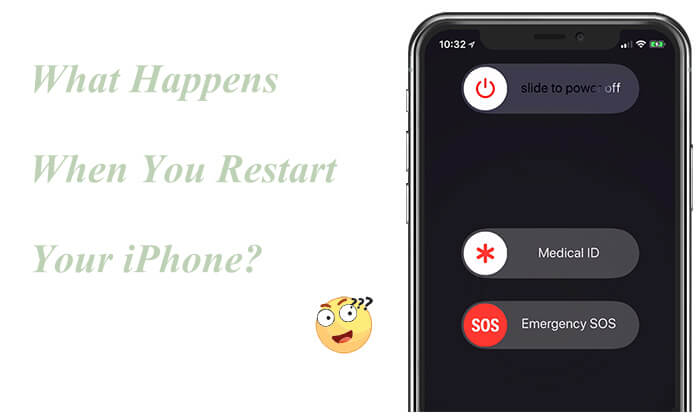
重新啟動 iPhone 時,裝置會經歷一個快速關機和重新啟動過程。在此過程中, iOS會重新載入系統服務、刷新記憶體並關閉臨時任務。以下是重新啟動 iPhone 時發生的情況:
既然您已經了解了重啟 iPhone 會發生什麼,接下來我們來看看重啟能帶來哪些好處。簡單的重新啟動可以刷新您的裝置、修復一些小問題並提升整體效能。以下是主要好處:
重新啟動 iPhone 的方法因型號而異,但以下是兩種常見的方法:
適用於 iPhone X、11、12、13 或更新機型:
適用於 iPhone 6、7、8 或 SE(第二代或第三代):
適用於 iPhone SE(第一代)、5 或更早機型:

步驟 1. 開啟“設定”應用,選擇“一般”,然後向下捲動並點擊“關機”。
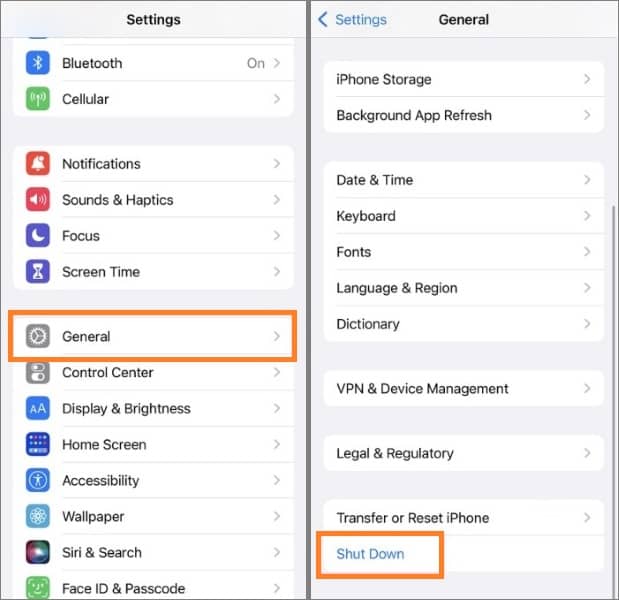
步驟 2. 螢幕上將出現「滑動關機」滑桿。

步驟 3. 滑動即可關閉 iPhone。
步驟 4. 等待幾秒鐘,然後再次按住「側邊」按鈕啟動裝置。
適用於 iPhone 8 及更新機型:
步驟 1:快速按下並放開音量增大按鈕。
步驟 2:快速按下並放開音量降低按鈕。
步驟 3:按住側邊按鈕,直到出現 Apple 標誌。
適用於 iPhone 7/7 Plus:
步驟 1:同時按住音量降低鍵和側邊鍵。
步驟 2:當出現 Apple 標誌時放開它們。
適用於 iPhone 6s 及更早版本:
步驟 1:同時按住 Home 鍵和頂部/側邊鍵。
步驟二:當蘋果標誌出現時放開按鍵。 ( iPhone強制重啟不起作用?)
大多數情況下,簡單的重開機就能解決 iPhone 的一些小問題。但是,如果你的 iPhone 死機、卡頓或無法正常重啟,則可能需要更高級的解決方案。在這種情況下,你可以嘗試使用iOS系統復原工具,這是一款專業的工具,旨在修復常見的iOS系統問題,且不會刪除你的資料。
iOS系統復原功能亮點:
如果您的 iPhone 無法重啟,請按照以下步驟進行修復:
01在電腦上下載、安裝並啟動該應用程式。將 iPhone 連接到電腦,然後點擊「 iOS系統恢復」。

02讓程式自動偵測您的 iPhone 問題。問題顯示在介面上後,只需點擊“開始”按鈕即可繼續。

03選擇您喜歡的維修模式,然後點擊「確認」以繼續您的選擇。

04檢查介面上顯示的設備信息,如有必要,請從下拉式選單中選擇正確的詳細資訊以確保其準確性。然後,點擊「修復」按鈕開始解決您的 iPhone 問題。

問題1:我的iPhone該多久重啟一次?
iPhone 沒有固定的重開機時間表。但是,偶爾重啟一下,例如每週一次,或者當你發現效能問題時,可以幫助刷新系統並修復一些小故障。
Q2. 重新啟動我的iPhone會刪除所有資料嗎?
不。重新啟動iPhone只會關閉裝置再重新啟動,不會刪除您的照片、應用程式、檔案或個人資料。
Q3. 重啟 iPhone 能延長電池續航力嗎?
重新啟動 iPhone 並不會直接提升電池健康度或延長電池續航力。但是,它可以幫助修復一些可能導致電池異常耗電的臨時軟體問題或後台進程。
Q4. 重開 iPhone 和重置 iPhone 有什麼不同?
重新啟動只是簡單地關閉並重新啟動您的 iPhone,不會更改任何設定或刪除資料。而重置則可能會恢復某些設定或清除內容,具體取決於您選擇的重置選項。
Q5. 每天重啟iPhone安全嗎?
是的。每天重啟iPhone是安全的,不會損壞設備。但是,大多數用戶不需要每天重啟,除非遇到效能或系統問題。
Q6. 如果我的 iPhone 死機且無法重啟,我該怎麼辦?
如果您的 iPhone 對常規重新啟動步驟沒有反應,請嘗試強制重新啟動。如果問題仍然存在,您可能需要檢查iOS系統問題或使用專業的iOS修復工具。
重新啟動 iPhone 是一種簡單有效的方法,可刷新系統、修復小故障並保持裝置流暢運作。雖然常規重新啟動可以解決許多常見問題,但如果 iPhone 出現更嚴重的系統問題,重新啟動可能無效。如果您的 iPhone 無法重新啟動或在使用過程中卡住, iOS系統恢復功能可以幫助修復各種iOS問題,並在不遺失資料的情況下將裝置恢復正常。
相關文章:




 免費下載PC版
 免費下載Mac版


