TL;DR:
想把 Gmail 聯絡人移轉到 iCloud 但不知道從何開始?本指南將向您展示完成遷移的最簡單方法:
如果您剛從Android切換到 iPhone ,聯絡人的順利遷移就顯得格外重要。您可能想知道如何將 Gmail 聯絡人移轉到 iCloud。別擔心,本文將介紹三種將 Gmail 聯絡人無縫遷移到 iCloud 的方法,讓您能夠輕鬆地在不同平台之間同步和管理您的基本聯絡人資訊。
這是一種相對簡單便捷的方法,無需使用任何應用程式。只需在 iPhone 上進行一些設置,即可自動將 Gmail 聯絡人匯入 iCloud。以下是如何將 Gmail 聯絡人同步到 iCloud 的方法:
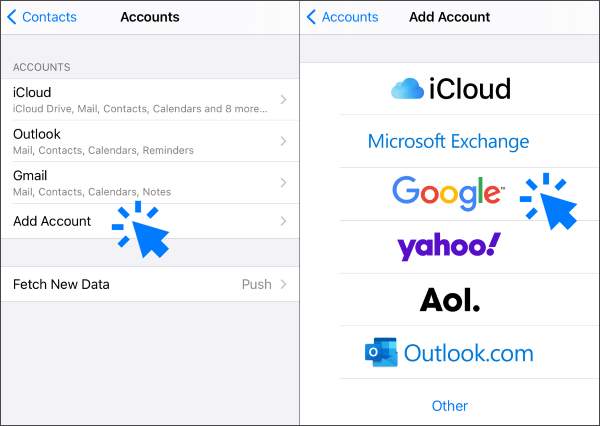
第一步:在 iPhone 裝置上開啟“設定”,然後前往“密碼與帳戶”。現在,點擊「新增帳戶」繼續。
步驟二:接下來,點選“Google”,輸入您的Gmail帳號使用者名稱和密碼。然後,將「聯絡人」選項切換為「開啟」。
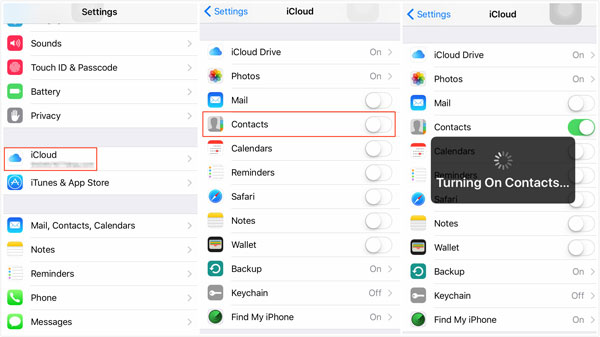
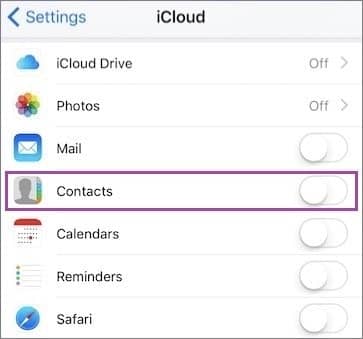
步驟 3. 現在,前往“設定”,導航至 Apple ID 標籤頁,然後選擇“iCloud”。
步驟 4. 導覽至“聯絡人”選項,並將其切換為“開啟”,以將 Gmail 聯絡人與 iCloud 同步。
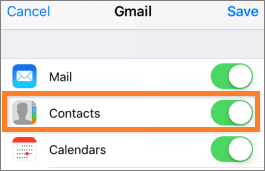
您可以將 Gmail 帳戶關聯到 iPhone 上的郵件應用,然後啟用將Gmail 聯絡人同步到手機的功能,從而將聯絡人從 Gmail 遷移到 iCloud。
反之,如果您要從 iPhone 切換到Android ,您可能需要了解如何將 iPhone 聯絡人備份到 Google 。
您也可以選擇在 PC 或Mac上將 Gmail 聯絡人移轉到 iCloud。但是,此方法需要您先從 Gmail 匯出聯絡人,然後再將其匯入 iCloud。以下是將聯絡人從 Gmail 匯出到 iCloud 的具體步驟:
第一步:在電腦上,開啟瀏覽器並造訪Gmail網站。登入您的帳戶。
步驟 2. 點選左上角的「Gmail」圖標,然後選擇「聯絡人」。
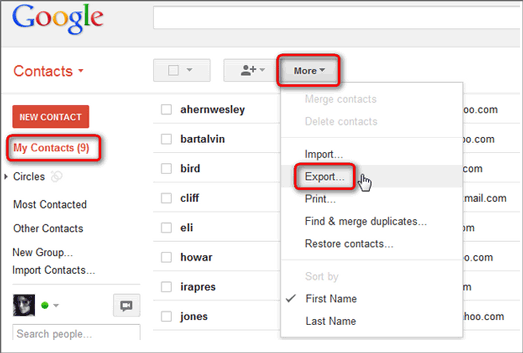
步驟 3. 點選左側的「更多」選項,然後選擇「匯出」。
步驟 4. 選擇要匯出的聯絡人,選擇「vCard」格式,然後按一下「匯出」。
步驟 5. 將下載的 vCard 檔案儲存到您的電腦上,並記住其位置。
步驟 6. 開啟另一個瀏覽器窗口,造訪iCloud 網站。使用您的 Apple ID 登入。
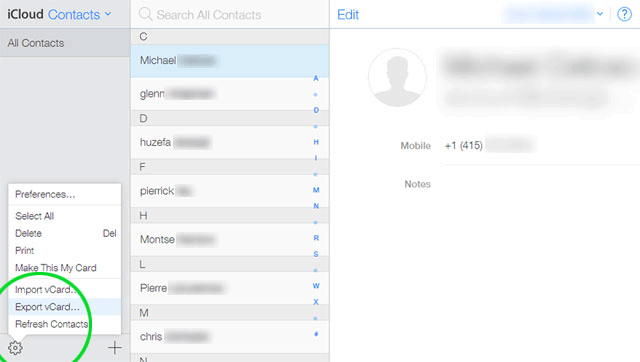
步驟 7. 點選「聯絡人」圖標,然後點擊左下角的「設定」圖示。
步驟 8. 選擇“匯入 vCard”,選擇您先前儲存的 vCard 文件,然後點擊“開啟”(將 VCF 聯絡人匯入 iPhone )。
步驟 9. 等待一段時間,您的 Gmail 聯絡人將被匯入到 iCloud 中,並在您的其他裝置上可見。
以上是四種將 Gmail 聯絡人複製到 iCloud 的主要方法。如果您想在 iPhone 和電腦之間傳輸聯絡人,甚至想在電腦上管理聯絡人,可以考慮使用Coolmuster iOS Assistant軟體。
iOS Assistant 是一款功能強大的iOS資料管理軟體,可讓您輕鬆管理 iPhone 聯絡人,例如備份、復原、傳輸、編輯、刪除、新增、合併、分組、搜尋和直接在電腦上列印聯絡人。它支援以多種格式匯入和匯出聯絡人,包括 vCard、CSV、XML 等。此外,它還有助於管理其他iOS數據,例如照片、影片、音樂、資訊、日曆、備忘錄、書籤等等。
iOS助手的主要功能:
下載Coolmuster iOS助理到您的電腦試用。
以下是如何使用Coolmuster iOS助理在 iPhone 和 PC/ Mac之間傳輸聯絡人:
01將正確版本的軟體下載到電腦後,開啟軟體並使用 USB 線將手機連接到電腦。通常情況下,軟體會自動偵測到連接的設備,電腦上會彈出一個視窗。在手機上點選「信任」選項,然後在電腦上點選「繼續」即可。

02軟體偵測到您的裝置後,您將看到主介面,如下圖所示。如您所見,所有資料夾都排列在主介面上。只需導航至「聯絡人」資料夾即可預覽更詳細的文件資訊。

03要將 iPhone 上的聯絡人匯出到電腦,您可以預覽並選擇要匯出到電腦的聯絡人,然後點擊「匯出」選項。若要將電腦上的聯絡人匯入 iPhone,請點選「匯入」選項,然後找到要匯入 iOS 裝置的檔案。最後,點選「確定」開始匯入過程。

影片教學:
以上是幾種將 Gmail 聯絡人傳輸到 iCloud 的方法。您可以根據自身需求和偏好靈活選擇合適的方法。如果您需要更多功能和更方便的操作,我們推薦使用Coolmuster iOS Assistant 。它能讓您輕鬆管理 iPhone 和電腦之間的聯絡人及其他資料。您可以直接從官方網站下載免費試用版,體驗其強大的功能。
希望這篇文章對您有幫助。如果您有任何問題或建議,歡迎在下方留言。
相關文章:
輕鬆將 iPhone 簡訊備份到 Gmail 的 5 種方法
【8 種方法】如何將聯絡人從 iPhone 傳輸到Android






 免費下載PC版
 免費下載Mac版


