「我收到別人透過 iPhone 16 Pro 的『訊息』應用程式發來的照片。我想把它保存到『照片』應用程式裡。我點擊了‘保存’和‘複製’,但還是找不到它。它會保存在哪裡?”
來自 Apple 社群
透過 iPhone 資訊應用程式分享的照片通常包含重要的回憶、有用的資訊或值得永久保存的珍貴時刻。然而,許多用戶並不清楚如何將這些照片儲存到「照片」應用程式或傳輸到電腦進行備份。如果您也想知道如何保存 iPhone 資訊中的照片,本指南將為您介紹幾種簡單有效的方法,幫助您輕鬆保存單張或多張 iMessage 照片。
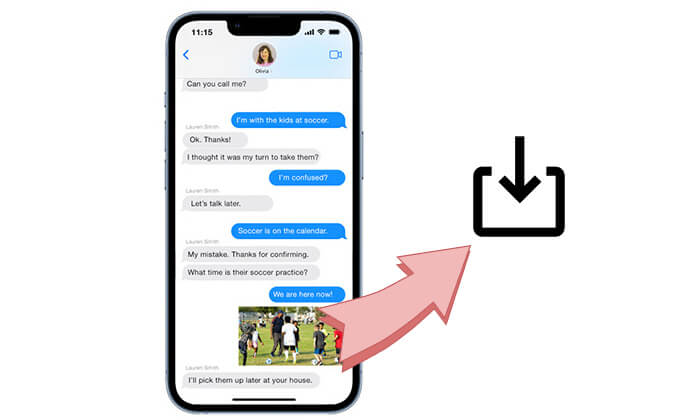
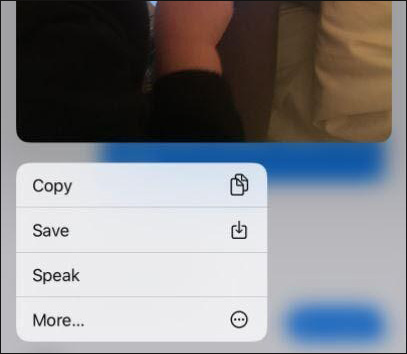
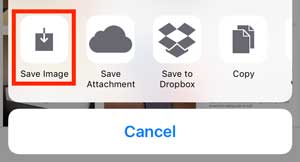
如果您只需要儲存 iMessage 對話中的一張照片,可以直接在「資訊」應用程式中完成,無需使用任何額外工具。蘋果提供了一個簡單的內建選項,只需輕按幾下即可將收到的照片儲存到 iPhone 的「照片」應用程式中。
請按照以下步驟從 iPhone 資訊中儲存一張照片:
如果你想找出對話中分享的舊照片,可以從對話詳情頁面中儲存它們。
之後,選取的照片將會加入您的 iPhone 照片圖庫。當對話包含大量訊息,而您不想滾動瀏覽聊天記錄查找特定圖片時,此方法尤其有用。
如果你透過 iMessage 收到很多照片,一張張保存會很花時間。好在,「資訊」應用程式允許你一次選擇並保存對話中的多張照片。
請按照以下步驟從 iPhone 資訊中儲存多張照片:
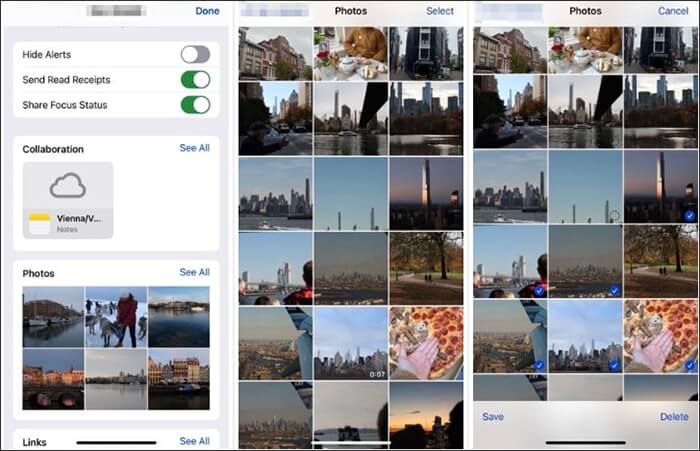
完成後,所有選定的圖片都會出現在「照片」應用程式中。您可以像在 iPhone 上查看其他照片一樣查看、編輯或分享它們。 ( iMessage 會壓縮照片/影片嗎?)
我們之前已經介紹過如何直接在 iPhone 上儲存 iMessage 中的照片。但是,如果您有大量 iMessage 照片或想要建立備份,將它們保存到電腦上是更好的選擇。在這種情況下, Coolmuster iPhone Data Recovery或許能幫到您。 可以提供幫助。
作為一款專業的iOS資料復原工具,它允許您從iPhone或iPhone備份中提取iMessage照片和其他訊息附件,並保存到您的電腦。借助其預覽功能,您可以查看文件詳情,並僅匯出所需的照片。
Coolmuster iPhone Data Recovery軟體亮點:
如何使用Coolmuster iPhone Data Recovery將 iMessage 照片儲存到電腦
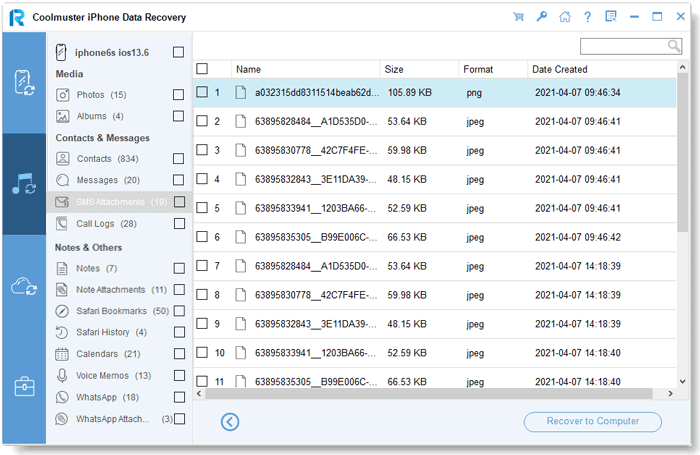
01在您的電腦上下載、安裝並啟動Coolmuster iPhone Data Recovery 。從左側面板中選擇「從 iTunes 備份文件還原」模式,選擇所需的 iTunes 備份文件,然後按一下「開始掃描」按鈕。

02從資料清單中選擇“簡訊附件”,然後按一下“開始掃描”以掃描儲存在備份檔案中的消息附件。

03掃描完成後,預覽所有可用附件,然後選擇要儲存的 iMessage 照片。最後,點擊「恢復到電腦」按鈕,將選定的 iMessage 照片匯出到您的電腦。
影片教學:
如果您經常透過 iMessage 接收照片,每次手動儲存可能會有些不方便。雖然「資訊」應用程式沒有提供直接將每張收到的照片自動儲存到「照片」應用程式的選項,但您可以使用一些 iPhone 內建功能來更輕鬆地管理 iMessage 照片。
啟用 iCloud 資訊後,您的資訊和附件可以在所有 Apple 裝置上保持同步更新。這意味著您無需手動傳輸,即可在 iPhone、iPad 或Mac上存取 iMessage 照片。 (如何在 iCloud 中查看簡訊?)
以下是如何在 iCloud 中啟用「訊息」功能:
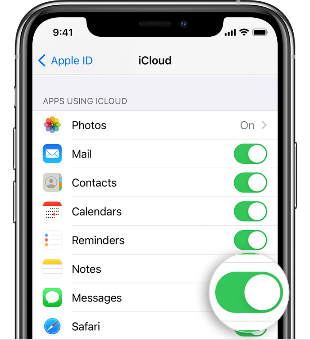
啟用此功能後,您的 iMessage 對話和附件將與 iCloud 同步。但請注意,iCloud 同步不會自動將收到的每張照片儲存到「照片」應用程式中。除非您手動儲存,否則照片仍將作為訊息附件儲存。
如果您經常透過「資訊」應用程式接收支援的應用程式的照片,「與您分享」功能可以幫助您整理分享內容,並方便日後查找。
若要啟用此功能:
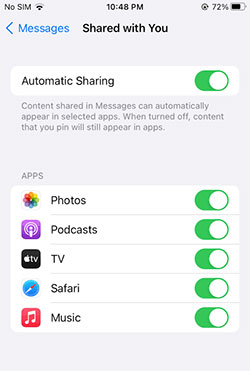
此功能不會自動下載 iMessage 照片,但可以幫助您在需要時快速找到照片和其他分享內容。
對於希望以更自動化的方式保存收到的照片的使用者來說,「快捷指令」應用程式或許能提供一個解決方案。您可以建立個人化的自動化流程,在滿足特定條件時觸發對應操作。
建立自動化流程:
但是,出於隱私和安全考慮,蘋果限制了一些自動化操作,因此可能無法始終完全自動保存所有 iMessage 照片。
關於自動儲存 iMessage 照片,你需要了解以下幾點
問題1:iPhone上保存的iMessage照片儲存在哪裡?
從「資訊」應用程式儲存照片後,照片會儲存在 iPhone 的「照片」應用程式中。您可以開啟「照片」應用程式,然後在「最近使用」相簿中找到它。如果您使用 iCloud 照片,儲存的照片也可能會同步到連接到相同 Apple ID 的其他 Apple 裝置。
Q2:從「資訊」應用程式儲存照片時,會通知寄件者嗎?
不。當您從 iMessage 對話中儲存照片時,發送者不會收到任何通知。您可以將收到的照片儲存到您的 iPhone 或電腦上,對方不會察覺。
Q3:為什麼我無法從 iPhone 資訊中儲存照片?
如果您無法儲存 iPhone 資訊中的照片,或者iMessage 中的照片會消失,則可能是由於儲存空間不足、網路問題或系統暫時故障造成的。您可以嘗試以下解決方案:
Q4:我可以恢復已刪除的iMessage照片嗎?
是的,如果已刪除的 iMessage 照片仍然存在於 iPhone 備份中,您或許可以將它們還原。您可以從 iTunes/Finder 備份中恢復它們,或者使用專業的iOS Coolmuster iPhone Data Recovery掃描備份檔案並提取已刪除的簡訊附件。 ( 如何在 iPhone 上找回已刪除的簡訊?)
Q5:照片在 iPhone 訊息中保留多久?
iMessage 照片的保存時間取決於您的「資訊」設定。如果您啟用了自動刪除功能,較舊的資訊和附件可能會在一段時間後被刪除。若要查看或變更此設置,請前往“設定”>“資訊”>“保留資訊”,然後選擇“30 天”、“1 年”或“永久”。對於重要照片,最好將其儲存到「照片」應用程式或備份到電腦。
從 iPhone 訊息中保存照片比您想像的要容易得多。無論您是只想儲存單張圖片、從對話中選擇多張照片,還是將 iMessage 附件備份到電腦,您都可以在本指南中找到合適的方法。對於想要快速且安全地匯出大量 iMessage 照片的用戶, Coolmuster iPhone Data Recovery提供了一種便捷的方式,無需複雜的步驟即可預覽和傳輸資訊配件。
相關文章:







 免費下載PC版
 免費下載Mac版


