升級到最新的iOS版本固然令人興奮,但iOS 26 有時可能無法滿足您的期望。您可能會遇到意想不到的錯誤、運行速度變慢、應用不相容等問題,或者只是更喜歡之前iOS的功能。無論原因為何,只要採取正確的步驟,卸載iOS 26 並回滾到先前的版本都是可行的。
本指南將帶您了解所有必要資訊—從安全備份 iPhone 到在不遺失重要資料的情況下卸載iOS 26 的幾種方法。仔細按照這些步驟操作,您可以將設備恢復到更穩定或更熟悉的系統環境。
iOS更新通常會帶來令人興奮的新功能和改進,但您可能會因為以下幾個原因而想要卸載iOS 26:
1. 相容性問題
部分較舊的 iPhone 機型在運行最新iOS版本時可能會出現效能或相容性問題,導致運行緩慢或應用程式崩潰。
2. 軟體漏洞
新版iOS系統有時會出現一些漏洞或故障,影響使用者體驗。這些問題輕則令人煩惱,重則較為嚴重。
3. 電池耗電
電池續航力是許多 iPhone 用戶非常關注的問題。 iOS iOS可能會導致電池消耗增加,從而引起用戶的不滿。
4. 儲存空間有限
新功能和改進可能會佔用更多設備儲存空間。如果儲存空間不足,卸載iOS 26 可以釋放空間。
5. 個人偏好
有些使用者喜歡以前iOS版本的外觀和感覺,或者可能覺得新功能沒什麼用。
在卸載iOS 26 之前,請務必備份您的 iPhone,以確保不會遺失任何資料。主要有兩種方法可以實現這一點。
iTunes是蘋果公司出品的值得信賴的媒體播放器和裝置管理工具,它提供了一種可靠的方法來創建 iPhone 的完整備份。您可以使用 iTunes 輕鬆地將 iPhone 備份到電腦。以下是具體操作方法:
第一步:使用 USB 連接線將 iPhone 連接到電腦。如果 iTunes 沒有自動打開,請手動開啟。
步驟 2. 點選 iTunes 左上角的iPhone 圖示。
步驟 3. 在「摘要」部分,選擇「備份」下的「此電腦」 。
步驟 4. 點選「立即備份」開始備份程序。
步驟五:等待 iTunes 完成備份。所需時間取決於資料量。

如果您想在不使用電腦的情況下備份 iPhone ,iCloud 是一種便捷的自動化方式,可確保您的資料安全可靠,並在需要時隨時可用。以下是如何使用 iCloud 備份 iPhone:
步驟 1. 將你的 iPhone 連接到 Wi-Fi。
步驟二:開啟 iPhone 上的「設定」 。輕點設定頂部的姓名。然後,選擇“iCloud” 。
步驟 3. 向下捲動並點選「iCloud 雲端備份」 。如果尚未啟用,請將其開啟。
步驟 4. 點選「立即備份」立即開始備份。
第五步:等待備份完成。所需時間取決於您的資料大小和網路速度。您可以在 iCloud 雲端備份中查看備份狀態和詳細資訊。 ( iCloud 雲端備份耗時過長?)

如果您不想使用這兩種方法備份 iPhone,這裡推薦一款專業的軟體: Coolmuster iOS Assistant 。它是Windows PC 或Mac上最有效的 iPhone 備份方法。這款軟體可讓您選擇要備份的單一項目,或只需單擊即可輕鬆將所有 iPhone 資料備份到您的電腦。
現在您已經備份了 iPhone,接下來我們來看看如何卸載iOS 26。您會發現多種卸載方法,每種方法都針對不同的使用者需求和場景。
最快簡單的方法是使用iOS系統復原工具。它是一款功能強大的工具,可以幫助您有效解決iOS系統問題,且不會造成資料遺失。無論您是想刪除iOS 26,還是遇到iPhone 黑屏死機、iPhone 無法開機或其他問題,這款軟體都能提供使用者友好且可靠的解決方案,讓您的裝置恢復到最佳效能。
iOS系統復原的主要功能:
以下是如何使用iOS系統恢復軟體刪除iOS 26 系統更新:
01首先在您的電腦上下載並安裝iOS系統復原工具。
02啟動軟體,並使用 USB 線將iOS裝置連接到電腦。在軟體主介面中,選擇iOS系統恢復”選項。

03選擇標準模式進行設備資料修復,因為該模式不會導致資料遺失。選擇後,點選「確認」繼續。

04驗證您的裝置詳細信息,然後按「修復」按鈕啟動韌體包的下載並開始修復過程以刪除iOS 26。

我可以透過 iTunes 卸載iOS 26 嗎?當然可以。您可以使用 iTunes 的恢復模式從 iPhone 上卸載iOS 26。當您的裝置出現嚴重問題,無法以常規方式卸載時,這種方法尤其有用。但是,請務必注意,此過程會清除設備上的所有資料。因此,備份資料至關重要。
以下是如何透過 iTunes 刪除iOS 26 軟體更新:
第一步:使用 USB 連接線將 iPhone 連接到電腦。在電腦上開啟 iTunes。確保已安裝最新版本。
步驟二:將 iPhone 置於恢復模式。具體步驟可能因設備型號而異:
適用於 iPhone 8 或更新機型:

適用於 iPhone 7 和 7 Plus:
適用於 iPhone 6s 及更早版本:

步驟 3. 進入恢復模式後,iTunes 將偵測到您的裝置並詢問您是否要更新或復原。
步驟 4. 選擇「恢復」以移除iOS 26。 iTunes 將會抹掉iOS 26 並安裝先前的版本。

看更多: iOS 26/18 更新後 iPhone 卡在恢復模式?別擔心。點擊此處了解所有解決方法。
雖然目前討論的方法都涉及外部工具或電腦,但蘋果偶爾也允許使用者直接透過「設定」應用程式卸載iOS 26。這種方法簡單易用,所有 iPhone 用戶都可以使用。以下是如何使用裝置內建設定卸載 iPhone 上的iOS 26:
步驟 1. 開啟 iPhone 上的「設定」 。
步驟 2. 向下捲動並點選「常規」 。
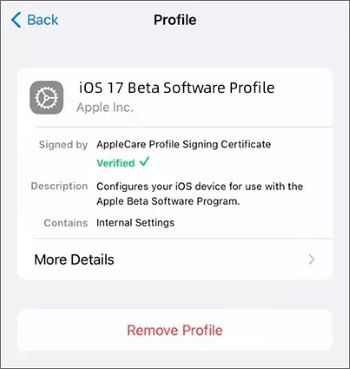
步驟 3. 向下捲動並選擇「個人資料」 。
步驟 4. 在此畫面上,您也會找到標示為「移除描述檔」的選項。只需點擊此選項,即可從您的 iPhone 中卸載iOS 26 描述檔。
步驟 5. 重新啟動 iPhone,它應該會提示您安裝先前的iOS版本。
對於想要卸載iOS 26 並回滾到舊版的 iPhone 用戶來說,使用 IPSW 檔案也是一種可行的方法。以下是如何使用 IPSW 檔案在 iPhone 上卸載iOS 26:
步驟 1. 造訪 https://ipsw.me/ 網站,找到適用於您的裝置和所需iOS版本的 IPSW 檔案。
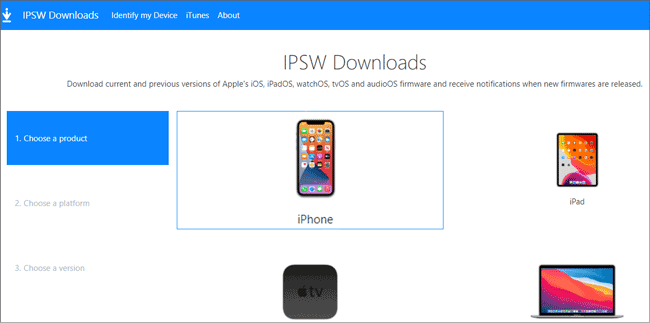
步驟 2. 下載 IPSW 檔案並將 iPhone 連接到電腦。
步驟 3. 開啟 iTunes 並選擇您的裝置。
步驟 4. 按住Shift鍵( Windows )或Option鍵( Mac ),然後點選「復原 iPhone」 。
步驟 5. 選擇下載的 IPSW 文件,並按照螢幕上的指示將其安裝到您的 iPhone 上。
注意:在使用 IPSW 移除 iPhone 上的iOS 26 之前,您必須暫時關閉「尋找我的 iPhone」功能。為此,請前往“設定”,選擇您的 Apple ID,然後選擇“尋找”,找到“尋找我的 iPhone”並將其關閉。關閉「尋找我的 iPhone」旁邊的滑桿即可。
總之,只要仔細按照以下步驟操作,卸載iOS 26 就非常簡單。請務必在操作前備份您的 iPhone,以保護您的資料和設定。或者,您也可以使用iOS系統復原功能來解除安裝iOS 26,而不會遺失資料。
相關文章:
如何解決iOS 18/26 更新暫停的問題? 【100% 有效】




 免費下載PC版
 免費下載Mac版


