iPhone資料管理
 
...

【已修復】iPhone 內部儲存 DCIM 資料夾在Windows下不顯示或為空的問題

...

你的 iPhone 裡有很多漂亮的照片,你想把它們傳輸到電腦上進行備份、編輯或分享。但是,當你把 iPhone 連接到Windows 10/11 電腦時,卻發現 iPhone 的內部儲存空間是空的,而且儲存所有照片的DCIM 資料夾也沒有顯示出來。這是為什麼呢?該如何解決呢?本文將為你提供 10 個實用技巧來解決這個問題。讓我們一起來看看。
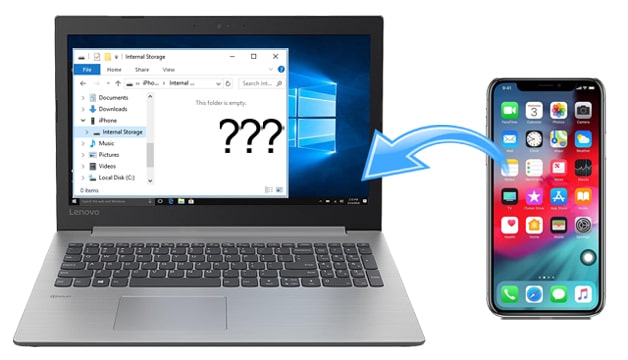
如何修復 iPhone 內部儲存空間不足的問題


第一部分:為什麼我的 iPhone DCIM 資料夾在電腦上顯示為空?

iPhone 上的 DCIM 資料夾在電腦上不顯示?別擔心,這是個常見問題。通常是由於連接設定、權限問題、軟體衝突或 iPhone 儲存媒體檔案的方式造成的。以下是一些最常見的原因:

  • 電腦不受信任– 您沒有在 iPhone 上點擊“信任此電腦”,因此Windows無法存取照片資料夾。
  • iPhone 已鎖定– 如果您的 iPhone 螢幕已鎖定,DCIM 資料夾可能為空。
  • 照片儲存在 iCloud 中——如果啟用了“優化 iPhone 儲存空間”,則原始照片可能不會儲存在本地。
  • USB 連接問題– 連接線、轉接器或 USB 連接埠故障可能會中斷檔案讀取。
  • 蘋果驅動程式問題– 過時或損壞的蘋果 USB 驅動程式可能會阻止 DCIM 載入。
  • 檔案總管故障– Windows檔案總管可能無法正確顯示 iPhone 資料夾。
  • 不支援的圖片格式– HEIC 圖片或大型影片有時會導致載入問題。
  • iPhone 系統暫時錯誤– iOS一些小錯誤可能會導致 DCIM 資料夾無法正常顯示。

第二部分:如何修復Windows下 iPhone 內部儲存 DCIM 資料夾為空的問題

提示 1:嘗試使用另一條 USB 連接線

您試過換根 USB 連接線嗎?建議您檢查 USB 線的狀況,因為損壞的 USB 線會導致裝置之間無法建立穩定的連接。您可以嘗試使用另一根蘋果 USB 線,看看是否能成功連線。另外,也可以嘗試更換 USB 端口,看看是否有效。如果可以的話,也可以嘗試連接到另一台電腦上進行測試。

提示 2:連線前解鎖 iPhone 並信任您的電腦

如果您的 iPhone 不允許電腦訪問,您將無法查看 iPhone 的內部儲存空間。這就是為什麼資料夾為空,而且iPhone 照片無法在電腦上顯示的原因。您可以按照此處的提示操作,授予電腦存取和查看 iPhone 的權限。

在將 iPhone 連接到電腦之前,請先解鎖 iPhone。連線後,請保持 iPhone 解鎖狀態。當您在 iPhone 上看到「信任此電腦」提示時,請點擊「信任」。

看不到「信任此電腦」提示?您可以斷開 iPhone 連接,然後按照以下說明重設安全偏好設定:

  1. 在 iPhone 上,前往「設定」>「一般」>「還原」。
  2. 點擊“重置位置和隱私”。
  3. 如果系統提示,請輸入您的密碼。
  4. 點選“重置設定”進行確認。

重置位置隱私設定以修復 iPhone 內部儲存空間不足的問題

重置後,將 iPhone 連接到電腦並信任電腦。

另請閱讀:

如何透過 4 種簡單方法將 iPhone 連接到Windows PC?

技巧 3:強制重啟 iPhone

如果在Windows電腦上點擊 iPhone 的內部儲存空間,發現該資料夾為空,您可以嘗試強制重新啟動 iPhone 來修復此問題。

強制重啟 iPhone 8 及更新機型

  1. 快速按下並放開音量增大按鈕。
  2. 快速按下並放開音量減小按鈕。
  3. 按住睡眠/喚醒按鈕,看到蘋果標誌時放開按鈕。

強制重啟 iPhone 7、iPhone 7 Plus

  1. 同時按住睡眠/喚醒鍵和音量降低鍵約 10 秒。
  2. 看到蘋果標誌後放開按鈕。

強制重啟 iPhone 6 及更早機型

  1. 同時按住睡眠/喚醒鍵和主畫面鍵約 10 秒鐘。
  2. 蘋果標誌出現後放開按鈕。

強制重啟 iPhone

提示 4:授權您的計算機

如果在將 iPhone 連接到Windows電腦時未授權設備,您可能會發現此資料夾為空。在這種情況下,您可以在 iTunes 中授權電腦以解決此問題。

請依照以下步驟操作:
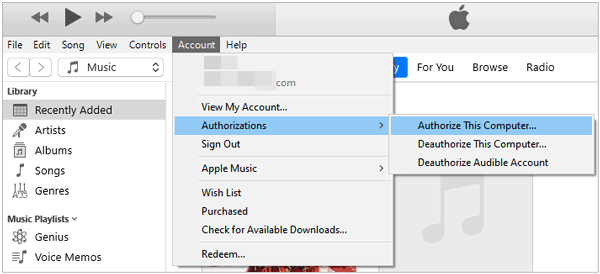
  1. 使用 USB 連接線將 iPhone 連接到電腦。
  2. 啟動 iTunes,然後點擊頂部選單列中的「帳戶」。
  3. 點選「授權」>「授權此電腦」。
  4. 請按要求輸入您的 Apple ID 和密碼。

如果 iPhone 內部儲存空間為空,請授權您的電腦。

看看你是否需要:在沒有密碼或面容 ID 的情況下解鎖你的 iPhone ?本文將幫助你解決這個問題。

技巧 5:在 iPhone 上開啟「下載並保留原稿」功能

iPhone DCIM 資料夾為空的另一個可能原因是照片已上傳到 iCloud 而不是儲存在 iPhone 內部儲存空間。如果您啟用了「iCloud 照片」和「優化 iPhone 儲存空間」選項,就會發生這種情況。

如果你的 iPhone 儲存空間足夠,你可以將照片下載到 iPhone 上,以便在電腦上查看。方法如下:
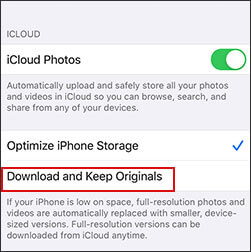
  1. 請確保您的 iPhone 已連接到穩定的 Wi-Fi 或網路網路。
  2. 在 iPhone 上,前往「設定」>「您的姓名」。
  3. 點選“iCloud”>“照片”。
  4. 選擇“下載並保留原件”。

更改 iCloud 照片設定以修復 iPhone 內部儲存空間不足的問題

提示 6:重新安裝 Apple 行動 USB 驅動程式

Apple Mobile USB Driver 是一個與 iTunes 相關的元件,它使電腦能夠與 iDevice 通訊。重新安裝它可能有助於更新驅動程式並解決內部儲存空間不足的問題。

方法如下:
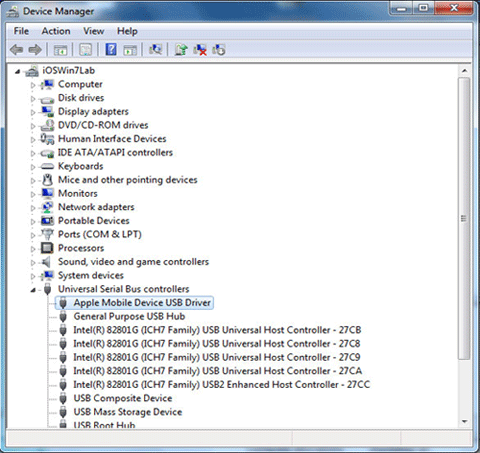
  1. 將 iPhone 連接到電腦。如果 iTunes 自動啟動,請將其關閉。
  2. 右鍵單擊“開始”圖標,然後單擊“裝置管理員”。
  3. 在「便攜裝置」下找到您的 iPhone。
  4. 右鍵單擊您的 iPhone,然後選擇“卸載裝置”。
  5. 勾選「刪除此裝置的驅動程式軟體」複選框。
  6. 點擊“確定”,然後即可斷開 iPhone 的連接。
  7. 重啟電腦。
  8. 再次將 iPhone 連接到電腦,Apple 行動 USB 驅動程式將重新安裝。

如果 iPhone 內部儲存空間為空,請重新安裝驅動程式。

了解更多: 無需安全問題即可解鎖 Apple 帳戶是否可行?答案是肯定的!以下是幾種可供參考的方法。

提示 7:在電腦上重新安裝 iTunes

在某些情況下,iTunes 可能是 iPhone 內部儲存空間在Windows電腦上無法正確顯示的原因。您可以按照以下說明重新安裝 iTunes,看看是否能解決問題。

步驟 1:在Windows搜尋欄中搜尋“控制台”,然後按一下它。

步驟 2:在「程式」下,按一下「解除安裝程式」。
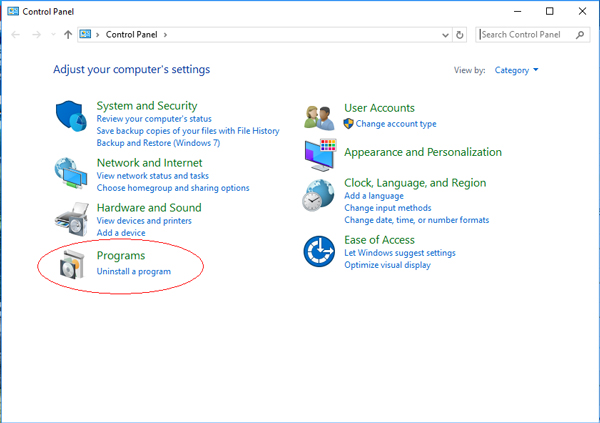
從電腦上解除安裝程式

步驟 3:找到iTunes並右鍵單擊,然後選擇“卸載” 。此外,根據蘋果的建議,您還應該按以下順序移除其他與 iTunes 相關的元件:

  • iTunes;
  • 蘋果軟體更新;
  • 蘋果行動裝置支援;
  • 您好;
  • Apple Application Support(32 位元)
  • Apple 應用程式支援(64 位元)。

卸載完所有程式後,重新啟動電腦。

步驟 4:電腦重新啟動後,您可以點擊此處在電腦上安裝最新版本的 iTunes。

現在您可以將 iPhone 連接到電腦,iPhone 內部儲存空間中的 DCIM 資料夾應該會顯示出來。

技巧 8:顯示隱藏物品

如果iPhone上的照片對電腦隱藏,那麼在iPhone的內部儲存空間中將找不到任何照片。以下是如何顯示隱藏的DICM資料夾:

  1. 開啟電腦上的「檔案總管」。
  2. 導航至“視圖”>“顯示/隱藏”。
  3. 勾選「隱藏項目」複選框。

如果 iPhone 內部儲存空間為空,則顯示隱藏項目。

技巧9:拍攝一張新照片

一些用戶發現,在將 iPhone 連接到電腦之前拍攝一張新照片,可以讓 DCIM 資料夾顯示出來。雖然這聽起來不像是個徹底的解決方法,但值得一試。如果您是第一次將 iPhone 連接到電腦,或者 iPhone 的相機膠卷中沒有任何照片,那麼這個方法可能有效。

技巧 10:使用其他方法將照片從 iPhone 傳輸到電腦

方法一:透過Coolmuster iOS助理將 iPhone 照片匯出到電腦

Coolmuster iOS Assistant提供了一種便捷的解決方案,可將 iPhone/iPad 上的照片傳輸到電腦。它會自動掃描 iPhone 上的所有文件,並以標籤頁的形式整齊地顯示在電腦桌面上。您可以輕鬆找到所需的文件類型,並在電腦上進行管理。此外,您還可以使用它在電腦上 刪除 iPhone 照片、編輯/新增/刪除聯絡人、卸載應用程式等等。

查看Coolmuster iOS助理的主要功能:

  • 輕鬆將iPhone中的照片和影片傳輸到電腦。
  • 它還支援其他文件類型,例如聯絡人、簡訊、筆記、日曆、書籍、書籤、應用程式。
  • 將電腦上的檔案和 iTunes 備份匯入 iPhone。
  • 一鍵備份和還原 iPhone/iPad/iPod。
  • 支援 iPhone 17 和iOS 26。

下載Coolmuster iOS助理:

01在電腦上下載並執行Coolmuster iOS Assistant。使用 USB 連接線將 iPhone 連接到電腦,如果提示,請在 iPhone 上點擊「信任」 。連接成功後,您將看到以下介面。

iOS助理的主介面

02點擊左側的「照片」標籤;然後您可以查看並選擇要傳輸到電腦的照片。選擇後,點擊「匯出」按鈕將照片從 iPhone 儲存到電腦。

如果 iPhone 內部儲存空間為空,請透過 Coolmuster iOS 助理傳輸照片。

影片教學:

方法二:將 iCloud 照片下載到電腦

如果您的照片儲存在 iCloud 中,您也可以直接從 iCloud 下載到您的電腦。根據您要下載的照片數量,您可以透過 iCloud 網站或 iCloud for Windows進行下載。

使用 iCloud 網站:

如果您需要下載一些照片,可以使用iCloud 網站

  1. 使用您的 Apple ID 和密碼登入 iCloud.com。
  2. 點選“照片”。
  3. 選擇您想要的照片,然後點擊「下載」圖標,將它們傳輸到您的電腦。

如果 iPhone 內部儲存空間為空,請透過 iCloud 網站下載照片。

在Windows中使用 iCloud:

您也可以透過iCloud for Windows輕鬆下載整個照片庫:
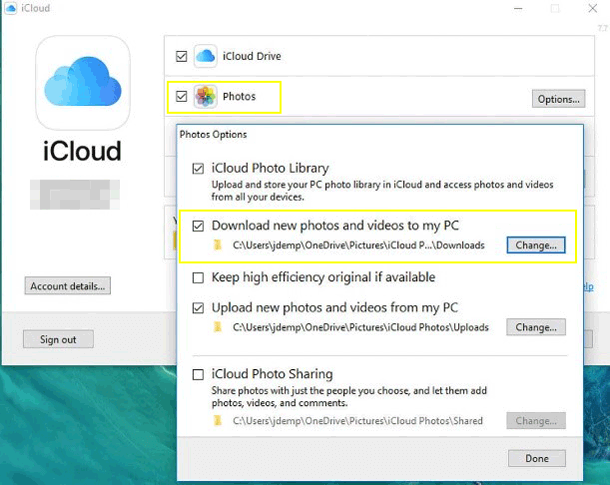
  1. 在您的電腦上下載並開啟適用於Windows的 iCloud。
  2. 點擊“照片”旁邊的“選項…”,然後啟用“iCloud 照片”。
  3. 點擊“下載新照片和影片到我的電腦”下的“更改...”。
  4. 選擇儲存照片和影片的位置。

如果 iPhone 內部儲存空間為空,請透過 iCloud for Windows 下載照片。

結語

如果 iPhone 連接到Windows 10/11 時顯示內部儲存空間為空,您可以嘗試以上方法解決。如果您想從電腦無誤地存取 iPhone 照片,可以嘗試使用Coolmuster iOS Assistant或將照片從 iCloud 下載到電腦。

哪個方法對你有效?還是你用其他方法解決了問題?請在下方留言處留言!

相關文章:

已修正:無法將 iPhone 照片匯入電腦( Windows 11/10/8/7)

如何在電腦上查看 iPhone 照片? 4 種簡單方法

如何輕鬆地將 iPhone 中的照片專輯傳輸到 PC?

如何在不使用 iTunes 的情況下將資料從 iPhone 傳輸到 PC

    更多解決方案     【已修復】iPhone 內部儲存 DCIM 資料夾在Windows下不顯示或為空的問題
iPhone資料管理
一鍵備份和恢復iPhone / iPad / iPod上的所有內容。
在電腦上自由管理iOSA數據和iTunes備份檔。
預覽並有選擇地在iDevice和計算機之間傳輸檔。
廣泛支持連絡人、消息、照片、視頻、音樂、筆記等。
條款與細則 隱私權 授權合約 解除安裝 © 2026 Coolmuster 版權所有。保留所有權利。
feedback反饋



