“我有一部我繼父的iPhone,他進了監獄。它是新的,所以我想使用它,但我無法弄清楚密碼。有沒有辦法重置它?
- 發行者 TristanBoone in Apple 討論
如果您想訪問iPhone但不知道鎖屏密碼,您可以搜索如何在沒有密碼的情況下進入鎖定的iPhone。實際上,可以在沒有密碼的情況下闖入iPhone。我們在這裡提供五種可行的方法供您參考。
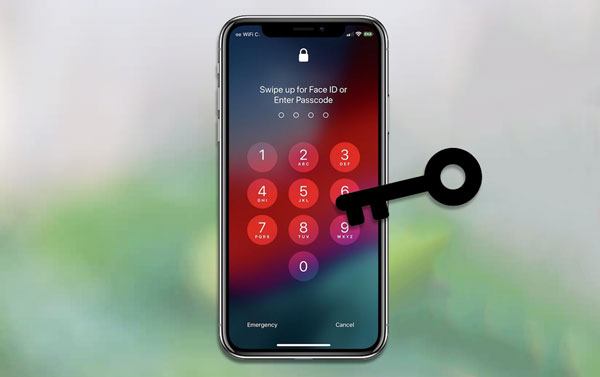
方式 1.如何通過iPhone解鎖在沒有密碼或Face ID的情況下解鎖iPhone
方式 2.如何使用恢復模式打開沒有密碼的鎖定iPhone
方式 3.如何直接通過iTunes進入沒有密碼的iPhone
方式 4.如何使用 Siri 在不知道密碼的情況下解鎖 iPhone(僅限iOS 10)
方式 5.如何通過「查找我的iPhone」訪問沒有密碼的鎖定iPhone
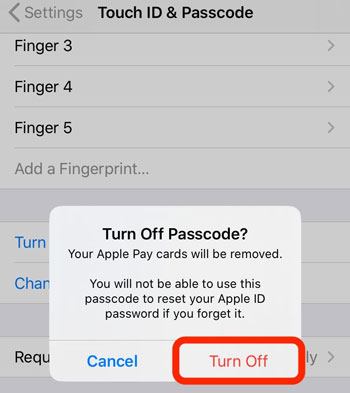
額外提示:如何在iPhone上關閉密碼?
iPhone解鎖 是在沒有密碼的情況下進入鎖定的iPhone的最簡單方法。我們把這種方法放在第一位,因為它只需點擊幾下即可刪除iPhone上的各種螢幕鎖定,包括Face ID,Touch ID,4位或6位密碼,屏幕時間密碼,iCloud啟動鎖,Apple ID,MDM鎖等。
iPhone Unlock的亮點:
* 在沒有密碼的情況下刪除 iPhone 上所有類型的螢幕鎖定,例如面容 ID、觸控 ID、螢幕時間密碼以及 4 位或 6 位密碼。
* 繞過 Apple ID、iCloud 啟動鎖和 MDM,而不會丟失數據。
* 每個人都可以在不需要技術知識的情況下處理它。
* 廣泛相容所有 iPhone 型號(iOS 9 至 iOS 16),例如 iPhone 14/13 Pro Max/13 Pro/13/13 mini/12 Pro Max/12 Pro/12/12 mini/SE/11 Pro Max/11 Pro/11/XS Max/XS/XR/X/8 等。


如何點擊幾下即可在沒有密碼的情況下進入某人鎖定的iPhone?
1.安裝後在計算機上打開iPhone Unlock,然後按下所有工具中的 螢幕解鎖 。
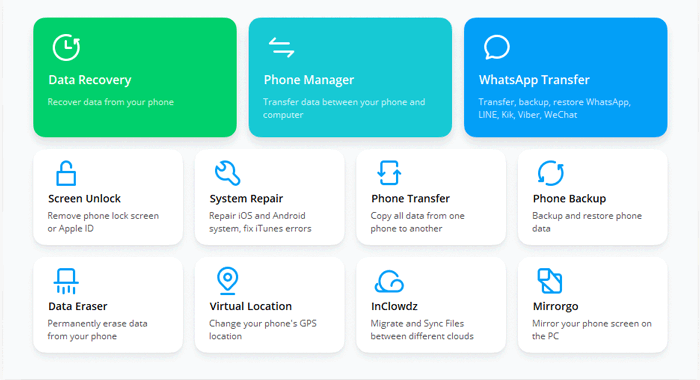
然後,通過USB線將iPhone插入計算機,然後選擇介面上的 解鎖 iOS 螢幕 模式。
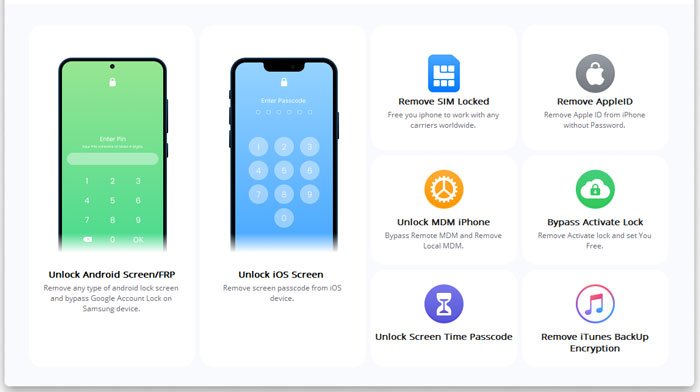
2.按照螢幕上的說明將iPhone帶入恢復模式。如果您無法啟動恢復模式,請按下下面的連結將iPhone啟動到DFU模式。
3.當您的iPhone處於DFU模式時,它將在介面上顯示您的iPhone資訊。如有必要,請從下拉清單中選擇正確的資訊。接下來,點擊 下載 按鈕將固件下載到您的iPhone。
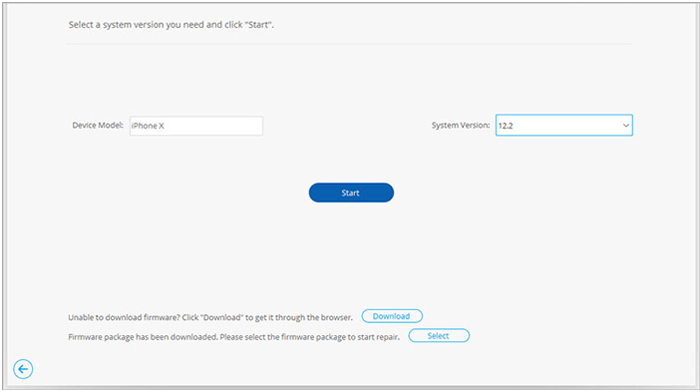
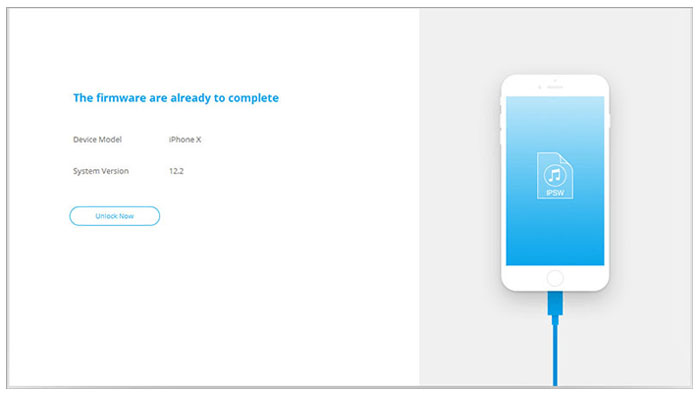
4.下載固件後,按兩下 「立即解鎖 」按鈕以繞過沒有密碼的iPhone鎖屏。
你可能喜歡:
如何在沒有密碼的情況下刪除iCloud帳戶?(iOS 16 支援 )
無需密碼即可解鎖鎖定iPhone的正式方法是將iPhone啟動到恢復模式,然後使用iTunes恢復iPhone。但是,在此過程之後,您將丟失所有iPhone內容和設置。如果您不介意這一點,請繼續執行以下步驟。
如何在沒有密碼的情況下闖入iPhone?
1.確保您已在計算機上安裝了最新版本的iTunes。
2. 如果已連接,請將 iPhone 拔下電腦,然後關閉 iPhone 電源。
然後拖動滑塊以關閉 iPhone。
3.將鎖定的iPhone置於恢復模式。
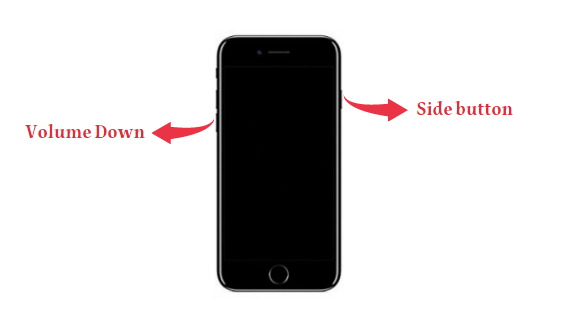
注意: 如果您看到密碼螢幕,則需要關閉iPhone並重試。
4.使用iTunes恢復iPhone。在iTunes視窗中找到您的iPhone,然後點擊 恢復 按鈕 ,當它要求您恢復或更新您的iPhone時。之後,它將為您的 iPhone 下載軟體並開始恢復您的 iPhone。
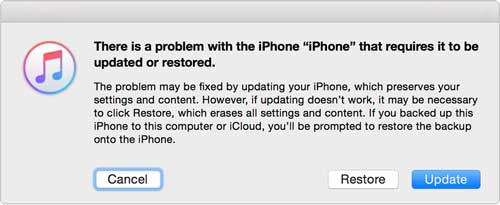
等待該過程完成。最後,斷開iPhone與計算機的連接,並在使用前設置iPhone。
另請參閱:
您可以通過 6 種有用的方法在更新iOS後解鎖 iPhone。
按照本文輕鬆 向Google Pixel手機添加音樂。
假設您已經使用 iTunes 備份了iPhone並且之前信任了該計算機。在這種情況下,將備份恢復到iPhone將奇跡般地解鎖您的iPhone。但是,恢復的備份將覆蓋現有的iPhone數據。
如何通過iTunes進入鎖定的iPhone?
1.通過USB線將iPhone連接到計算機,如果iTunes沒有自動啟動,請打開iTunes。
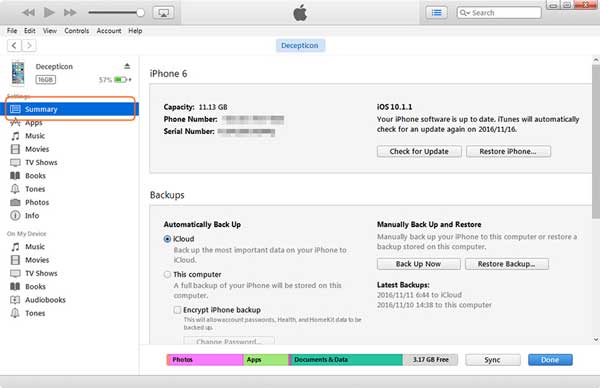
2.在iTunes窗口中出現iPhone圖示時按兩下它,然後點擊「摘要」下的“恢復iPhone”。
3.從彈出視窗中選擇一個備份文件,然後點擊 “恢復 ”按鈕。
一探究竟:
想要 在iPhone上恢復已刪除的視頻嗎?也許本指南可以為您提供説明。
如果 Android 螢幕不工作, 如何解鎖?打開本指南以了解解決方案。
您還可以欺騙Siri來説明您闖入鎖定的iPhone而不會丟失數據。但此方法僅適用於運行 iOS 10.3 的 iPhone。如果您已將 iPhone 更新到最新的 iOS 15/14,請嘗試其他方法。
如何在不知道密碼的情況下進入某人的iPhone?
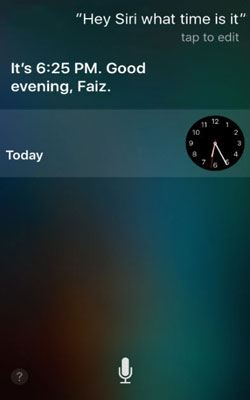
1. 按住 iPhone 上的 「主頁 」按鈕啟動 Siri 並詢問 Siri,「現在幾點了?
2. 當 Siri 顯示本地時間時,點擊螢幕上的 時鐘圖示 以打開 世界時鐘 ,然後按下右上角的 + 圖示。
3. 將出現一個搜尋框。在搜索框中輸入任何內容,然後點擊 「全選 」 選項。
4. 按「消息」功能表>「共用」選項,然後在「收件者」欄位中鍵入任何內容。接下來,點擊 返回 鍵盤上的按鈕,文本將以綠色突出顯示。選擇突出顯示的文字,然後點擊 + 圖示。
5.在下一個螢幕上,按兩下 創建新聯繫人 「選項 >」添加照片 「 >選擇」照片 」以訪問照片庫。您將在相冊中看到所有照片。
6. 過了一會兒,按 主頁 按鈕退出介面。如果成功,您無需密碼即可自由訪問iPhone。
獎金: 流覽本指南,瞭解如何 輕鬆檢索 iOS 上的簡訊。
iCloud 的 “查找我的 iPhone ”功能允許您在 iPhone 丟失或被盜時遠端定位、抹掉和鎖定它。如果您鎖定iPhone,您還可以通過從iCloud中刪除iPhone來擺脫螢幕鎖定,這會導致iPhone上的數據丟失。在使用此方法之前,請確保:
那麼,如何進入鎖定iPhone的手機?
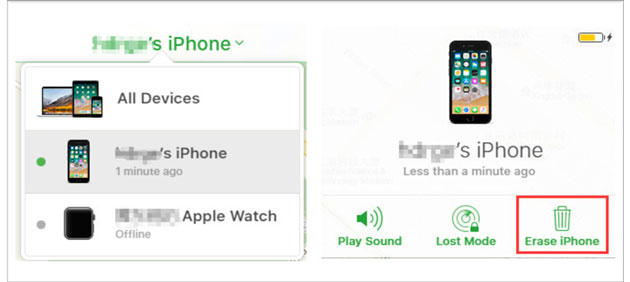
1. 在您的電腦或其他設備上存取 iCloud.com/find,然後使用相同的 Apple ID 和密碼登錄。
2.點擊 所有設備 以查看與Apple ID連結的所有iDevices,然後選擇要解鎖的鎖定iPhone。
3. 按兩下 「擦除iPhone 」 按鈕立即清除所有 iPhone 數據,密碼和設置。
現在您可能已經成功解鎖了iPhone。如果您發現iPhone上的密碼很麻煩,可以按照以下說明在iPhone上將其關閉。
現在您已經瞭解如何在沒有密碼的情況下進入鎖定的iPhone,您可以立即選擇一種解鎖iPhone的方法。您可以嘗試 iPhone Unlock,只需按下即可刪除所有iPhone鎖,並且不會丟失數據。而且,它是數百萬用戶推薦的最安全,最可靠的方式。
相關文章:
如何以 7 種簡單的方式擦除沒有密碼的 iPhone?(循序漸進)
如何在沒有密碼的情況下解鎖iPhone?(4 種行之有效的方法)