TL;DR:
想從 iCloud 下載全解析度照片而不損失影像品質嗎?本指南介紹了幾種簡單的方法,可協助您將 iCloud 原始照片儲存到不同的裝置上:
iCloud 照片讓 Apple 用戶可以輕鬆地在 iPhone、iPad 和Mac裝置之間儲存、同步和存取照片。但是,如果啟用了“優化 iPhone 儲存空間”,您的裝置可能只會保留節省空間的照片版本,而原始的全解析度檔案則保留在 iCloud 中。如果您想下載並保存原始品質的照片,則需要使用正確的方法。在本指南中,我們將向您展示如何將全解析度照片從 iCloud 下載到 iPhone、iPad、 Mac和Windows PC。

如果您在 iPhone 或 iPad 上啟用了“優化 iPhone 儲存空間”,您的裝置可能只會保留照片的較小版本以節省儲存空間,而原始全解析度照片仍會儲存在 iCloud 中。若要從iCloud 下載原始照片,您可以在「照片」設定中啟用「下載並保留原件」。在開始操作之前,請確保您的 iPhone 有足夠的儲存空間和穩定的 Wi-Fi 連線。 ( iPhone 儲存空間已滿?)
以下是具體步驟:
步驟 1. 開啟 iPhone 或 iPad 上的「設定」應用程式。
步驟 2. 點擊頂部的姓名和個人資料圖片,即可存取您的 Apple ID 設定。
步驟 3. 選擇“iCloud”,然後點選“照片”。
第四步:在 iCloud 照片下選擇「下載並保留原件」。您的裝置將開始下載儲存在 iCloud 中的原始全解析度照片。
步驟五:保持 iPhone/iPad 連線 Wi-Fi,等待下載完成。所需時間取決於照片的數量和大小。

如果您只想下載部分原圖而不是全部照片,請按以下步驟操作:
步驟 1. 開啟 iPhone 或 iPad 上的「照片」應用程式。
步驟 2. 選擇要下載的照片。
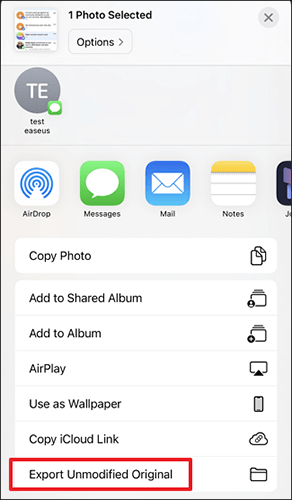
步驟 3. 點選「分享」按鈕(有向上箭頭的方形圖示)。
步驟 4. 選擇「儲存到檔案」或選擇「匯出未修改的原始檔案」(如果此選項可用)。
之後,選定的照片將以原始解析度保存,不會造成品質損失。
您還可以存取 iCloud ,並使用內建的「照片」應用程式將 iCloud 中的完整解析度照片下載到Mac 。啟用「下載原始照片」選項後,您的Mac將保存完整品質的照片版本,而不僅僅是優化後的副本。
請依照以下步驟操作:
步驟 1. 開啟Mac上的「照片」應用程式。
步驟 2. 點擊頂部選單列中的“照片”,然後選擇“設定”(或在較舊的 macOS 版本中選擇“偏好設定”)。
步驟 3. 前往「iCloud」選項卡。
步驟 4. 在 iCloud 照片下選擇「將原件下載到此Mac 」。

您的Mac將開始從 iCloud 下載原始全解析度照片。下載時間取決於您的照片圖庫大小和網路速度。
如果您只需要下載特定照片的原始畫質,可以直接從「照片」應用程式匯出。
步驟 1. 開啟「照片」應用程式,選擇要下載的照片。
步驟 2. 點選選單列中的“檔案”,然後選擇“匯出”>“匯出 [數量] 張照片的未修改原圖”。
步驟 3. 選擇檔案格式和目標資料夾,然後按一下「匯出」。
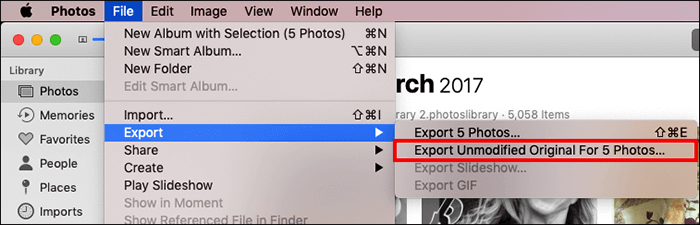
選定的照片將以原始解析度儲存到您的Mac中,不會造成任何品質損失。
注意:請確保已啟用 iCloud 照片,並且您的Mac已登入與 iPhone/iPad 相同的 Apple ID。此外,請預留足夠的儲存空間,因為全解析度照片可能比最佳化版本佔用更多空間。
Windows使用者可以透過 iCloud.com將 iCloud 中的照片下載到電腦。這種方法可讓您將選定的原始照片直接儲存到電腦,而無需安裝任何其他軟體。
請依照以下步驟操作:
步驟 1. 在您的Windows電腦上開啟網頁瀏覽器並造訪iCloud.com 。
步驟 2. 使用與您的 iCloud 照片關聯的 Apple ID 登入。
步驟 3. 點選“照片”,瀏覽您的 iCloud 照片圖庫。
第四步:選擇要下載的照片。
步驟 5. 點選右上角的「下載」按鈕(向下箭頭圖示)。
步驟 6. 如果出現提示,請選擇“未修改的原始檔案”,然後確認下載。

選定的照片將以原始解析度和品質下載到您的電腦。
注意:如果您需要從 iCloud 下載大量照片,透過 iCloud.com 逐一下載可能會非常耗時。在這種情況下,您可以使用 iCloud for Windows或專業的 iCloud 備份工具來更有效率地管理和匯出照片。
Coolmuster iCloud Backup Recovery是一款專業的 iCloud 資料復原工具,專為從 iCloud 備份中提取檔案而設計。它允許用戶高效、選擇性地從 iCloud 備份下載全解析度照片,無需複雜步驟即可直接保存高品質影像。無論您是下載單張照片還是批量下載,這款工具都能輕鬆應對,確保原始解析度完好無損地保留。
Coolmuster iCloud備份還原功能亮點:
以下是如何使用 iCloud 備份還原功能從 iCloud 下載全解析度照片:
01下載、安裝並開啟此軟體到您的電腦上,以存取主介面。
02輸入您的 Apple ID 和密碼,然後點擊箭頭圖示登入。

03選擇要恢復的檔案類型,然後按一下「下一步」按鈕。軟體將掃描並顯示您的 iCloud 備份檔。

04點選「照片」預覽 iCloud 備份中的照片。選擇所需的照片,然後點擊「恢復到電腦」下載到您的電腦。

影片教學:
問題1:為什麼我的iCloud照片下載時不是全解析度的?
如果您的裝置啟用了“優化 iPhone 儲存空間”,則 iCloud 照片可能無法以全解析度顯示。在這種情況下,您的 iPhone 或 iPad 會在本地保留較小的版本,而原始照片則保留在 iCloud 中。您需要啟用「下載並保留原件」或匯出原始檔案才能獲得全高清版本。
Q2. iCloud 會降低照片品質嗎?
不。 iCloud 照片會以原始解析度和品質儲存您的照片和影片。但是,如果您的設備使用最佳化存儲,則可能會暫時存儲較小的版本以節省本地存儲空間。
Q3. 從 iCloud 下載全解析度照片需要多長時間?
下載時間取決於多種因素,包括照片數量、檔案大小、可用儲存空間和網路速度。包含數千張高解析度圖片的大型照片庫可能需要幾個小時甚至更長時間才能完成下載。
Q4. 為什麼我無法從 iCloud 下載照片?
裝置儲存空間不足、網路連線不穩定、iCloud 照片已停用或 Apple ID 登入錯誤都可能導致下載問題。檢查 iCloud 設定並釋放儲存空間通常可以解決問題。
Q5. 下載照片時,iCloud 照片和 iCloud 備份有什麼不同?
iCloud 照片旨在將您的照片圖庫同步到 Apple 設備,而 iCloud 備份則保存設備資料以備恢復之用。如果您想從裝置備份而非已同步的照片圖庫中還原照片,則可能需要使用備份還原工具來擷取照片。
從 iCloud 下載全解析度照片非常簡單,只需選擇適合您裝置的方法即可。無論您使用的是 iPhone、iPad、 Mac還是Windows PC,都可以透過 iCloud 設定、「照片」應用程式或 iCloud.com 存取和儲存原始照片。如果您需要從 iCloud 備份中還原和匯出照片,可以使用Coolmuster iCloud Backup Recovery 。 提供了一種便捷的方式來提取和保存您的照片,同時保持其原始品質。
相關文章:




 免費下載PC版
 免費下載Mac版