微信是一款已有近十年歷史的即時通訊應用。目前,它是最受歡迎的通訊平台之一,每月活躍用戶約10億。大多數即時通訊應用程式都存在資料遺失的問題。您可能會遺失聊天記錄、照片等等,尤其是在更換裝置時。因此,我們為您提供微信備份和復原解決方案。
這對很多人來說都是個好消息,所以如果您曾經丟失過聊天記錄,請繼續關注我們,我們將介紹如何備份和恢復微信資料。
您知道可以將微信備份到電腦上嗎?這是確保微信訊息完整無損的有效方法。請在您的Windows或Mac電腦上安裝微信桌面版。
以下是如何將微信資料備份到電腦/ Mac的方法:
步驟 1. 從官方網站下載適用於Windows / Mac的微信,然後安裝並開啟該應用程式。
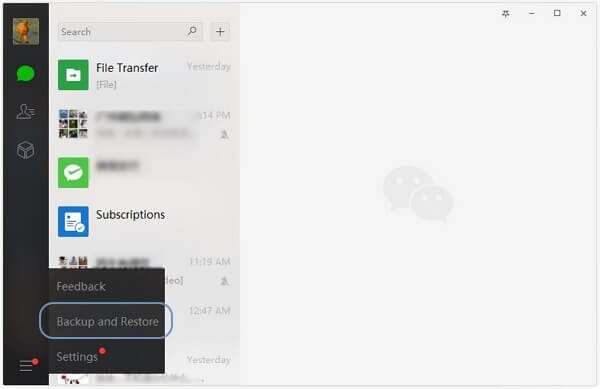
第二步:使用裝置的帳號密碼登入。在微信介面,找到螢幕底部的三條橫線。
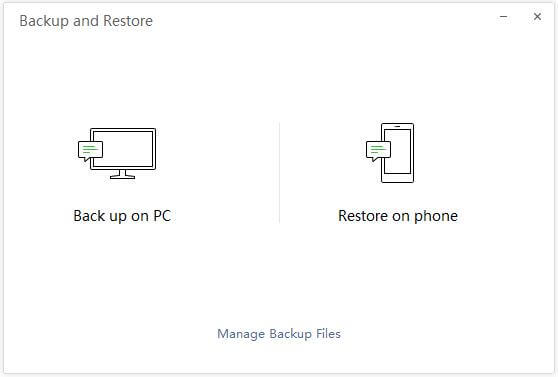
步驟 3. 點選這些行,然後從選單中選擇「備份和還原」。接下來,轉到“備份到電腦”標籤。
步驟 4. 先選擇要備份的聊天記錄,即可輕鬆備份微信資料。
微信備份成功後,以下是如何還原微信訊息:
步驟一:按照前面的步驟操作,直到出現「備份和還原」選項。然後,點選「在手機上恢復」。
步驟 2. 選擇要恢復的聊天記錄,確認選擇,就完成了。
另一種進行微信備份和復原的方法是使用網頁版微信。操作步驟與桌面版微信非常相似。
以下是如何使用網頁版微信備份和恢復微信對話:
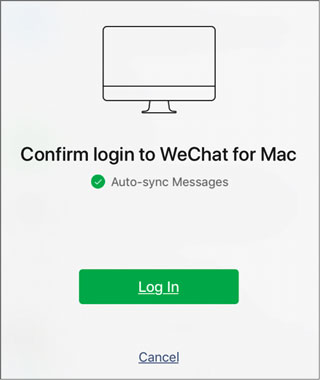
步驟 1. 造訪web.WeChat.com 。開啟手機上的微信,掃描螢幕上顯示的二維碼,然後點選「聯絡人」部分的「+」圖示。
第二步:確認裝置上的登入資訊。完成後,即可在電腦上存取微信。
步驟 3. 找到螢幕底部的三條橫線,點擊它們,然後選擇「備份和還原」。
步驟 3. 若要將微信訊息備份到電腦,請點選「備份到電腦」。若要恢復微信歷史記錄,請點選「恢復到手機」。
備份和還原微信的另一種方法是使用「備份與遷移」功能。雖然這是一種傳輸方式,但它也能解決問題,尤其是當您想將微信備份並恢復到新手機時。無論您的新手機是Android還是iOS ,此功能都能流暢運作。
步驟 1. 將微信轉移到新的Android裝置時,您需要在原始裝置上啟動應用程式。
步驟 2. 選擇“我”選項卡,前往聊天“設定”,然後選擇“聊天”>“備份和遷移聊天”。
步驟 3. 選擇“將聊天記錄遷移到另一台裝置”,然後選擇要恢復的歷史記錄。
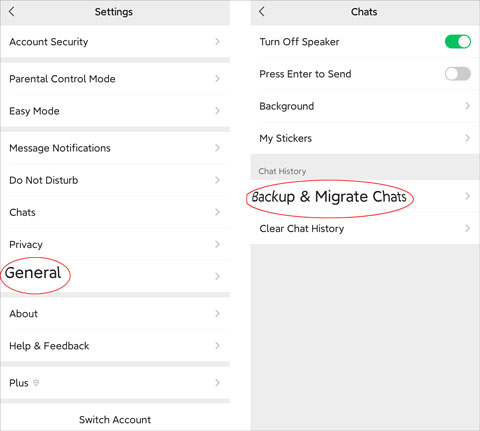
步驟 1. 對於 iPhone 用戶,啟動微信,然後進入「我」選項以存取設定。
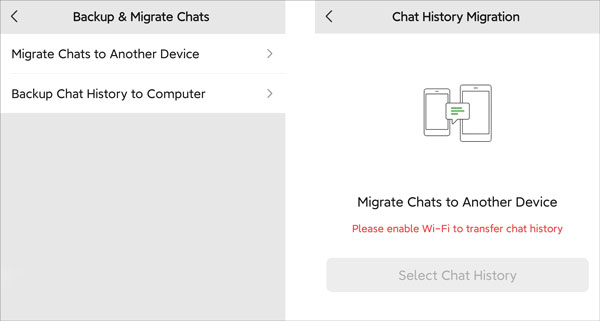
步驟 2. 在設定中,前往“常規”選項,然後選擇“備份和遷移聊天記錄”,然後選擇“將聊天記錄遷移到其他裝置”。
步驟 3. 您可以將全部或部分聊天記錄轉移到您的新裝置。
對於需要更靈活操作的用戶,例如預覽聊天記錄或恢復特定訊息, iOS資料備份與復原等專業工具提供了強大的解決方案。此方法增強了微信備份和復原功能,允許選擇性備份、還原前預覽以及將聊天資料匯出到電腦而不覆蓋現有資料。
iOS資料備份與復原的主要功能:
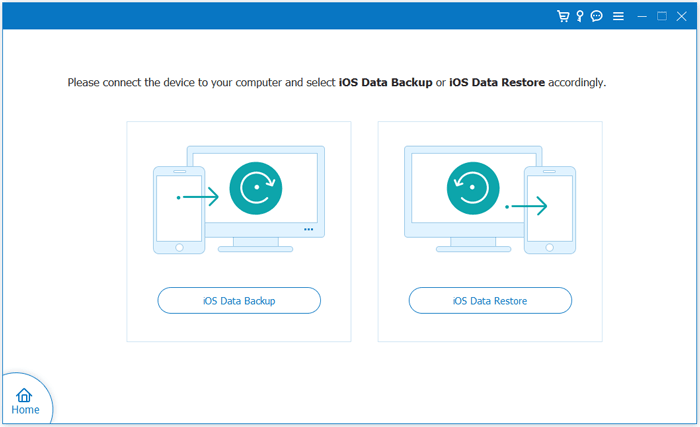
01在電腦上下載並安裝軟體。開啟軟體,並透過 USB 連接線連接 iPhone。選擇“ iOS資料備份”,然後選擇“標準備份”或“加密備份”。

02勾選「微信」和「微信附件」以及您想要備份的任何其他資料。

03點擊“下一步”,選擇電腦上的目標資料夾,開始備份過程,安全地保存您的微信資料。

01選擇“ iOS資料恢復”,然後透過 USB 將 iPhone 連接到電腦,開始掃描備份。
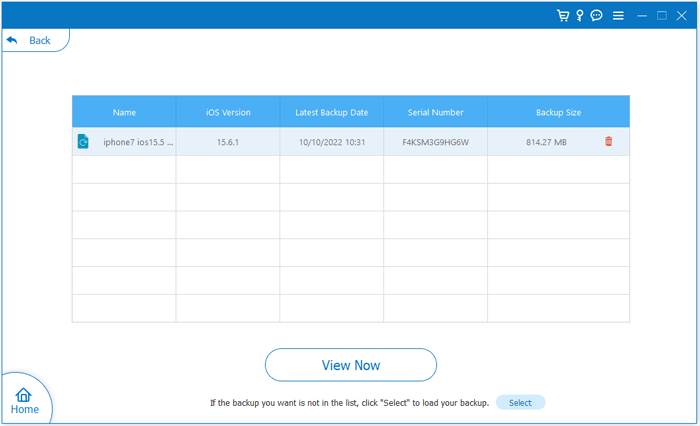
02從清單中選擇所需的備份,然後按一下「立即查看」以檢查資料是否與您先前備份的資料相符。
03勾選要恢復的項目,然後按一下「恢復到裝置」或「恢復到電腦」完成恢復過程。
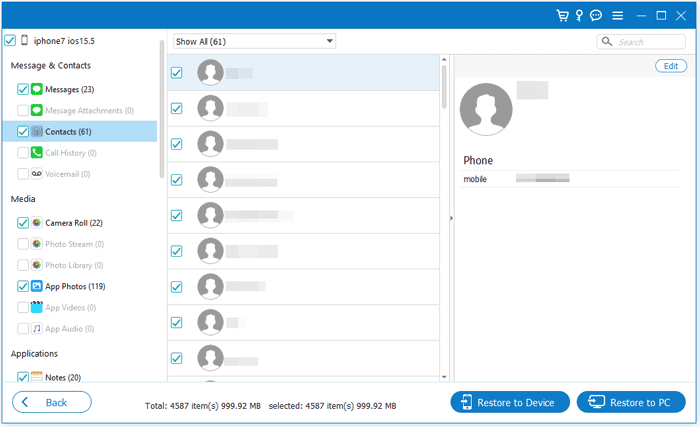
注意:目前只有聯絡人、備忘錄和附件可以直接恢復到iOS設備。
如果您是Android用戶,也可以使用 Google 雲端硬碟備份和還原您的微信資料。以下是如何將微信聊天記錄備份到 Google 雲端硬碟的方法:
第一步:開啟「設定」應用,然後依序點選「系統」>「進階」>「備份」。接著,開啟「備份到 Google 雲端硬碟」選項。
步驟 2. 接下來,將您的 Google 帳戶新增至您的Android手機,然後點擊「立即備份」按鈕開始備份程序。

步驟 3:要將 Google 雲端硬碟中的內容還原到其他設備,請確保使用同一個 Google 帳戶。恢復過程將自動進行。
是的,iCloud 會將微信資料作為 iPhone 完整備份的一部分進行備份,因為微信應用程式資料包含在蘋果的常規備份中。但是,這只會保存備份時的數據,無法恢復單一聊天記錄。為防止資料遺失,建議使用微信內建的備份功能將資料儲存到電腦,或在更換新裝置時使用聊天記錄遷移功能。
步驟 1. 確保裝置已連線至 Wi-Fi。
步驟 2. 前往「設定」>「[您的姓名]」>「iCloud」>「iCloud 備份」。
步驟 3. 開啟「iCloud 雲端備份」並執行備份。

以上就是關於微信備份和復原的全部內容。如果您正在尋找更靈活、安全且易於控制的資料管理方式,我們推薦使用iOS資料備份和復原。它不僅支援單獨備份和還原微信聊天記錄,還能防止資料覆蓋問題,是一款高效的解決方案。
根據您的需求選擇合適的方法,並提前備份數據,以真正避免數據遺失的風險。
相關文章:







 PC版免費下載
 Mac版免費下載


