LINE 是一款知名的即時通訊應用,讓您隨時隨地享受文字訊息、免費語音和視訊通話。您可以經常使用它來發送文字、分享圖片、影片等。由於 LINE 應用中累積了許多重要的聊天記錄,為了確保安全,有必要將它們保存到其他地方。
那麼,如何備份LINE聊天記錄呢?本文將介紹在Android和蘋果手機上備份LINE聊天記錄的最佳方案。讓我們一起來看看。

如果您使用的是 iPhone 或 iPad,備份 LINE 聊天記錄最簡單的方法是透過 iCloud。 LINE 官方支援此方法,可讓您將聊天資料安全地儲存在雲端。如果您想將 LINE 聊天記錄備份到新手機,此方法尤其有用,因為 iCloud 備份可以在裝置設定過程中恢復。
不過,開始前請確保您的 iCloud 儲存空間充足且 Wi-Fi 連線穩定。 ( iCloud 儲存空間已滿?)
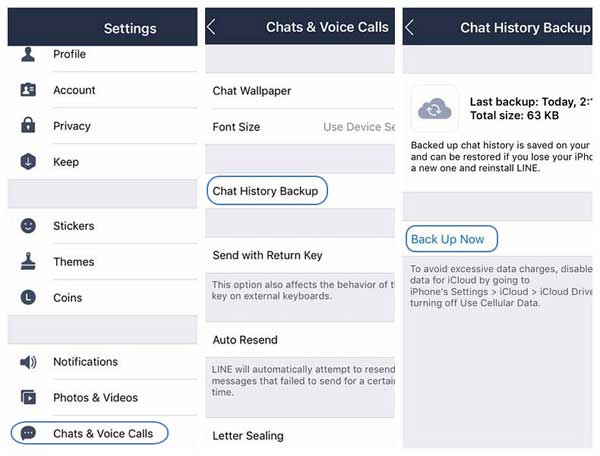
以下是如何透過 iCloud 在 iPad/iPhone 上備份 Line 聊天記錄的方法:
步驟 1. 在您的 iPhone/iPad 上,前往“設定”→“Apple ID”→“iCloud”→“iCloud 雲端碟”,然後在應用程式清單中開啟“LINE”。
步驟 2. 在您的裝置上啟動 LINE 應用程式。
步驟 3. 在 LINE 中,點選「更多」→「設定」→「聊天」→「聊天記錄備份」。
步驟 4. 點選「立即備份」將聊天記錄儲存到 iCloud。
對於Android用戶,Google 雲端硬碟是 LINE 聊天記錄備份的官方選項。此功能適用於 LINE 7.5.0 及更高版本。使用此方法時,請確保您的 Google 帳戶有足夠的儲存空間,且網路連線穩定。
以下是如何在Android手機上備份LINE聊天記錄的方法:
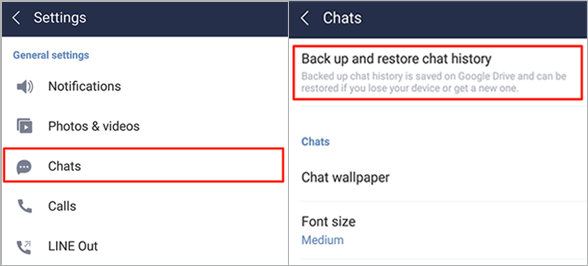
步驟 1. 在您的Android上,開啟 LINE 應用程式並點選「更多」選項。
步驟 2. 進入「設定」> 點選「聊天」。
步驟 3. 點選「備份和還原聊天記錄」。
步驟 4. 點選「備份到 Google 雲端硬碟」。
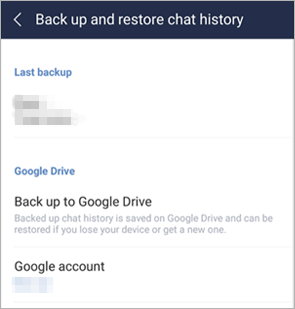
第五步:它將開始把Android上的聊天記錄備份到 Google 雲端硬碟。
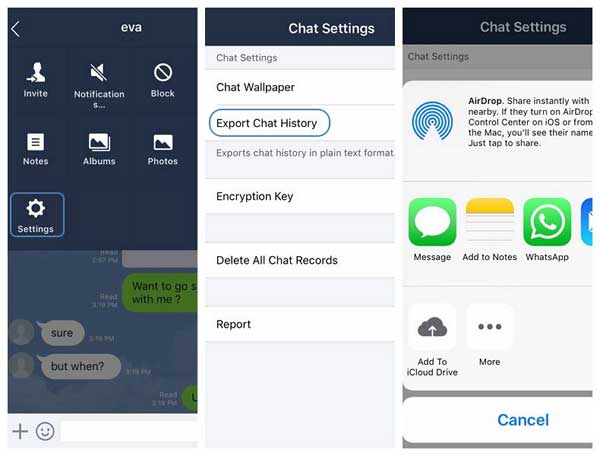
如果您只想備份某個重要的對話,可以使用LINE內建的「匯出聊天記錄」功能。無需任何其他軟體,您可以按照此處的說明手動將LINE聊天記錄備份為文字檔案。但請注意,您無法從文字檔案備份中還原LINE上的所有聊天記錄。
如何備份我的LINE聊天記錄?請依照以下步驟操作:
步驟 1. 開啟裝置上的 LINE 應用程式。
步驟 2. 選擇並開啟要備份的對話。
步驟 3. 將滑鼠移至右上角,點選下拉箭頭(V 形按鈕)。然後,進入“設定”,選擇“匯出聊天記錄”。
步驟 4. 選擇您要傳送文件的方式。
想知道如何在電腦/ Mac上備份LINE聊天記錄嗎? LINE Backup正是你需要的工具。只需一鍵,即可將iPhone或Android上的LINE聊天記錄(包括附件)備份到電腦。更棒的是,備份完成後,你也可以預覽並選擇性地從iPhone或Android匯出LINE聊天記錄。與雲端備份相比,這種方法更加靈活,不受儲存空間限制。此外,這款應用程式還支援備份和還原WhatsApp資料。
LINE Backup 的突出特點:
01選擇“從Android和iOS裝置備份 LINE 資料”,透過 USB 連接您的 iPhone,然後點擊“信任此電腦”並授予權限。
02點擊“開始”,如果偵測到裝置和 LINE 應用,備份將自動執行。
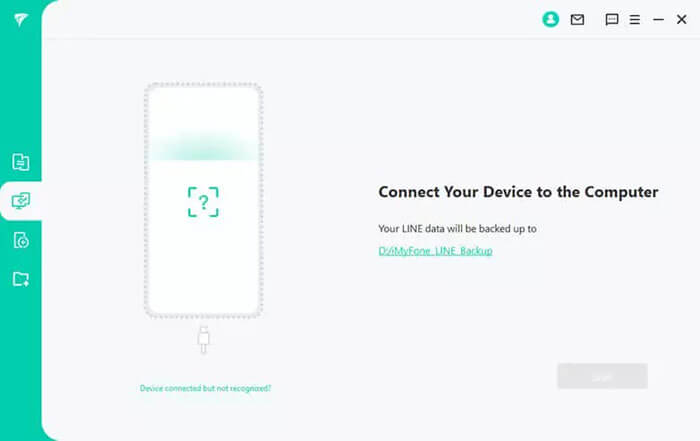
03完成後,您可以預覽備份的 LINE 內容。
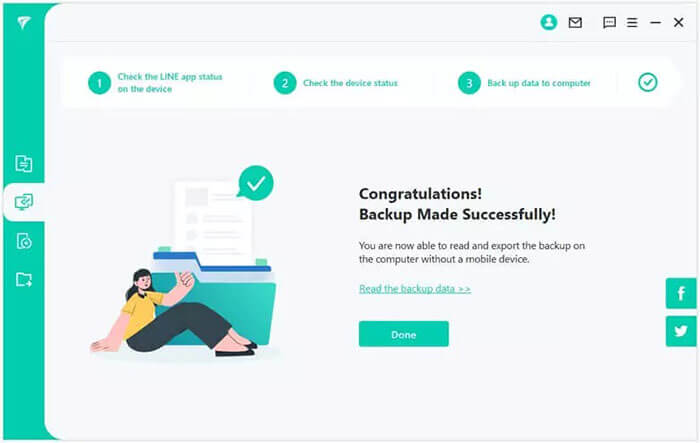
01在您的電腦上下載並開啟此工具,然後連接您的Android裝置。選擇“從Android和iOS裝置備份LINE資料”,然後點選“開始”。
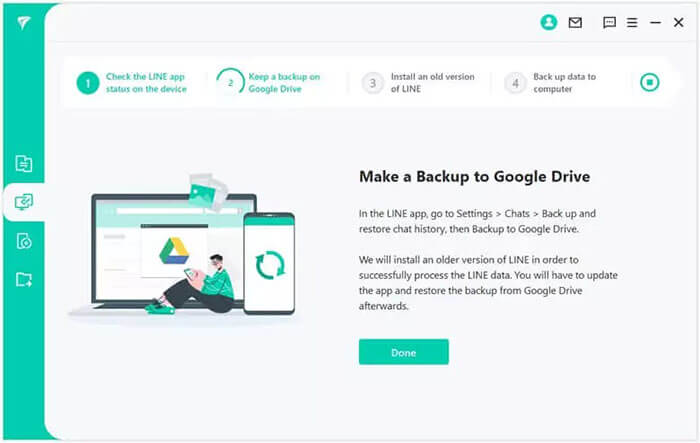
02將您目前的 LINE 資料備份到 Google 雲端硬碟。在 LINE 應用程式中,依序點選「設定」→「聊天」→「備份和還原聊天記錄」。然後,點擊此工具中的「完成」。
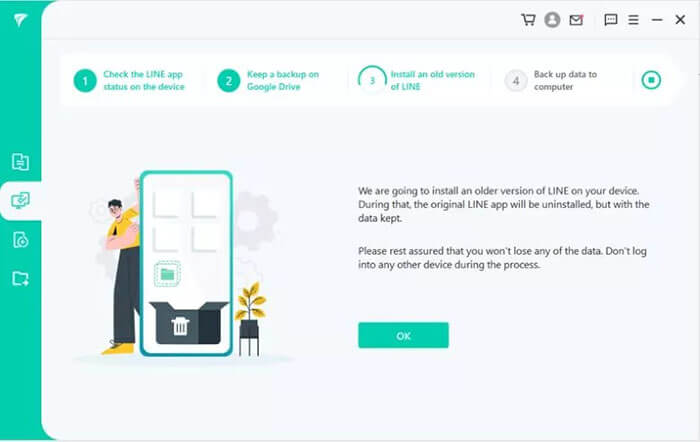
03它會通知您將在Android上安裝舊版的 LINE——這是安全的,不會影響您的資料。點選“確定”。您的設備可能會重新啟動。
04在您的Android上,點選「備份資料」開始備份LINE。之後,點擊「下一步」讓此工具恢復到最新的LINE版本。您的原始資料將保持不變。
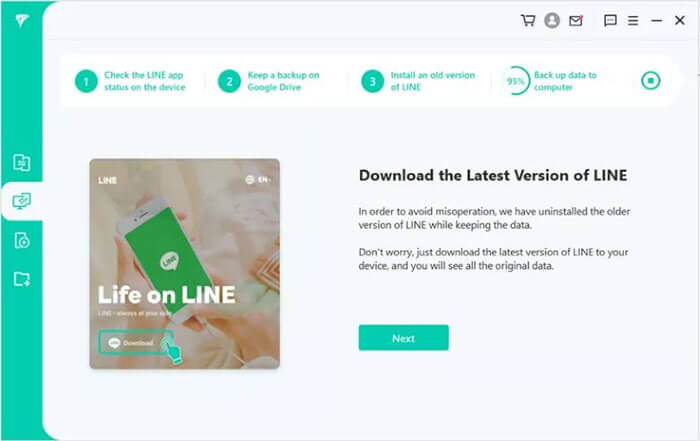
05等待備份過程完成。請保持您的Android連線網路直到備份完成,以避免備份失敗。
無論您使用的是 iPhone 還是Android手機,本文都能為您提供合適的 LINE 聊天記錄備份方法。除了介紹官方的 LINE 備份方式外,我們也推薦一款實用工具-LINE Backup 。它不僅支援一鍵備份 LINE 聊天記錄,還能輕鬆實現跨平台傳輸,提供更專業、更可靠的解決方案。
它使用簡單,有效避免了雲端儲存空間有限的問題。立即下載試用!
相關文章:
適用於Android和蘋果手機的五款最佳 WhatsApp 備份提取工具 [2026 年更新]




 PC版免費下載
 Mac版免費下載


