「我可以列印微信聊天記錄嗎?我想列印8個月的微信聊天記錄。我知道可以截圖然後列印,但是因為聊天記錄比較長,這樣會很費時間。有沒有更簡單的列印方法?謝謝!”
來自 Apple 社群
如果您想知道如何在 iPhone 上列印微信訊息,您並不孤單。作為最廣泛使用的即時通訊應用程式之一,微信儲存了大量重要的對話記錄——商務聊天、交易記錄,甚至是法律證據。然而,與電子郵件或文件不同,微信在 iPhone 上並沒有內建的列印功能。
這意味著您需要使用其他方法來匯出和列印聊天記錄。在本指南中,我們將為您介紹幾種在 iPhone 上列印微信訊息的有效方法。您可以根據自身需求選擇最佳方案。
如果您只想列印幾個簡單的聊天記錄,那麼截圖無疑是最直接、最簡單的方法。這種方法無需任何額外工具,完全依賴 iPhone 的內建功能。但是,值得注意的是,當聊天記錄數量較多時,這種方法會變得繁瑣,因此更適合臨時性的小規模列印需求。
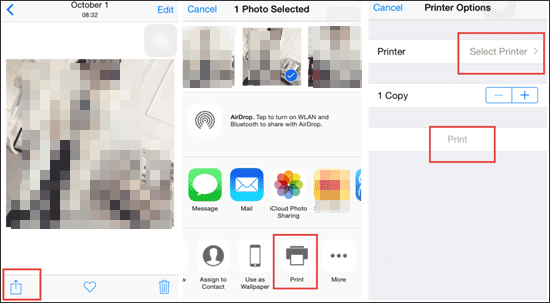
以下是如何在 iPhone 上透過螢幕截圖列印微信訊息的方法:
步驟 1. 開啟微信,進入你想列印的聊天記錄。
第二步:找到你需要的訊息。
步驟 3. 按下「側邊」按鈕 + “音量+”鍵(或舊款裝置上的「主畫面」按鈕 + 「電源」鍵)即可截圖。 ( iPhone 截圖功能無法使用?)
步驟 4. 開啟「照片」應用程式並找到您的螢幕截圖。
步驟 5. 點選“共用”圖標,選擇“列印”,然後連接印表機進行列印。
當您需要列印大量聊天記錄時,僅依靠截圖顯然是不切實際的。在這種情況下,您可以使用微信內建的「檔案傳輸」功能將聊天記錄傳送到您的電腦,然後在電腦上進行整理和列印。這種方法比截圖更有效率,也便於編輯和格式化。
如何在 iPhone 上列印微信訊息?請依照以下步驟操作:
第一步:打開微信,進入目標聊天。
步驟 2. 按住要列印的訊息,然後點選「選擇多個」。
步驟 3. 選擇訊息後,點選「轉發」。
步驟 4. 選擇「檔案傳輸助手」。
步驟五:在電腦上登入微信桌面版。
步驟 6. 開啟檔案傳輸助理並複製聊天內容。
步驟 7. 將其貼到 Word 或記事本中進行整理。
9月8日。使用電腦連接印表機並列印郵件。

在 iPhone 上列印微信訊息的另一種有效方法是透過電子郵件發送聊天內容。如果您想在其他裝置上存取訊息而無需使用數據線,這種方法非常理想。發送後,您可以在電腦上開啟電子郵件並輕鬆列印。
以下是如何使用 iPhone 上的「郵件」應用程式列印微信訊息:
第一步:開啟微信聊天視窗。
步驟 2. 按住聊天內容,然後點擊“選擇多個”,選擇要匯出的訊息。
步驟 3. 點選“轉寄”,然後選擇“郵件”選項。
步驟 4. 輸入收件者的電子郵件地址並傳送電子郵件。
步驟五:在電腦或其他裝置上開啟電子郵件,然後列印聊天記錄。

如果您不僅需要列印微信訊息,還需要列印短信, Coolmuster iOS Assistant就是您的理想之選。這款專業的iOS資料管理工具只需點擊幾下即可將訊息匯出為多種格式(HTML、CSV、TXT),方便您輕鬆列印。此外,它還允許您選擇性地匯出特定訊息或所有 iPhone 訊息,非常適合需要列印大量訊息或特定對話內容的用戶。
以下是如何使用iOS助理在 iPhone/iPad 上列印訊息:
01在您的PC/ Mac上下載、安裝並啟動程式。然後,將您的iPhone連接到同一台電腦。
02出現提示時,請在您的裝置上點選「信任」。連接成功後,程式介面將如下所示。

03點擊左側面板中的「訊息」圖標,預覽並選擇要傳輸的訊息。選擇要列印的訊息後,點擊頂部選單中的「匯出」按鈕,然後選擇一個資料夾來儲存傳輸的簡訊。

04傳輸完成後,所有選定的簡訊將以 HTML 格式儲存到您的電腦上。現在,只需將印表機連接到電腦並列印該 HTML 檔案即可。
影片教學:
在 iPhone 上列印微信訊息並不複雜。透過我們上面介紹的三種方法,您可以輕鬆列印任何需要的微信訊息。現在您已經知道如何在 iPhone 上列印微信訊息,就可以輕鬆地將重要的對話、回憶或文件以紙本形式保存下來。如果您有任何疑問或遇到任何問題,請隨時在下方留言;我們隨時為您提供協助!
相關文章:







 PC版免費下載
 Mac版免費下載


