TL;DR:
在不同裝置上保持行程更新可能比較棘手,但只要方法得當,將 Outlook 行事曆與 iPhone 同步就會變得簡單有效率。
使用 Outlook 應用程式:直接在 iPhone 上同步 Outlook 行事曆,即可即時更新。
iPhone 設定方法:將您的 Outlook 帳戶新增至 iPhone,以便將活動整合到原生日曆應用程式中。
iCloud 同步:使用 iCloud for Windows將 Outlook 行事曆從 PC 同步到 iPhone。
iTunes/Finder 同步:透過 USB 連線將 Outlook 行事曆傳輸到本機,無需使用雲端服務。
Google Calendar Bridge:將 Outlook 日曆匯出到 Google 日曆並與 iPhone 同步。
額外功能 - Coolmuster iOS助理:輕鬆將 iPhone 行事曆備份到電腦,並將電腦上的行事曆匯入 iPhone。
在現今快節奏的生活中,保持不同設備上的日程同步至關重要。如果您使用 Outlook 進行工作或個人規劃,將 Outlook 行事曆與 iPhone 同步可確保您不會錯過任何重要的會議或約會。幸運的是,您可以透過多種方式將 Outlook 日曆與 iPhone 連接,例如使用官方 Outlook 應用、利用 iPhone 設定、iCloud,甚至使用第三方備份和管理工具。
本指南將帶您了解最有效的方法,協助您選擇適合您工作流程並能完美同步行事曆的解決方案。
Outlook 應用是微軟官方的電子郵件、聯絡人和行事曆管理解決方案。使用該應用程式,您的 Outlook 日曆會在 iPhone 上即時更新(如何從 iPhone 列印日曆 ?)。對於希望實現無縫同步而無需複雜設定或額外工具的用戶來說,這種方法非常理想。
透過 Outlook 套用同步 Outlook 行事曆的步驟:
開啟 iPhone 上的 App Store,搜尋 Microsoft Outlook 並安裝。
開啟應用程式並使用您的 Outlook、Hotmail 或 Microsoft 365 帳戶登入。
前往“設定”>“帳戶”>“同步日曆”,並確保日曆開關已開啟。
開啟 Outlook 應用程式中的「行事曆」部分,確認所有事件均可見且同步正常。
優點
即時日曆更新。
支援多個Outlook帳戶。
無需額外雲端服務即可運作。
缺點
需要安裝單獨的應用程式。
日曆預設顯示在 Outlook 應用程式中,而不是 iPhone 的原生日曆中(除非透過 iPhone 設定新增)。
此方法可讓您將 Outlook 日曆直接整合到 iPhone 自帶的日曆應用程式中。對於希望在一個地方管理所有日曆而不完全依賴 Outlook 應用程式的使用者來說,這是一個不錯的選擇。 ( iPhone 日曆消失了 ?)
透過 iPhone 設定同步 Outlook 日曆的步驟
在 iPhone 上開啟“設定”,然後前往“郵件”並輕按“帳戶”。
點擊“新增帳戶”,然後從清單中選擇 Outlook.com 或 Microsoft Exchange。
使用您的 Outlook 信箱和密碼登入。
請確保在儲存帳戶之前已啟用「日曆」選項。
開啟 iPhone 行事曆應用,檢查 Outlook 事件是否已正確同步。
優點
將 Outlook 日曆整合到 iPhone 原生日曆應用程式中。
無需頻繁使用 Outlook 應用。
支援多個帳戶(Exchange、Microsoft 365、Outlook.com)。
缺點
需要進行正確的帳戶配置(Exchange 設定可能有所不同)。
如果帳戶憑證或權限不正確,可能會出現同步問題。
與 Outlook 應用程式相比,Outlook 的進階功能有限。
如果您在電腦上管理 Outlook 日曆,並希望在 iPhone 自帶的日曆應用程式中查看日程,而無需安裝 Outlook 應用,iCloud 可以充當橋樑( 如何從 iPhone 恢復已刪除的日曆 ?)。這種方法對於那些希望所有資料都保留在蘋果生態系統內的用戶來說尤其有用。
透過 iCloud 同步 Outlook 行事曆的步驟
在您的電腦上下載並安裝適用於Windows的 iCloud,然後使用您的 Apple ID 登入。
開啟 iCloud,啟用將「郵件、聯絡人、行事曆和任務」與 Outlook 同步的選項。
點擊「應用」以開始 Outlook 和 iCloud 之間的同步。
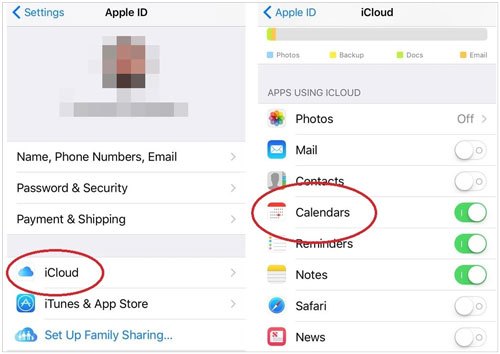
在你的 iPhone 上,前往“設定”>“[你的姓名]”>“iCloud”,並確保“日曆”已開啟。
開啟 iPhone 行事曆應用,確認您的 Outlook 事件是否已顯示。
優點
將 Outlook 行事曆直接同步到 iPhone 的原生行事曆。
可在多款蘋果設備上運作。
iPhone 上無需使用 Outlook 應用程式。
缺點
需要在PC上安裝適用於Windows iCloud。
同步延遲可能取決於網路速度。
僅適用於您在 iCloud 中選擇的行事曆;Outlook 的進階功能可能無法傳輸。
對於偏好傳統本地同步方式而非雲端解決方案的使用者來說,此方法非常實用。它允許您透過 USB 連接將 Outlook 日曆從電腦直接同步到 iPhone。
透過 iTunes 或 Finder 同步 Outlook 行事曆的步驟
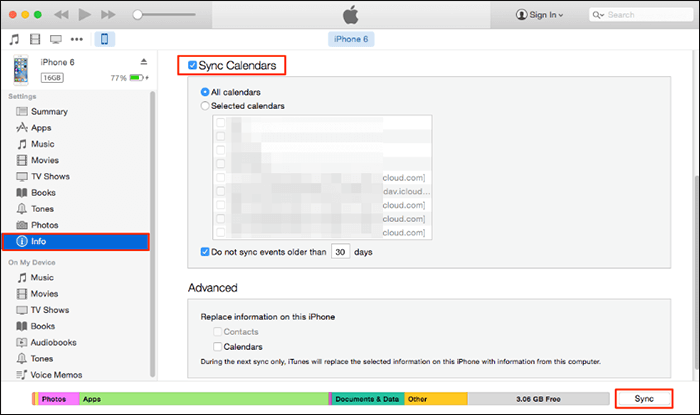
使用 USB 連接線將 iPhone 連接到電腦。
在Windows上開啟 iTunes,或在 macOS 系統上開啟 Finder(macOS Catalina 或更高版本使用 Finder)。
當螢幕上出現iPhone時,請選擇它。
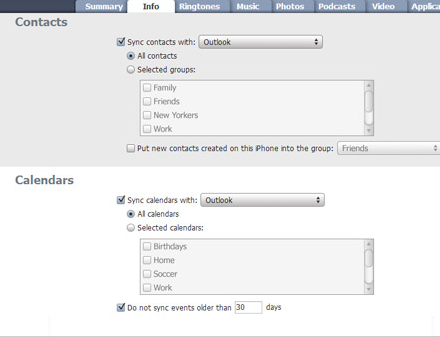
前往「資訊」選項卡,勾選「將行事曆與 Outlook 同步」選項。
點擊「應用」或「同步」開始將日曆資料傳輸到您的 iPhone。
優點
不依賴雲端服務。
設定完成後即可離線使用。
透過USB連接穩定。
缺點
每次同步都需要實體連接。
不如無線同步方式方便。
某些較新的 macOS 系統可能與 Outlook 的整合功能有限。
Google 日曆可以作為 Outlook 和 iPhone 之間的橋樑,讓您輕鬆跨平台同步行程。如果您想在一個地方管理多個日曆,或者偶爾同時使用Android和 Apple 設備,這種方法非常理想。 (如何在 iPhone/iPad 上分享行事曆 ?)
透過 Google 日曆同步 Outlook 日曆的步驟
在電腦上開啟 Outlook,將日曆匯出為 ICS 檔案。
在網頁瀏覽器上登入您的Google日曆。
點擊“其他日曆”旁邊的“+”圖標,然後選擇“導入”。
上傳您從 Outlook 匯出的 ICS 文件,然後選擇要匯入的 Google 日曆。
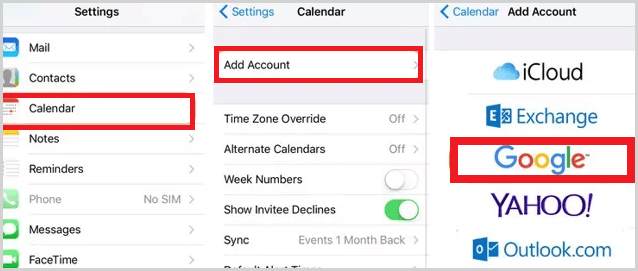
在你的 iPhone 上,前往“設定”>“郵件”>“帳戶”>“新增帳戶”>“Google”,登錄,並確保“行事曆”已啟用。
開啟 iPhone 日曆應用程式,確認您的 Outlook 事件現在已透過 Google 日曆顯示。
優點
Outlook、Google 和 iPhone 之間的跨平台相容性。
將多個日曆整合到一個視圖中。
除了Google帳號外,無需其他軟體。
缺點
除非使用 Outlook-Google 自動同步,否則需要手動匯出/匯入。
同步延遲可能因網路和Google刷新率而異。
僅匯入匯出時可用的事件;Outlook 中的更新可能需要重新匯入或設定定期同步。
在同步或變更 iPhone 行事曆之前,最好先備份現有資料。 Coolmuster iOS Coolmuster 是一款可靠的工具,可讓您將 iPhone 日曆匯出到電腦,並將電腦上的日曆檔案匯入回 iPhone。這樣可以確保您的日程安排安全可靠,並可在裝置之間輕鬆傳輸,而無需依賴雲端服務。
Coolmuster iOS助理的主要功能 :
一鍵將iPhone日曆匯出到電腦。
輕鬆將電腦上的日曆檔案匯入iPhone 。
匯出或匯入前預覽日曆事件。
備份和恢復其他 iPhone 數據,包括聯絡人、資訊和照片。
在電腦上編輯、刪除和管理iPhone資料。
支援所有iOS版本和 iPhone 機型,包括最新的iOS 26 和 iPhone 17 系列。
立即在您的電腦上免費下載Coolmuster iOS助理:
如何使用iOS助理在 iPhone 和電腦之間傳輸日曆:
01 使用 USB 連接線將 iPhone 連接到電腦。啟動Coolmuster iOS助手,並在 iPhone 上信任該裝置。
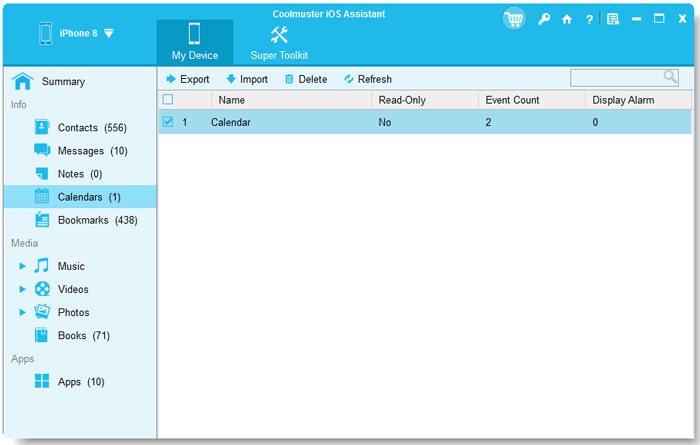
02 您iPhone上的所有檔案都已分類顯示在左側面板中。從列出的資料類型中選擇“日曆”,iPhone上的所有日曆事件都會顯示在您的電腦上。
03 要備份行事曆,請點選“匯出”,然後選擇電腦上的資料夾來儲存行事曆。若要匯入日曆,請點選“匯入”,然後從電腦中選擇日曆檔案。
影片教學:
VIDEO
結論
將 Outlook 行事曆與 iPhone 同步並不複雜。無論您喜歡使用官方 Outlook 應用程式進行即時更新、直接透過 iPhone 設定整合帳戶、利用 iCloud 或 Google 日曆,還是使用傳統的 iTunes/Finder 連接,總有一款解決方案適合您的工作流程。
為了更便利和安全, Coolmuster iOS Assistant 等工具可讓您將 iPhone 行事曆備份到電腦,並在需要時匯入行事曆檔案。選擇適合您需求的方法,輕鬆管理行程,確保重要活動觸手可及。
相關文章:
將 iPhone 日曆備份到電腦的 3 種最佳方法
輕鬆解決 iPhone 無法與 Outlook 聯絡人同步的問題
如何解決 iPhone 行事曆無法同步的問題? (7 個經過驗證的技巧)
如何輕鬆備份 Outlook 聯絡人【實用指南】






 免費下載PC版
 免費下載Mac版


