如果你使用 Facebook,你可能已經知道它允許你將 Facebook 聯絡人同步到 iPhone,這樣就可以更方便地直接透過手機打電話給 Facebook 朋友或發送訊息。雖然這個功能很方便,但許多用戶——尤其是新手——並不確定如何正確地將 Facebook 聯絡人同步到 iPhone。
本指南將介紹如何使用內建方法將 Facebook 聯絡人同步到 iPhone,並推薦三款可靠的第三方工具。您還將找到一些實用技巧,幫助您避免常見問題,確保 Facebook 聯絡人順利同步到 iPhone。
iPhone 提供了一種簡單的內建方法,可以透過 Messenger 應用程式將 Facebook 聯絡人同步到 iPhone。在裝置上安裝 Messenger 後,您可以使用 Facebook 信箱和密碼登錄,輕鬆匯入 Facebook 聯絡人。如果您的登入資訊不正確或忘記了,同步過程可能會失敗。請依照以下步驟成功將 Facebook 聯絡人同步到 iPhone。
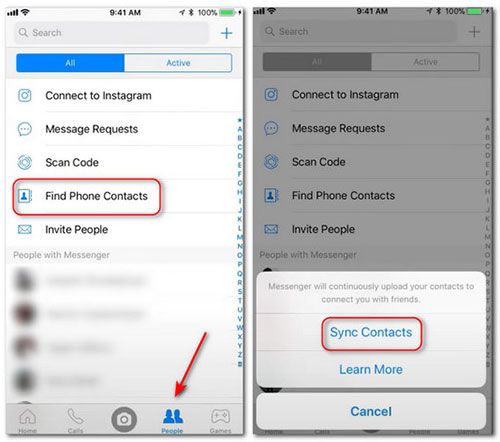
如果您不再希望 Facebook 聯絡人與您的 iPhone 同步,只需從裝置中移除您的 Facebook 帳戶即可停止未來的更新。 (如何在 iPhone 上刪除 Facebook 訊息?)
如果您的裝置運行的是iOS 11 或更早版本,您可以直接透過「設定」將 Facebook 聯絡人與 iPhone 同步。在 iPhone 上登入您的 Facebook 帳號後,您的 Facebook 聯絡人即可新增至「通訊錄」應用程式,行事曆也可以同步。請依照以下步驟操作。
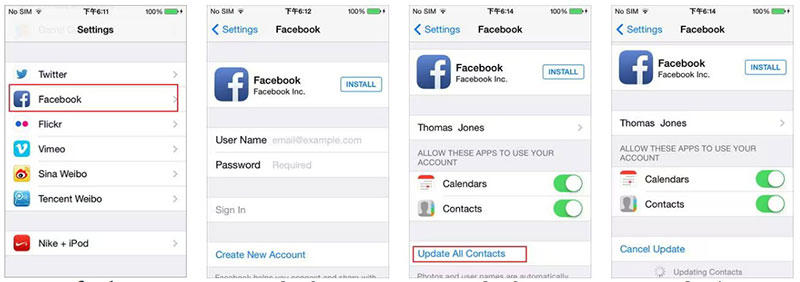
提示:由於 Facebook 和 Apple 的隱私權政策以及最近的 API 更改,官方的直接同步功能可能不再可用。
儘管 Facebook 已不再支援直接將聯絡人同步到 iPhone,但您仍然可以透過手動方法實現相同的效果。此方法需要您先匯出 Facebook 聯絡人,然後將其轉換為可以同步到 iPhone 的格式。
第一步:匯出 Facebook 聯絡人
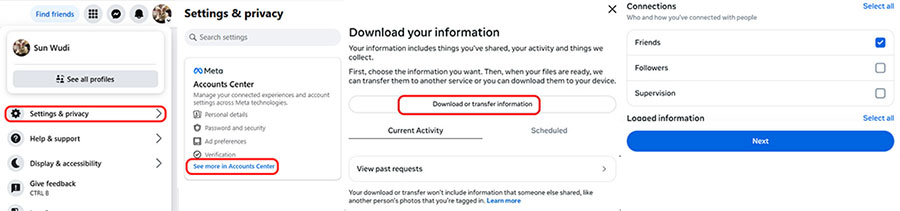
步驟 2:轉換 Facebook 聯絡人以同步 iPhone
由於 Facebook 只允許以 HTML 或 JSON 格式匯出聯絡人,因此這些檔案無法直接同步到 iPhone。要解決此問題,您可以使用線上文件轉換器將匯出的資料轉換為 XML 格式。轉換完成後,只需幾個簡單的步驟即可輕鬆匯入檔案並同步到您的 iPhone。
步驟 3:將 Facebook 聯絡人匯入 iPhone
Coolmuster iOS Assistant是一款專業的iPhone 聯絡人管理器和iOS資料管理工具,旨在幫助用戶輕鬆地在電腦上傳輸、備份和管理 iPhone 資料。它支援從各種文件格式(包括從 Facebook 聯絡人轉換而來的 XML 文件)將聯絡人匯入 iPhone 。憑藉簡潔的介面和穩定的效能,它為希望將 Facebook 聯絡人同步到 iPhone 而無需依賴 iTunes 或 iCloud 的用戶提供了一個實用的解決方案。
Coolmuster iOS助理的主要功能
將 Facebook 聯絡人同步到 iPhone 的步驟
01在電腦上安裝並啟動Coolmuster iOS Assistant。使用 USB 連接線連接 iPhone 並解鎖裝置。依照螢幕提示操作,使軟體能夠成功偵測到您的 iPhone。

02在軟體介面中導航至「聯絡人」部分。按一下「匯入」選項,然後從您的電腦中選擇包含 Facebook 聯絡人的已轉換 XML 檔案。

03確認導入操作並等待程序完成。完成後,Facebook 聯絡人將會加入您的 iPhone 通訊錄應用程式中,即可使用。

影片教學:
如果您不想依賴 iPhone 系統設置,使用專用應用程式是另一種將 Facebook 聯絡人同步到 iPhone 的實用方法。這些應用程式旨在從社交平台提取聯絡人訊息,並輕鬆地將其合併到 iPhone 的「通訊錄」應用程式中。
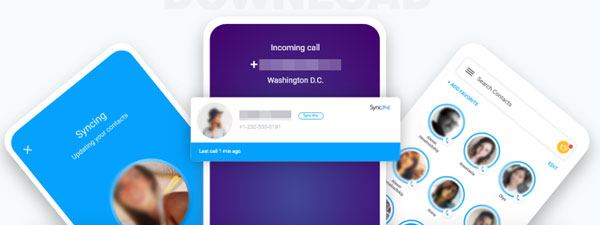
Sync.ME
Sync.ME 是一款用戶友好的應用程序,可幫助您快速將 Facebook 聯絡人同步到 iPhone。除了 Facebook,它還支援同步來自 Twitter、LinkedIn 和Google 聯絡人等平台的聯絡人資料。該應用程式還可以更新個人資料照片和其他可用的聯絡信息,使您的聯絡人清單更加完整,也更易於管理。
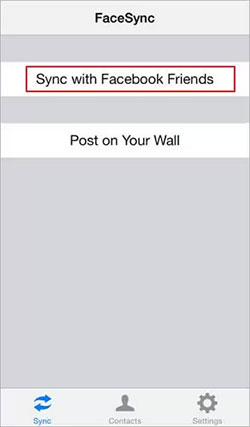
FaceSync
FaceSync 深受主要依賴 Facebook 溝通的用戶歡迎。它不僅可以將電話號碼同步到 iPhone,還可以將 Facebook 上的個人資料照片、生日、公司名稱和職位同步到 iPhone。這使得它對於整理工作和個人聯絡資訊尤其實用。
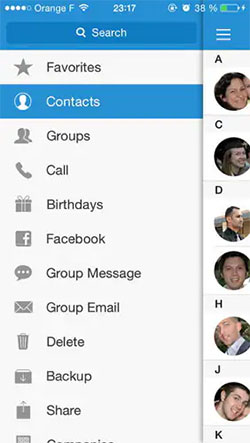
ContactsXL
ContactsXL 主要是一款針對 iPhone 用戶的聯絡人管理工具,但也支援同步 Facebook 聯絡人。使用這款應用程式,您可以將電話號碼和 Facebook 頭像匯入 iPhone 通訊錄。為聯絡人添加照片有助於您快速識別聯絡人並更有效率地存取他們的資訊。
問題1:本指南中的所有方法都支援所有iPhone機型嗎?
不完全如此。一些較早的解決方案,例如透過 iPhone 設定同步 Facebook 聯絡人,僅適用於iOS 11 或更早版本。更通用的方法是,您可以將 Facebook 聯絡人匯出到電腦,然後使用Coolmuster iOS Assistant 支援大多數 iPhone 機型和iOS版本。
Q2. 如何將手機聯絡人上傳到 Facebook?
在您的 iPhone 或Android裝置上開啟 Facebook 應用,點擊三條橫線的選單圖標,然後前往「好友」。從那裡,選擇“上傳聯絡人”,然後點擊“開始使用”。啟用聯絡人上傳功能後,您手機中的聯絡人將同步到您的 Facebook 帳號。
Q3. 我的 iPhone 上的 Facebook 聯絡人會自動更新嗎?
不。大多數情況下,聯絡人資訊不會自動刷新。如果你的 Facebook 好友更新了聯絡方式,你需要重新同步或匯入聯絡人才能在 iPhone 上看到更改。
Q4. 如何在 iPhone 上停用 Facebook 聯絡人同步?
開啟 Facebook 應用,點選三條橫線的選單圖示。依序點選「設定與隱私」和「設定」。在“媒體與聯絡人”部分,點擊“上傳聯絡人”,然後關閉該選項以停止同步。
本指南探討了在無法直接同步 Facebook 聯絡人到 iPhone 時,幾種實用的替代方案。如果您還有任何疑問,或想分享其他有效的解決方案,歡迎隨時與我們聯繫。我們希望這篇文章能幫助您找到最適合您需求的方法。
相關文章:




 免費下載PC版
 免費下載Mac版


