如果你想在不花錢從 iTunes Store 購買鈴聲的情況下自訂 iPhone 鈴聲,或者想把喜歡的歌曲設定成鈴聲,你並不孤單!與Android不同,Android 多年來只需輕按幾下即可將任何歌曲設定為鈴聲,而 iPhone 製作自訂鈴聲仍然需要更多步驟。
幸運的是,iTunes 提供了一種為 iPhone 製作免費鈴聲的方法。在下面的指南中,我們將逐步指導您如何使用 iTunes 製作自己的 iPhone 鈴聲。
開始之前,請確保您的Windows電腦上已安裝最新版本的 iTunes。同時,請確認您想要使用的歌曲已存在於您的 iTunes 資料庫中。
第一步:選擇歌曲
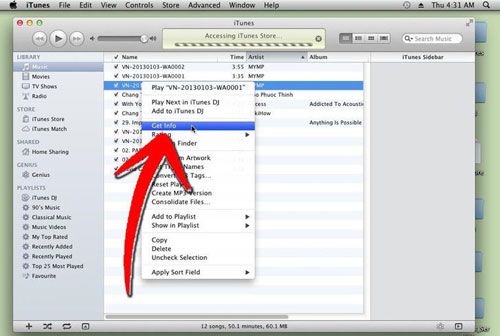
啟動 iTunes,找到你想用來當鈴聲的歌曲。右鍵單擊歌曲,然後從選單中選擇“顯示簡介”。
步驟二:剪輯歌曲
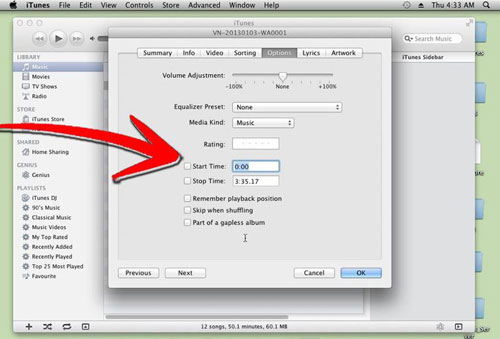
在「顯示簡介」視窗中,轉到「選項」標籤。勾選「開始時間」和「結束時間」複選框,然後設定鈴聲的開始和結束時間。請記住,鈴聲的最大長度為 40 秒。
提示:先聽一遍歌曲,選擇你想用作鈴聲的確切部分,然後再調整時間。
步驟 3:建立 AAC 版本
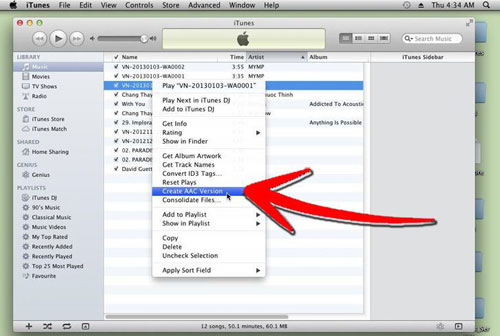
再次右鍵單擊歌曲,然後選擇“建立 AAC 版本”。這將產生一個包含您在步驟 2 中選擇的片段的新版本歌曲。
步驟 4:重新命名檔案副檔名
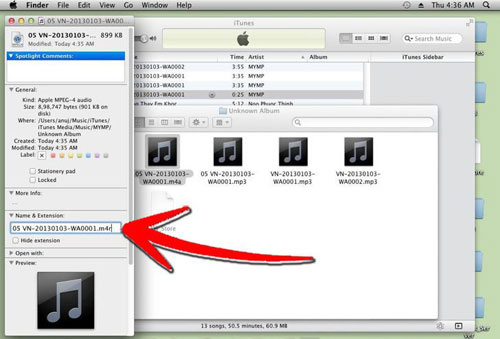
新歌曲建立完成後,右鍵單擊該文件,然後選擇「在Windows資源管理器中顯示」(在Mac上,使用「在 Finder 中顯示」)。這將打開一個新窗口,其中歌曲已儲存為 .m4a 檔案。
若要將其設為鈴聲,請將檔案副檔名從 .m4a 重新命名為 .m4r(iPhone 鈴聲的正確格式)。請保持此視窗打開,以便進行下一步操作。
步驟 5:從 iTunes 移除縮短後的歌曲
返回 iTunes,右鍵並選擇「刪除歌曲」以刪除新建立的 AAC 版本。出現提示時,選擇「保留檔案」將實際檔案保留在您的電腦上。
步驟 6:將鈴聲加入 iTunes
現在,返回包含 .m4r 檔案的Windows資源管理器窗口,然後雙擊該檔案。這將自動把該檔案加入 iTunes 的「鈴聲」庫中。 (如何為 iTunes 增加鈴聲)
步驟 7:將鈴聲同步到您的 iPhone
將 iPhone 連接到 iTunes,然後選擇「鈴聲」部分。勾選“同步所有鈴聲”,然後點擊“同步”或“應用”將鈴聲傳輸到 iPhone。
步驟 8:設定新鈴聲
在 iPhone 上,前往「設定 > 聲音 > 鈴聲」。您新建的鈴聲將顯示在清單頂部。您也可以將其設定為簡訊提示音或語音信箱提示音。
雖然使用 iTunes 建立鈴聲通常很簡單,但使用者仍可能遇到一些常見問題。以下列出一些您可能遇到的錯誤以及相應的解決方法。
問題:將檔案副檔名重新命名為 .m4r 並雙擊後,鈴聲沒有出現在 iTunes 的「鈴聲」部分。
解決方案:
問題:即使將 iPhone 與 iTunes 同步後,新鈴聲也不會顯示在您的裝置上。
解決方案:
問題:同步鈴聲後,鈴聲沒有顯示在「設定 > 聲音」的鈴聲部分。
解決方案:
問題:鈴聲播放歌曲的錯誤部分或跳到另一首歌曲。
解決方案:
問題:重命名檔案副檔名後,檔案無法開啟或已損壞。
解決方案:
問題:同步後,鈴聲音量太低,即使 iPhone 上的音量設定正確。
解決方案:
問題:在Windows中,當您嘗試將檔案副檔名重新命名為 .m4r 時,作業系統會阻止您進行變更。
解決方案:
若要將iPhone 鈴聲傳輸到電腦進行備份或其他用途,您可以使用第三方工具Coolmuster iOS Assistant 。這款強大的工具旨在幫助您輕鬆管理和備份 iPhone 資料。它不僅可以備份聯絡人、資訊和照片,還可以備份鈴聲、音樂和其他媒體檔案。只需點擊幾下,即可將您自訂的鈴聲從 iPhone 傳輸到電腦,以便安全儲存或日後使用。
Coolmuster iOS助理的主要功能:
將iPhone鈴聲備份到電腦的步驟:
01在您的電腦上下載並安裝Coolmuster iOS Assistant。啟動程式後,使用 USB 連接線連接您的 iPhone。請確保您的設備已解鎖。

02偵測到您的 iPhone 後,請前往軟體左側的「鈴聲」部分。您將看到 iPhone 上所有鈴聲的列表,包括自訂鈴聲。

03選擇您想要備份的鈴聲。點擊“匯出”,然後選擇電腦上的儲存位置。鈴聲將以原始格式完整傳輸。
影片教學:
Q1. 我可以使用 iTunes 中的任何歌曲來製作鈴聲嗎?
是的,您可以使用 iTunes 資料庫中的任何歌曲來建立鈴聲,只要該歌曲沒有 DRM 保護。受 DRM 保護的歌曲(來自 iTunes Store)不能用於創建鈴聲。
Q2. 為什麼我的鈴聲無法同步到我的 iPhone?
如果鈴聲無法同步,請確保在 iTunes 中選取「同步鈴聲」選項。此外,請檢查鈴聲是否已新增至 iTunes 資料庫的「鈴聲」部分,並確保在新增鈴聲後已同步 iPhone。 ( iOS更新後 iTunes 無法與 iPhone 同步?)
Q3. 我的鈴聲最長可以設定多久?
iPhone鈴聲必須「不超過40秒」。如果您使用的歌曲長度超過40秒,則需要在iTunes中進行剪輯,以符合鈴聲時長要求。
Q4. 為什麼我的 iPhone 鈴聲聽起來失真或斷斷續續?
如果原歌曲的音訊品質較低,或在鈴聲製作過程中檔案轉換不正確,則可能會出現此問題。請嘗試從 iTunes 重新匯出鈴聲,並確保其格式為“.m4r”。
Q5. 我可以為特定聯絡人設定鈴聲嗎?
是的,鈴聲同步到 iPhone 後,您可以透過「通訊錄 > 編輯 > 鈴聲」將其指派給特定聯絡人。選擇您建立的鈴聲,該聯絡人來電時就會播放該鈴聲。
使用 iTunes 為 iPhone 建立自訂鈴聲非常簡單,讓您可以個性化您的裝置。只需將歌曲剪輯到 40 秒以內,轉換為合適的格式,然後與 iTunes 同步,即可享受獨一無二的鈴聲。整個過程快速便捷,無需任何其他軟體。無論您是想要一首喜愛的歌曲,還是想要為提示音設定獨特的聲音,iTunes 都能讓您輕鬆自訂 iPhone 使用體驗。
相關文章:




 免費下載PC版
 免費下載Mac版


