過去,許多用戶依賴 iTunes 在 iPhone 上安裝和管理應用程式。然而,蘋果公司已逐步降低 iTunes 在應用程式管理中的作用,如今無需使用 iTunes 即可輕鬆安裝應用程式。大多數用戶現在直接從 App Store 下載應用程式,或使用專業的iOS管理工具來管理 iPhone 應用程式。
如果您想在 iPhone 上安裝應用程式,但又不想使用 iTunes,別擔心。有很多便捷的替代方案可供選擇。本指南將一步步教您如何在不使用 iTunes 的情況下在 iPhone 上安裝應用,以及如何輕鬆地從電腦上管理或卸載應用程式。
第一部分:如何使用 App Store 在 iPhone 上安裝應用程式
在 iPhone 上安裝應用程式最簡單、最常用的方法就是透過內建的 App Store,無需使用 iTunes。蘋果提供數百萬款不同類別的應用,包括遊戲、效率工具、社群媒體和娛樂等。只需輕按幾下,即可快速搜尋、下載並直接在裝置上安裝應用程式。
請依照以下步驟從 App Store 安裝應用程式:
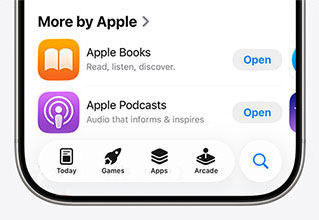
- 解鎖你的iPhone並打開App Store。 ( iPhone上的App Store消失了?)
- 點擊螢幕底部的「搜尋」圖標,然後輸入要安裝的應用程式名稱。
- 在搜尋結果中找到該應用,然後點擊「取得」按鈕(如果是付費應用程式,則點擊價格按鈕)。
- 使用面容 ID、觸控 ID 或您的 Apple ID 密碼確認安裝。
- 請等待應用程式自動下載安裝。完成後,即可直接從主畫面開啟。
尖端:
- 請確保您的 iPhone 已連接到穩定的 Wi-Fi 或蜂窩網路。 ( iPhone 無法連線到 App Store ?)
- 請確保您的裝置有足夠的儲存空間來安裝新應用程式。
- 如果下載卡住了,請嘗試重新啟動 App Store 或檢查您的 Apple ID 設定。
第二部分:如何透過瀏覽器在 iPhone 上下載應用
雖然 App Store 是在 iPhone 上安裝應用程式最常見的方式,但您也可以直接從瀏覽器下載應用程式。如果您需要取得某個在您所在地區不可用的應用程式,或者您喜歡先使用應用程式的網頁版,這種方法就非常方便。以下是具體操作方法:
- 在你的 iPhone 上開啟 Safari 或其他瀏覽器,造訪你想下載的應用程式的官方網站。
- 在網頁上找到“下載”或“安裝”按鈕。點擊連結開始下載過程。
- 您的 iPhone 可能會將您重新導向到 App Store 或顯示安裝提示。請依照螢幕上的指示安裝應用程式。
- 如果該應用程式是從 App Store 之外安裝的,請前往“設定”>“通用”>“VPN 和裝置管理”,找到開發者設定文件,然後點擊“信任”。

重要提示:
- 安全提示:從非官方網站下載應用程式時務必謹慎。請僅使用可信任來源,以避免安全風險。
- 應用程式更新:如果您直接下載應用,可能無法像從 App Store 下載那樣收到自動更新。請定期檢查是否有新版本。
第三部分:使用隔空投送在 iPhone 上安裝應用
AirDrop 可讓您在 Apple 裝置之間無線共用檔案。如果您在另一台 Apple 裝置上有應用程式檔案(.ipa),則可以使用 AirDrop 輕鬆地將其安裝到您的 iPhone 上。方法如下:
- 在 iPhone 上,從右上角向下滑動打開「控制中心」。點擊“隔空投送”圖標,然後選擇“所有人”或“僅限通訊錄”,即可讓你的 iPhone 可供他人發現。 ( iPhone 上的隔空投射功能無法使用?)
- 在裝有應用程式檔案的裝置上,找到要安裝的 .ipa 檔案。點擊“分享”圖標,然後選擇“隔空投送”,並從可用裝置清單中選擇您的 iPhone。
- 您的 iPhone 會提示您接受透過隔空投送 (AirDrop) 接收的檔案。點選“接受”。
- 應用程式檔案收到後,您的 iPhone 將自動開始安裝程序。如果應用程式來自可信任來源,則會正常安裝。否則,您可能需要在「設定」>「一般」>「裝置管理」中手動信任該開發者。

額外技巧:無需 iTunes 即可使用iOS助理在 iPhone 上卸載應用
如果您想從 iPhone 上解除安裝應用程式,但又不想使用 iTunes,可以使用Coolmuster iOS Assistant等第三方工具。這款軟體提供了一種簡單的方式來管理 iPhone 上的應用,無需與 iTunes 同步。無論您是想釋放空間還是清理應用, Coolmuster iOS Assistant 都是一個方便的解決方案。
Coolmuster iOS助理的主要功能:
- 一次快速從 iPhone 中刪除多個應用程式。
- 無需 iTunes 或電腦備份即可卸載應用程式。
- 卸載前查看應用程式資料並選擇要保留的內容。
- 不會造成資料遺失;只會卸載選定的應用程式。
- 管理更多類型的iOS數據,包括聯絡人、簡訊、照片、影片、備忘錄、音樂等。
- 相容於 iPhone 17/16/15/14/13/12/11/X/8/7/6 等機型。
使用Coolmuster iOS助理卸載應用程式的步驟:
01從官方網站下載軟體並安裝到您的電腦。使用 USB 連接線將您的 iPhone 連接到電腦。啟動Coolmuster iOS Assistant,它會自動偵測您的裝置。

02進入軟體的「應用」選項卡,查看所有已安裝應用程式的清單。選擇要刪除的應用程式。
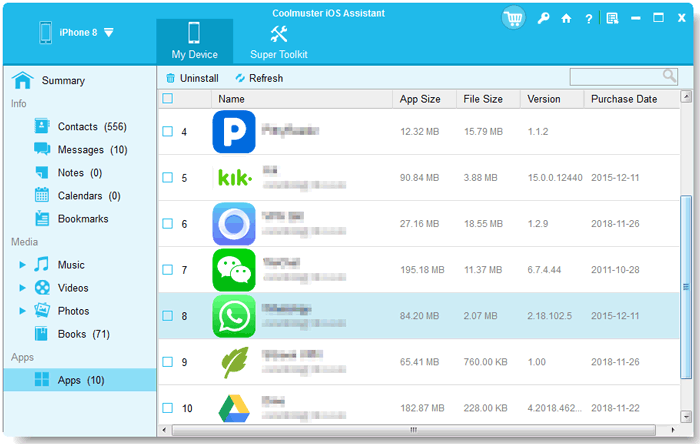
03點選「卸載」按鈕,從 iPhone 移除所選應用程式。此時會跳出確認提示。確認操作後,應用程式將從您的裝置中移除。
影片教學:
結論
在 iPhone 上安裝應用程式無需使用 iTunes 既簡單又靈活。無論您是使用 App Store、從網站下載應用,還是透過隔空投送 (AirDrop) 傳輸,都有多種方法可以讓您的 iPhone 保持井然有序並及時更新。雖然每種方法各有優勢,但為了確保裝置安全,請務必從可信任來源下載應用程式。有了這些選項,您可以輕鬆地在 iPhone 上安裝應用,而無需依賴 iTunes。
相關文章:
如何有效率地將應用程式從Android傳輸到iPhone
終極指南:如何在 iPhone 上恢復已刪除的應用程式
已解決:如何將應用程式從 iPhone 傳輸到Android [已更新]
【7 種解決方法】如何解決應用程式無法轉移到新 iPhone 的問題




 免費下載PC版
 免費下載Mac版


