當您的 iPhone 手機訊號較弱時,尤其是在室內或偏遠地區,Wi-Fi 通話功能就顯得特別實用。雖然大多數新 iPhone 都內建了此功能,但許多用戶並不了解如何開啟或正確使用它。如果您曾經遇到通話中斷或通話品質不佳的問題,Wi-Fi 通話或許能幫您解決這些困擾。在本指南中,我們將向您展示如何在 iPhone 上啟用和使用 Wi-Fi 通話,並提供一些簡單的技巧來解決常見問題。
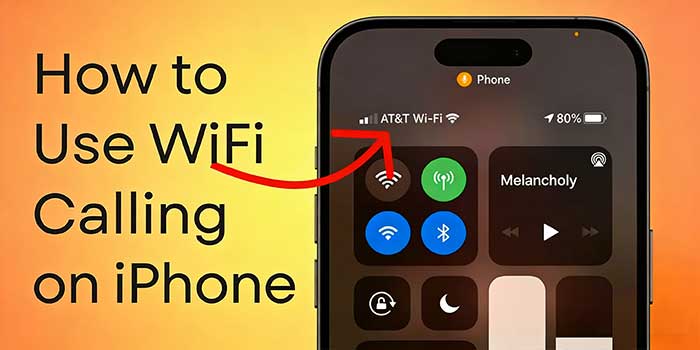
Wi-Fi 通話功能可讓你的 iPhone 透過 Wi-Fi 網路撥打和接聽電話,而無需依賴蜂巢訊號。這在訊號弱或沒有訊號的地方,例如建築物內、地下室或偏遠地區,尤其有用。
你的 iPhone 不會連接到電信業者的蜂巢式基地台,而是透過穩定的 Wi-Fi 連線來路由通話。從使用者的角度來看,一切都和普通通話一樣——你可以撥打電話、接聽電話,甚至可以像往常一樣存取語音信箱( iPhone 上的語音信箱無法使用?)。
大多數新款 iPhone 都內建了 Wi-Fi 通話功能,啟用後會自動運作。當您的蜂窩訊號較弱時,您的裝置將切換到 Wi-Fi 通話,以保持更好的通話品質和連線穩定性。
但要注意的是,此功能取決於您的電信業者支援以及穩定的 Wi-Fi 網路。如果缺少這兩項,Wi-Fi 通話可能無法正常運作。
啟用 Wi-Fi 通話前,請確保您的 iPhone 符合以下要求:
滿足所有這些條件後,您就可以在 iPhone 上開啟 WiFi 通話功能了。
在 iPhone 上開啟 Wi-Fi 通話功能非常快速方便。只需按照以下步驟操作即可啟用此功能:
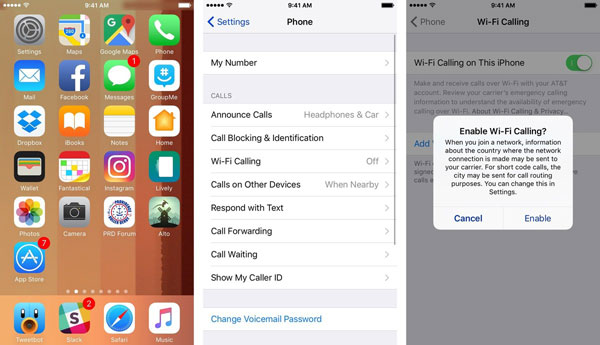
啟用此功能後,當蜂巢訊號較弱時,您的 iPhone 將自動使用 Wi-Fi 通話。 ( 9 款最佳 Wi-Fi 傳輸應用)
啟用功能後,使用 WiFi 通話就像撥打普通電話一樣:
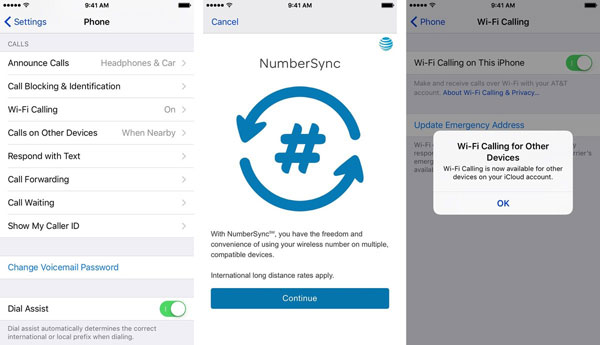
啟用 Wi-Fi 通話後,您無需手動切換任何設定 - 您的 iPhone 會自動處理。
iPhone 上的 WiFi 通話通常是免費的,但這取決於您的電信業者和您撥打的電話類型。
大多數情況下,透過 Wi-Fi 撥打國內號碼與撥打普通電話的處理方式相同,都包含在您現有的套餐內。這意味著您通常無需為在國內使用 Wi-Fi 通話支付額外費用。
但是,即使透過 Wi-Fi 撥打國際長途,也可能仍會根據營運商的資費標準產生費用。因此,請務必查看營運商的政策,以了解可能產生的費用。
此外,雖然在某些情況下,WiFi通話本身不會消耗您的手機通話時長,但它仍然依賴網路連線。如果您使用的是流量受限的WiFi網路或熱點,可能會產生資料流量費用。
為避免產生意外費用,建議在使用 WiFi 通話功能頻繁使用前,先與業者確認相關細節。
想知道如何在沒有 Wi-Fi 的情況下將資料從一台 iPhone 傳輸到另一台 iPhone 嗎?您可以在本指南中找到方法。我們提供了三種有效的方法。
如果您的 iPhone 上的 Wi-Fi 通話功能無法正常運作,請逐一嘗試以下解決方案:
請確保您的 iPhone 已連接到穩定且訊號良好的 WiFi 網絡,因為連接不良可能會影響通話品質或導致該功能無法正常運作。
前往“設定”>“電話”>“Wi-Fi 通話”,將其關閉,等待幾秒鐘,然後重新打開以刷新該功能。
重新啟動裝置以清除可能幹擾 WiFi 通話的臨時故障。
開啟“飛行模式”,然後手動啟用 WiFi,嘗試撥打電話,強制 iPhone 使用 WiFi 通話。
前往“設定”>“一般”>“軟體更新”,安裝最新的iOS版本以修復錯誤並提高相容性。
前往「設定」>「一般」>「傳輸或重置 iPhone」>「重置」>「重置網路設定」以清除網路相關問題。
請確認您的電信業者支援 WiFi 通話功能,並且您的帳戶已啟用該功能。
取出 SIM 卡,重新正確插入,然後重新啟動 iPhone 以刷新網路連線。
如果問題仍然存在,請聯絡您的電信業者檢查帳戶或網路問題。
如果 Wi-Fi 通話仍然無法正常運作,則可能是由於更深層的系統故障引起的。在這種情況下,使用專業的iOS系統復原工具可以解決問題。 iOS iOS復原工具旨在修復各種iOS問題,例如網路錯誤、系統崩潰、 iPhone 螢幕黑屏或功能無法正常運作等,且不會造成資料遺失。當基本的故障排除步驟無效時,它是一個可靠的選擇。
01在您的電腦上下載並安裝程式。啟動它並選擇“ iOS系統恢復”。

02透過 USB 連接 iPhone/iPad。選擇“標準模式”,然後點擊“確認”下載韌體。

03下載完成後,點選「修復」開始修復。您的裝置將自動重啟,重新啟動後您會發現WiFi通話功能已恢復正常。

總之,iPhone 的 Wi-Fi 通話功能簡單易用,卻能顯著提升訊號弱區的通話品質。按照上述步驟,您可以輕鬆啟用和使用該功能,並在出現常見問題時進行修復。如果問題仍然存在,您可以嘗試更高級的解決方案來恢復其正常功能。
相關文章:
7 種將照片從Android無線傳輸到 iPhone 的方法
適用於 PC 的 Wi-Fi 檔案傳輸:現代化的檔案共享解決方案




 免費下載PC版
 免費下載Mac版


