...

如何在 iPhone 上拍攝縮時影片:2026 年逐步指南

...

TL;DR:

想用 iPhone 將日常瞬間變成流暢的電影級短片嗎?本指南將一步步教你如何製作精彩的縮時影片。

  • 了解為什麼延時影片可以用來短片記錄長時間發生的事件。
  • 使用 iPhone 相機應用程式和第三方應用,按照簡單的步驟操作即可。
  • 使用三腳架和定時器可以提高視訊品質。
  • 在電腦上輕鬆管理和備份您的影片。

延時攝影影片是一種簡單而強大的方式,可以展現事物隨時間推移而發生的變化。只需一部 iPhone,你就能捕捉數小時的動態畫面,例如日落、車流或雲彩,並將它們製作成一段簡短而引人入勝的影片。你無需專業設備即可上手。在本指南中,你將學習在 iPhone 上製作縮時攝影影片的多種方法,包括使用內建相機應用、第三方應用以及一些簡單的工具來提升影片的穩定性和品質。

如何在iPhone上拍攝延時視頻


第一部分:為什麼要在 iPhone 拍攝縮時影片?

延時攝影是一種以固定時間間隔拍攝照片並將它們組合成快速播放的影片的技術。它可以讓你在短短幾秒或幾分鐘內展示漫長的過程。

使用 iPhone,無需任何專業設備即可輕鬆製作縮時影片。這項功能非常適合以引人入勝的視覺方式記錄自然變化和長時間的事件。

延時影片非常適合捕捉日出日落、雲朵飄動、熙熙攘攘的城市街道或鮮花盛開等精彩時刻。它們能讓你以一般影片無法展現的方式,看到事物隨時間推移所發生的變化。

無論您是自然愛好者、旅行家,還是僅僅喜歡創意攝影,縮時影片都能讓您以更生動、更震撼的方式講述故事。從數小時的即時畫面到幾秒鐘的回放,您可以以全新的視角體驗生命的變化。

第二部分:如何在 iPhone 上拍攝延時視頻

方法一:使用 iPhone 相機應用程式錄製延時視頻

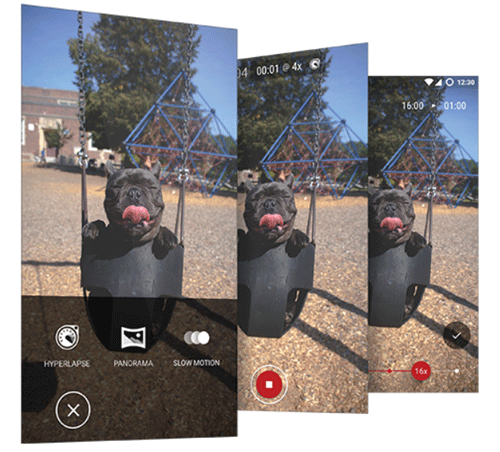
iPhone 相機應用程式無需安裝任何第三方工具即可輕鬆建立延時影片。請依照以下步驟開始使用:

  1. 啟動 iPhone 內建的相機應用程式。 ( iPhone 相機無法正常運作?)
  2. 滑動瀏覽相機模式,直到找到「縮時攝影」。
  3. 保持 iPhone 穩定。建議使用三腳架以獲得更好的視訊品質。
  4. 點選紅色錄製按鈕開始錄製。你的 iPhone 會依照設定的時間間隔自動拍照。
  5. 完成後,再次點擊錄製按鈕。影片將自動處理並儲存到您的「照片」應用程式中。

延時拍攝的間隔由 iPhone 自動控制。對於較長的錄製,系統會調整幀速率,使最終影片流暢且節奏明快。
如何拍攝縮時影片

優點:

  • 內建功能,無需安裝。
  • 介面簡潔易用。
  • 自動優化縮時攝影處理。

缺點:

  • 無法手動控制間隔設定。
  • 長時間錄音可能會耗盡電池電量。
  • 進階編輯選項有限。

方法二:使用第三方應用程式在 iPhone 上建立延時視頻

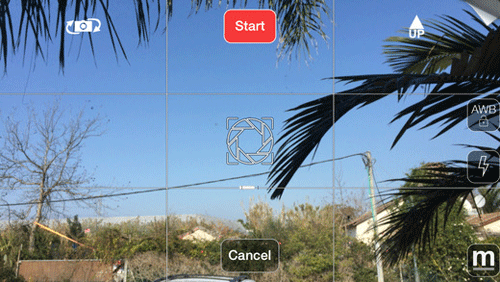
第三方應用程式可以讓你更好地控制延時拍攝的設置,例如間隔時間、曝光和編輯效果。如果你想要比內建相機應用程式更具創意的效果,這種方法是一個不錯的選擇。

  1. 從 App Store 安裝 Lapse It 或 TimeLapse Camera 等可靠的應用程式。
  2. 啟動應用程序,並在提示時授予其訪問相機和照片的權限。
  3. 根據您的需求調整幀間隔、解析度和對焦等設定。
  4. 點選錄製按鈕,拍攝時保持 iPhone 穩定。
  5. 錄製完成後,停止錄製並將影片匯出到「照片」應用程式或直接儲存到您的裝置。 ( 5 種將影片從電腦傳輸到 iPhone 相機膠卷的方法

與預設相機應用程式相比,第三方應用程式通常提供更多自訂選項,讓您能夠建立更專業的縮時影片。
如何拍攝縮時影片

優點:

  • 對拍攝間隔和拍攝設定有更多控制權。
  • 進階編輯功能和濾鏡。
  • 為創意項目提供更大的靈活性。

缺點:

  • 部分應用程式可能需要付費才能使用全部功能。
  • 對初學者來說,學習曲線略陡。
  • 需要額外的安裝和儲存空間。

方法三:使用三腳架和定時器提高延時視訊品質

使用三腳架和定時器是提升iPhone延時影片品質最簡單的方法之一。它有助於減少抖動,使畫面保持穩定流暢,尤其是在長時間錄製時。

  1. 將 iPhone 放在三腳架或任何穩定的表面上,以避免錄製過程中手部晃動。
  2. 調整角度和構圖,確保拍攝對象始終位於畫面中心。
  3. 使用定時器或藍牙遙控器開始錄製,無需觸摸設備,有助於減少抖動。
  4. 開啟相機應用程式或您喜歡的應用程式,並在保持裝置穩定的情況下開始錄製。
  5. 使用穩定的設備進行錄製的時間越長,你的縮時影片看起來就越流暢、越專業。

穩定的設定可確保更好的影像品質、更流暢的動作以及更專業的縮時攝影效果。 (如何將iPhone上的大型影片檔案傳輸到電腦?)

優點:

  • 大幅提升視訊穩定性。
  • 帶來更流暢、更專業的視覺效果。
  • 可與內建應用程式和第三方應用程式配合使用。

缺點:

  • 需要額外設備(三腳架或支架)。
  • 對於快速或移動拍攝而言靈活性較差。

額外內容:如何管理和備份 iPhone 延時視頻

為了避免丟失珍貴的延時影片並釋放儲存空間,定期將 iPhone 影片傳輸並備份到電腦非常重要。 Coolmuster Coolmuster iOS就是一款實用工具,它可以讓您輕鬆地在 PC 或Mac上匯出和管理 iPhone 資料。

Coolmuster iOS助理的主要功能

  • 輕鬆將影片、照片、音樂和聯絡人從 iPhone 傳輸到電腦,反之亦然。
  • 支援匯出無損畫質的延時影片。
  • 匯出前預覽文件,以便更好地進行選擇。
  • 一鍵備份和還原 iPhone 資料
  • 直接在電腦上管理 iPhone 檔案。
  • 相容於 iPhone 17/16/15/14/13/12/11/X/8/7/6 等機型。

立即在您的電腦上免費下載Coolmuster iOS助理:

如何將iPhone上的縮時影片匯出到電腦:

01在您的Windows或Mac電腦上安裝軟體。使用 USB 連接線連接您的 iPhone,並在提示時信任電腦。打開Coolmuster iOS助手,等待它自動偵測到您的 iPhone。

在電腦上運行 iOS 助手,無需 iTunes 即可存取電腦上的 iPhone 文件

02您iPhone上的所有檔案都已分類顯示在左側面板中。點擊“影片”類別即可找到您的縮時攝影影片。預覽並選擇您需要的縮時攝影影片。
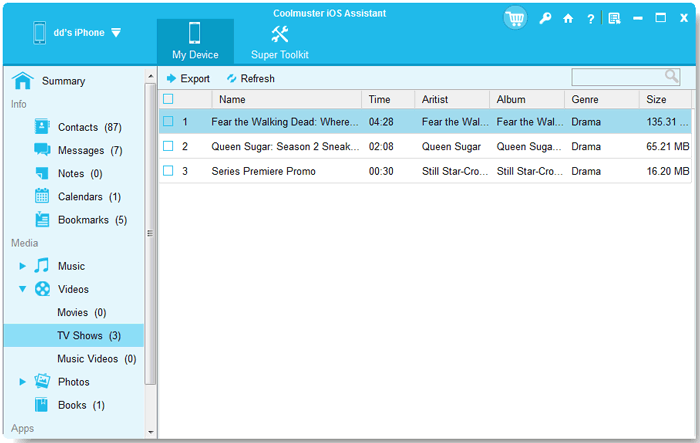
在 iOS 裝置上管理視頻

03選擇好所需的縮時影片後,點擊「匯出」按鈕將影片從 iPhone 傳輸到電腦。

影片教學:

結論

在 iPhone 上製作縮時影片比看起來要容易得多。無論你使用內建的相機應用程式、第三方工具或三腳架,每種方法都能幫助你以更具創意的方式記錄時間。只要掌握一些簡單的技巧,你就能提高影片質量,並透過將影片備份到電腦來確保檔案安全,以便日後使用。

相關文章

如何將影片從電腦傳輸到 iPhone [6 種方法]

【6 種方法】如何將影片從 iPhone 傳輸到 HP 筆記型電腦

如何將Android上的高畫質影片傳送到 iPhone?

如何透過 6 種簡單的方法將影片從 iPhone 傳輸到 iPad?

    更多解決方案     如何在 iPhone 上拍攝縮時影片:2026 年逐步指南
條款與細則 隱私權 授權合約 解除安裝 © 2026 Coolmuster 版權所有。保留所有權利。
feedback反饋

