“如何在我的 iPhone 16 Pro Max( iOS 26.1)上建立群組並添加聯絡人,以便我可以向多個聯絡人發送電子郵件?謝謝。”
來自 Apple 支援社區
在 iPhone 上建立聯絡人群組有助於整理聯絡人,方便您向多人發送訊息,無論是邀請聚會還是討論團體旅行計劃。雖然iOS本身不支援直接建立群組,但您可以使用 iCloud 或第三方應用程式來建立。聯繫人群組的優勢在於,即使您的 iPhone 處於“勿擾模式”,群組成員仍然可以聯繫到您。
無論您是與家人保持聯繫還是安排假期,聯繫人群組都能提供無縫溝通和便利體驗。準備好充分利用此功能了嗎?請按照我們的指南,輕鬆在 iPhone 上建立聯絡人群群組。
管理聯絡人群組的唯一官方方式是透過 iCloud。因此,無論您使用的是 iPhone 還是 iPad,在 iCloud 上管理聯絡人都會變得非常容易。當然,您也可以使用 iCloud 建立聯絡人群組,這非常簡單。由於iOS用戶會將資料同步到 iCloud,因此可以使用 iCloud 對聯絡人進行分組。
以下是如何透過 iCloud 在 iPhone 上建立聯絡人群組的方法:
步驟 1:在 iPhone 上啟用 iCloud 通訊錄設置
要做到這一點,請在 iPhone 上開啟「設定」應用程式,點擊您的姓名,然後點擊「iCloud」。開啟「通訊錄」的滑桿。
步驟 2:存取 iCloud
在電腦上開啟任意瀏覽器,存取 iCloud。使用您的 Apple ID 和正確的密碼登入。
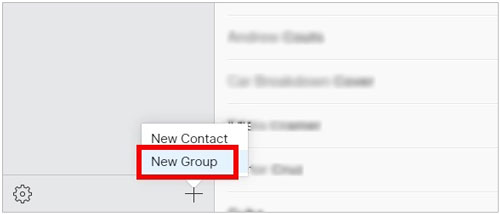
找到「聯絡人」選項,然後點選右下角的「+」符號。選擇“新建群組”,並為群組命名。完成後,點選文字方塊外部儲存。
步驟 3:將您首選的聯絡人新增至已建立的群組
導覽至左上角的“所有聯絡人”,點擊拖曳即可將單一聯絡人拖曳到新建的聯絡人群組中。或者,您也可以按住Mac上的「CMD」圖示或Windows上的「Ctrl」鍵,同時選取要新增至新聯絡人群組的聯絡人。之後,將它們拖放到新聯絡人群組中即可。
步驟 4:檢查組
請確保新群組顯示在 iPhone 上。您可以打開“資訊”應用程式並開始聊天。輸入群組名稱後,它應該會顯示在螢幕上。發送一條訊息來檢查是否有效。 (聯絡人未顯示在 iPhone 上?)
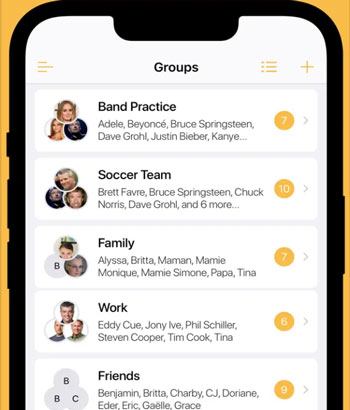
在 App Store 中,您可以找到許多可以幫助您在 iPhone 上輕鬆建立聯絡人分組的應用程式。如果您沒有電腦,這些應用程式就非常實用,因為您可以直接將它們安裝到裝置上,例如「聯絡人分組」應用程式。這款應用程式可以幫助您在 iPhone 上建立聯絡人分組並輕鬆管理聯絡人。
如何在 iPhone 6 上使用「聯絡人群群組」應用程式建立群組:
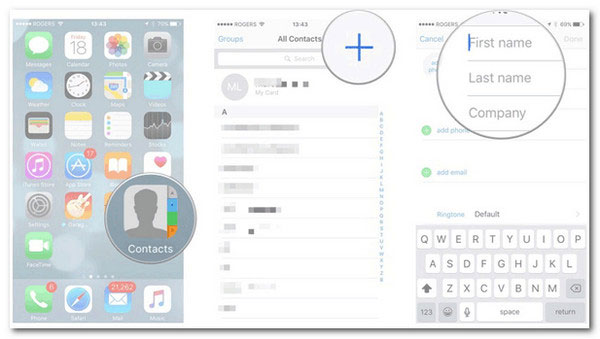
步驟一:在 iPhone 上安裝「通訊錄」應用,並在授予所需權限後開啟它。然後點選右上角的「+」圖示。
步驟二:輸入群組名稱,然後點選「新增聯絡人」按鈕,將您想要新增到群組的聯絡人加入。接下來,選擇您想要新增到群組的特定聯絡人,然後點擊「儲存」按鈕儲存它們。
步驟 3:選擇群組以查看群組詳細資訊、發送簡訊/電子郵件或共享群組。
如何在 iPhone 上大量刪除聯絡人?本文將介紹 5 種在 iPhone 上大量刪除聯絡人的方法。繼續閱讀,選擇最適合你的方法。
如果你使用的是Mac ,你可以使用內建的「通訊錄」應用程式輕鬆建立聯絡人群組:
想管理你的 iPhone 聯絡人嗎?本文為你推薦 14 款經過驗證的 iPhone 聯絡人管理應用,它們可以幫你合併 iPhone 上的聯絡人、刪除 iPhone 上的重複聯絡人以及刪除 iPhone 上的所有聯絡人等等。
在 iPhone 上建立電子郵件聯絡人群組很簡單,但需要先做一些準備工作。請確保您的 iPhone 已更新至iOS 16 或更高版本,您要新增的聯絡人擁有電子郵件地址,並且已在 iCloud 中啟用「通訊錄」。準備好後,請按照以下步驟操作:
如果您正在尋找一種便捷的方式,透過大螢幕電腦為 iPhone 新增聯絡人分組,那麼Coolmuster iOS Assistant就是您的理想之選。這是一款專業的 iPhone 聯絡人管理軟體,擁有眾多進階功能。它不僅允許您在電腦上自由編輯聯絡人,還可以新增聯絡人分組、刪除聯絡人,以及將 iPhone 中的聯絡人匯出到電腦,反之亦然。只需輕按幾下,即可輕鬆安全地建立聯絡人分組,讓您省時省力。
Coolmuster iOS助理的主要功能:
請從下方下載這款iPhone聯絡人管理軟體。
如何透過這款軟體在 iPhone 上將聯絡人分組:
01在電腦上啟動軟體
在電腦上下載並安裝Coolmuster iOS助理。使用USB數據線將iPhone連接到同一台電腦。
02建立聯繫
軟體會自動偵測設備。如果系統詢問是否信任該設備,請點選「信任」。之後,點擊“繼續”圖示以繼續操作。程式將掃描您的 iPhone 資料並按類別列出。

03建立聯絡人群組
點選螢幕左側面板中的「通訊錄」資料夾。點選[群組]圖示旁的「+」按鈕,即可在 iPhone 上新增的聯絡人群組。然後選擇並新增所需的聯絡人到該群組。

影片教學:
建立聯絡人群組非常簡單,尤其是在有清晰的指南指導的情況下,就像本文所示。這些方法可以幫助您發送群組訊息、整理聯絡人、刪除重複項並簡化電子郵件流程。但是,如果您正在尋找一款不僅可以建立聯絡人群組,還可以管理和傳輸聯絡人群組訊息的解決方案,那麼Coolmuster iOS Assistant就是您的最佳選擇。立即在您的電腦上安裝它,體驗其全部功能。
相關文章:




 免費下載PC版
 免費下載Mac版


