TL;DR:
本指南將根據您的需要,介紹如何使用不同的方法在電腦之間共用和傳輸 iTunes 資料庫。
如果你曾經更換過電腦,或嘗試在多個裝置上存取你的音樂,你可能想知道如何在不遺失播放清單或音樂檔案的情況下共用 iTunes 資料庫。管理 iTunes 資料庫可能會很麻煩,因為歌曲、播放清單和媒體檔案通常儲存在不同的位置,手動傳輸會很棘手。
在本指南中,我們將向您介紹幾種在電腦之間共享或移動 iTunes 資料庫的實用方法,從 Apple 官方的「家庭共享」功能到手動傳輸,以及更簡單的第三方解決方案,這些方法可以節省時間並避免常見錯誤。
iTunes 提供了一個名為「家庭共享」的內建功能,可讓您使用相同 Apple ID 在同一網路內的另一台電腦上存取您的音樂庫。這是iTunes 官方提供的文件共享方式,用於在設備間共享音樂,但它實際上並不會永久傳輸或複製您的音樂文件,而且兩台電腦必須保持網絡連接才能正常工作。
步驟 1:在 iTunes 中啟用家庭共享
在電腦上開啟 iTunes,使用您的 Apple ID 登錄,然後從“檔案”選單啟用“家庭共用”,這樣您的資料庫就可以供其他裝置使用。
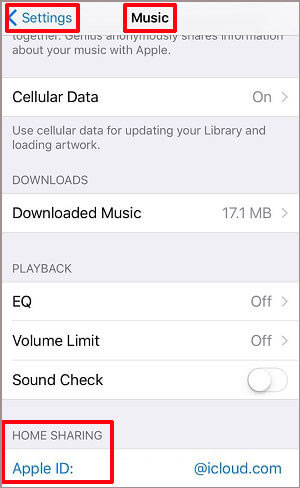
步驟二:在第二台電腦登入
在第二台電腦上,打開 iTunes 並使用同一個 Apple ID 登錄,將兩台裝置在「家庭共享」下關聯起來。
步驟 3:存取共享的 iTunes 資料庫
前往「音樂」部分,選擇共享庫,即可瀏覽和播放原電腦中的歌曲。
iTunes 允許用戶在電腦之間匯出和匯入播放列表,這是一種無需手動重建即可輕鬆共享音樂列表的方法。如果您只想傳輸播放清單結構,但實際的音樂檔案不會移動,那麼此方法非常有用。因此,歌曲必須已存在於目標電腦上,或需要重新下載。
步驟 1:從原始電腦匯出 iTunes 播放清單
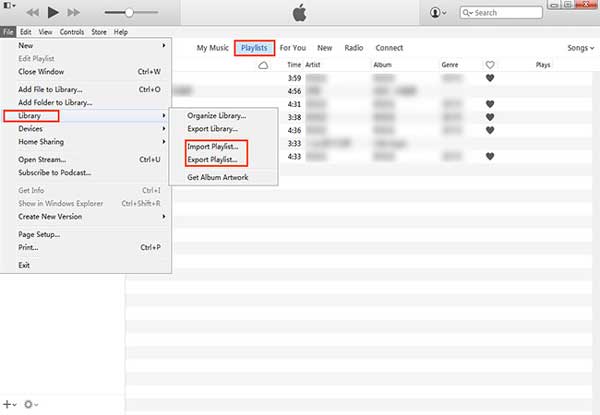
打開 iTunes,找到你的播放列表,點擊“檔案”>“資料庫”>“匯出播放清單”,然後將其儲存為 XML 檔案到你的電腦。 (如何將 iPhone 上的播放清單傳輸到 iTunes ?)
步驟二:將播放清單檔案傳輸到另一台電腦
使用U碟、外接硬碟或雲端儲存將匯出的XML檔案傳輸到第二台電腦。
步驟 3:將播放清單匯入新電腦上的 iTunes
在第二台電腦上開啟 iTunes,依序點選“檔案”>“資料庫”>“匯入播放清單”,然後選擇 XML 檔案以恢復播放清單結構。
iTunes 允許使用者透過複製資料庫檔案和媒體資料夾,將整個音樂庫手動傳輸到另一台電腦。這種方法讓您可以完全掌控自己的數據,包括音樂、播放清單和元數據,但需要仔細處理檔案位置,以避免遺失歌曲或連結失效。
步驟 1:在原始電腦上找到您的 iTunes 資料庫檔案。
打開 iTunes 媒體資料夾,找到關鍵文件,例如 iTunes 資料庫檔案和音樂資料夾,其中包含您的所有歌曲和資料庫資訊。
步驟二:將整個 iTunes 資料夾複製到外部磁碟機
使用U盤或行動硬碟複製整個iTunes資料夾,確保包含媒體檔案和資料庫資料庫,以確保所有內容完整。 (如何將iTunes音樂傳輸到U盤?)
步驟三:將檔案傳輸到新電腦
將複製的資料夾移至新電腦上的相同位置或首選位置,以保持您的庫結構井然有序。
第四步:在新電腦上開啟 iTunes 資料庫
啟動 iTunes 時按住 Shift 鍵( Windows )或 Option 鍵( Mac ),然後選擇傳輸的 iTunes 資料庫檔案以載入您的音樂收藏。
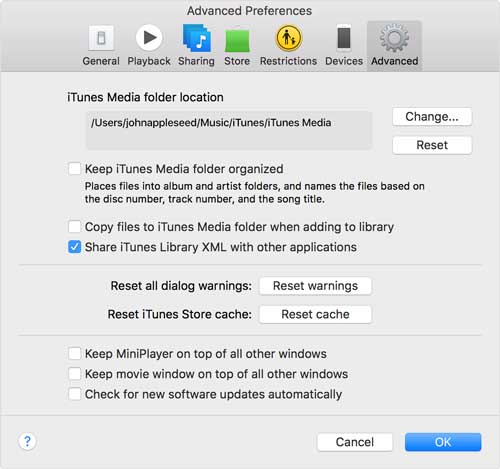
對於想要完整遷移 iTunes 資料庫而不依賴第三方工具的使用者來說,這種手動方法非常有效,但需要注意檔案路徑,以確保所有歌曲保持正確的連結。
如前所述,部分 iTunes 播放清單可能包含從 CD 匯入或從其他來源下載的歌曲,因此難以直接透過 iTunes 分享。為了更靈活地分享播放列表,您可以使用第三方iOS資料管理工具,例如Coolmuster iOS Assistant 。無論歌曲最初來自何處,它都能將 iPhone 或 iPad 上的音樂播放清單傳輸到您的電腦。
iOS Assistant - 一款功能強大的iOS資料管理器,適用於Windows和Mac :
立即在您的電腦上免費下載Coolmuster iOS助理:
如何在不使用 iTunes 的情況下在電腦上存取 iPhone 檔案:
01在您的電腦上安裝並啟動軟體
在您的Windows或Mac電腦上下載並安裝工具,然後使用 USB 連接線連接您的 iPhone 或 iPad,以便自動偵測裝置。

02預覽您的音樂和播放列表
裝置辨識成功後,點選左側面板的「音樂」部分,即可查看iOS裝置上所有可用的播放清單和音訊檔案。
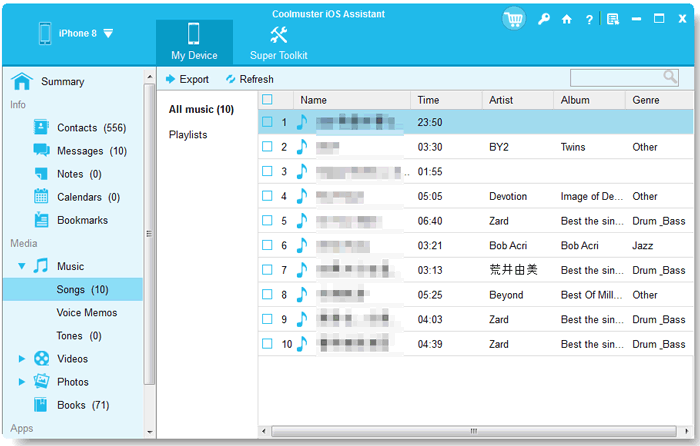
03將播放清單匯出到您的電腦
選擇要分享或備份的播放列表,然後點擊「匯出」按鈕將其儲存到您的計算機,您可以自由地儲存或分享它們。
影片教學:
在電腦之間共享或傳輸 iTunes 資料庫有多種方法,包括家庭共享、匯出播放清單、手動遷移以及使用第三方工具。每種方法滿足不同的需求,從臨時訪問到完整資料庫傳輸,應有盡有。雖然官方和手動選項都能正常運作,但它們可能有限製或操作複雜。對於大多數用戶而言,像Coolmuster iOS Assistant這樣的專用傳輸工具提供了最簡單、最安全的方式,可以傳輸音樂、播放清單和數據,而無需擔心檔案遺失或複雜的設定。
相關文章:
【指南】如何在Windows Media Player 和 iTunes 之間傳輸音樂




 免費下載PC版
 免費下載Mac版


