AirDrop 和 SHAREit 是兩款受歡迎的檔案傳輸工具,但它們的用途略有不同,且運作在不同的生態系統中。 AirDrop 由蘋果公司開發,支援蘋果設備之間的無縫檔案共享,在蘋果生態系統內提供快速安全的傳輸體驗。而 SHAREit 是一款跨平台應用,支援Android 、 iOS甚至Windows裝置之間的檔案共享,功能多樣,但安全性有時略遜一籌。
在本文中,我們將從功能、易用性和相容性方面對 AirDrop 和 SHAREit 進行比較,以幫助您決定哪款工具更適合您的需求。
第一部分:什麼是 AirDrop 和 SHAREit?
什麼是 AirDrop?
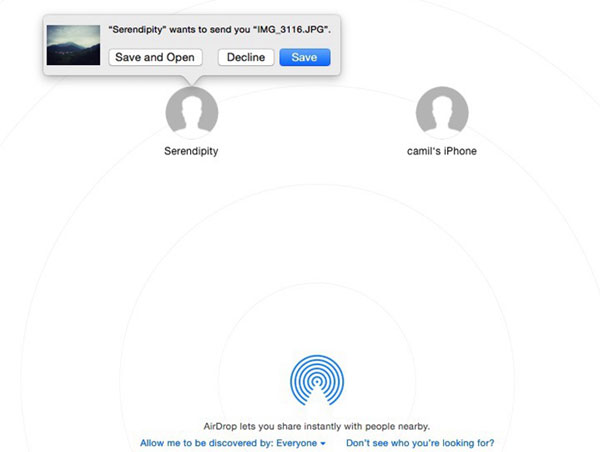
AirDrop 是iOS裝置和 macOS 的內建功能,可讓使用者透過 Wi-Fi 或藍牙在多個裝置之間共用檔案。只需將檔案拖曳到已啟用 AirDrop 的接收者的頭像上,即可進行一對一的檔案傳輸。
然而,由於 AirDrop 功能是在iOS 7 中引入的,因此早期版本的iOS (iPhone 5 之前)並不支援此功能。在使用 AirDrop 之前,請務必確認您的裝置與該功能相容。

SHAREit是什麼?
SHAREit 是一款跨平台文件傳輸工具,使用戶能夠在包括手機、平板電腦、PC 和Mac在內的裝置之間發送各種文件,例如照片、影片、應用程式和聯絡人。 SHAREit 使用 Wi-Fi 連線進行檔案共用。
與 AirDrop 不同,SHAREit 並非預先安裝應用程式。您可以從 Google Play 商店或其他應用程式商店免費下載。與 AirDrop 可以直接從控制台啟用檔案共用不同,SHAREit 需要您開啟應用程式並從應用程式內發起傳輸才能共用檔案。

第二部分:如何使用 AirDrop 和 SHAREit?
1. 如何使用隔空投送?
若要使用隔空投送 (AirDrop) 共用文件,傳送者和接收者需要靠近。靠近接收方後,請依照以下步驟在 iPhone、iPad、iPod 或Mac上使用隔空投送 (AirDrop)共享檔案:
步驟 1. 在Mac和iOS裝置上開啟藍牙和 Wi-Fi。
步驟 2. 從相關應用程式或資料夾中選擇要分享的檔案(照片、影片、聯絡人等)。
在 iPhone、iPad 或 iPod 上:若要分享照片,請開啟“照片”應用程式 > “相簿”,然後輕按“選擇”選項以選擇所需的照片。輕按“分享”圖標,然後選擇“隔空投送”,並選擇附近的隔空投送用戶或 Apple 裝置。所選照片將發送給接收者。
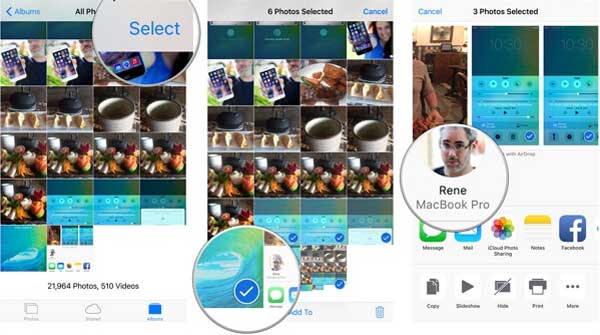
- 在Mac上:點選「訪達」>「前往」>「隔空投送」開啟隔空投送。您將看到附近隔空投送使用者的清單。將要傳送的檔案拖曳到接收者的頭像上,然後點擊「傳送」即可開始傳輸。
2. 如何使用 SHAREit?
由於 SHAREit 沒有預先安裝,您需要從 Google Play 商店(適用於Android )或 App Store(適用於iOS )下載並將其安裝到發送者和接收者的裝置上。
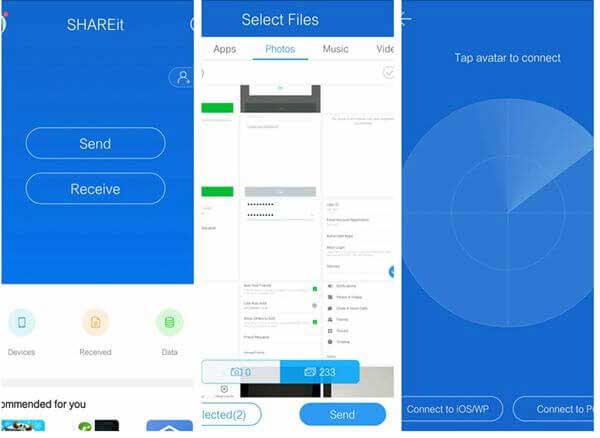
第一步:在兩台裝置上啟動 SHAREit 應用。在主畫面上,您會看到兩個選項:「傳送」和「接收」。
步驟 2:若要傳送文件,請點選「傳送」選項,然後選擇要分享的文件(例如應用程式、照片、音樂、影片等)。
步驟 3:再次點選「傳送」按鈕。 SHAREit 將搜尋附近的其他使用者。選擇收件者的頭像即可開始傳輸。收件者點擊「接收」按鈕即可接收文件。
第三部分:AirDrop 和 SHAREit 的主要差異
雖然 AirDrop 和 SHAREit 都是流行的檔案共用工具,但它們在幾個關鍵方面存在顯著差異。以下是它們的主要區別:
1. 相容性
- AirDrop :AirDrop 僅適用於蘋果設備,包括 iPhone、iPad、iPod touch 和Mac 。它在蘋果生態系統中無縫運行,但不支援Android或Windows設備。 (如何解決Mac上的 AirDrop 無法使用的問題?)
- SHAREit :SHAREit 是一款跨平台工具,支援Android 、 iOS 、 Windows甚至 macOS 裝置。它允許在各種作業系統之間共享文件,使其比 AirDrop 更靈活。
2. 易用性
- AirDrop :AirDrop 已內建於蘋果裝置中,無需安裝。使用者可以直接從iOS裝置的控制中心或Mac的 Finder 中啟動它。共享非常簡單,只需選擇文件並選擇附近的接收者。
- SHAREit :SHAREit 需要從 Google Play 商店或 App Store 下載並安裝。安裝完成後,用戶必須打開應用程式並選擇“發送”或“接收”,這使得它比 AirDrop 略顯繁瑣。
3. 文件類型和傳輸範圍
- AirDrop :AirDrop 支援多種文件類型的分享,包括照片、影片、文件、聯絡人等等。但是,傳輸範圍通常僅限於附近區域(約 30 英尺),並且兩台裝置都必須啟用藍牙和 Wi-Fi。
- SHAREit :SHAREit 支援更廣泛的文件類型,包括應用程式、照片、音樂、影片和文件。它使用 Wi-Fi 傳輸文件,因此能夠在更遠的距離上提供更快的傳輸速度,在理想條件下通常可達 100 英尺或更遠。
4. 網路連線要求
- AirDrop :AirDrop 無需網路連線即可共用檔案。它使用藍牙建立連接,並透過 Wi-Fi 傳輸檔案。
- SHAREit :SHAREit 也不需要網路連接,因為它使用 Wi-Fi Direct 連接裝置。這使得即使在沒有 Wi-Fi 網路的地方也能共享檔案。
5. 安全性
- AirDrop :AirDrop 使用端對端加密來保護檔案傳輸,確保共用檔案不會被未經授權的第三方攔截或檢視。由於 AirDrop 在封閉的生態系統(蘋果)中運行,因此通常被認為更安全。
- SHAREit :SHAREit雖然採用加密技術,但過去曾面臨一些安全隱患,尤其是在漏洞和惡意軟體感染方面。不過,最近的更新改進了其安全措施,儘管在隱私保護方面可能不如AirDrop那麼強大。
6. 成本
- AirDrop :AirDrop 完全免費使用,並且預先安裝在蘋果裝置上,因此不涉及任何額外費用或隱藏費用。
- SHAREit :SHAREit 可免費下載使用。但是,它包含廣告,用戶可以透過應用程式內購買或訂閱來移除廣告,這對某些用戶來說可能是一個缺點。
7. 可用性
- AirDrop :AirDrop 僅適用於蘋果裝置。 Android或Windows裝置使用者無法使用此功能(如何從 iPhone 傳送 AirDrop 到Windows電腦?)。
- SHAREit :SHAREit 可在Android 、 iOS 、 Windows和 macOS 裝置上使用,對於經常在不同平台之間交換檔案的使用者來說,這是一個多功能的選擇。
第四部分:AirDrop 和 SHAREit:優缺點
空投:
優點:
- AirDrop 已完全整合到蘋果生態系統中,因此 iPhone、iPad 和Mac用戶使用起來非常方便。
- AirDrop 使用端對端加密,確保您的檔案安全傳輸。
- 無需網路連線;它使用藍牙和Wi-Fi在本地傳輸檔案。
- 對於較小的文件,AirDrop 提供快速且有效率的傳輸。
缺點:
- AirDrop 僅適用於蘋果設備,因此無法用於在Android或Windows設備之間傳輸檔案。
- AirDrop 的傳輸範圍相對較短(約 30 英尺),這可能會限制其在較大空間中的使用。
- 在某些情況下,設備之間的連接可能不穩定,尤其是有障礙物或乾擾時。
SHAREit:
優點:
- SHAREit 可在多個平台上運行,包括Android 、 iOS 、 Windows和 macOS,因此對擁有不同裝置的使用者來說非常靈活。
- SHAREit 通常提供更快的傳輸速度,尤其是在傳輸大型檔案時,因為它使用 Wi-Fi Direct。
- 與 AirDrop 類似,SHAREit 無需連網即可傳輸檔案。
- SHAREit 可以免費下載和使用,但會有一些廣告。
缺點:
- SHAREit 包含廣告,除非您選擇付費版本以移除廣告,否則廣告可能會影響使用者體驗。
- SHAREit 過去曾出現安全問題,包括潛在的漏洞和惡意軟體問題。
- 與 AirDrop 不同,SHAREit 沒有預先安裝,兩個裝置都需要下載應用程序,這對於喜歡更直接解決方案的用戶來說可能會比較麻煩。
額外內容:另一種在兩台裝置之間傳輸資料的方法
如果您正在尋找一種簡單可靠的裝置間資料傳輸方式, Coolmuster Mobile Transfer是AirDrop 和 SHAREit 的絕佳替代方案。它支援不同裝置間的無縫傳輸,無論您是將資料從舊手機傳輸到新手機,還是跨平台傳輸檔案。憑藉其用戶友好的介面,您可以輕鬆管理您的資料傳輸需求。
Coolmuster Mobile Transfer的主要功能:
- 在Android 、 iOS之間傳輸數據,甚至可以從iOS向Android裝置傳輸數據,反之亦然。
- 只需單擊一下,即可移動您的照片、影片、聯絡人、訊息等。
- 確保安全完整的資料傳輸,無資料遺失風險。
- 易於使用的介面,簡化了整個轉帳過程。
- 相容於所有 iPhone 系列和Android品牌。
如何使用Coolmuster Mobile Transfer :
01在您的電腦上下載並安裝Coolmuster Mobile Transfer 。啟動程序,並使用 USB 電纜將來源裝置和目標裝置連接到電腦。

02裝置連線成功後,請檢查來源裝置是否為要從中傳輸資料的手機,目標裝置是否為要將資料傳輸到的手機。您可以點擊“翻轉”按鈕來切換它們。

03選擇要傳輸的資料類型(例如,照片、聯絡人、簡訊)。點選“開始複製”啟動傳輸。等待傳輸完成,您的資料將在裝置之間成功傳輸。

影片教學:
結論:AirDrop 和 SHAREit:哪個比較好?
選擇使用 AirDrop 還是 SHAREit 取決於您的需求和您使用的裝置。
若符合以下條件,請選擇 AirDrop:
- 您正在使用蘋果裝置:AirDrop 內建於 iPhone、iPad 和Mac中,使用起來快速又方便。
- 您需要安全的傳輸:AirDrop 使用端對端加密,確保您的檔案安全。
- 您正在傳輸小檔案:AirDrop 非常適合快速共享照片、影片和聯絡人。
選擇 SHAREit 的理由:
- 你需要跨平台支援:SHAREit 可在Android 、 iOS 、 Windows和 macOS 上運行,因此非常適合混合裝置。
- 您正在傳輸大型檔案:SHAREit 使用 Wi-Fi Direct 傳輸大型檔案速度更快。
- 您未使用蘋果設備:SHAREit 更適合Android或Windows設備使用者。
結論:
- AirDrop 最適合希望獲得安全、快速、方便的文件傳輸體驗的蘋果用戶。
- 如果您需要在不同裝置之間共用文件,或者需要更快地傳輸大文件,SHAREit 是更好的選擇。
相關文章:
iPhone 到Android隔空投射:最佳傳輸方案
Xender 與 SHAREit:速度、功能和最佳檔案傳輸替代方案
【100%有效】如何解決AirDrop找不到人的問題
【三種方法】如何透過隔空投送發送 JPG 格式而非 HEIC 格式的照片




 免費下載PC版
 免費下載Mac版


