Dropbox 是目前最受終端用戶歡迎的雲端儲存服務之一。它易於使用,更重要的是,它能幫助您在工作的同時自動備份您的工作內容。若要在Android手機上使用 Dropbox,請從 Google Play 商店下載並安裝 Dropbox。在設定過程中,您需要提供電子郵件地址來註冊 Dropbox 帳戶。該帳戶至少提供 2 GB 的免費儲存空間。擁有帳戶後,您可以按照以下提示學習如何在Android裝置上使用 Dropbox 並充分利用其功能。
無論您是學生、上班族或商務人士,您都會不時需要分享文件。 Dropbox 可讓您共用檔案和資料夾,從而大幅簡化協作。若要在 Dropbox 上共用檔案和資料夾,您可以執行下列任一操作:
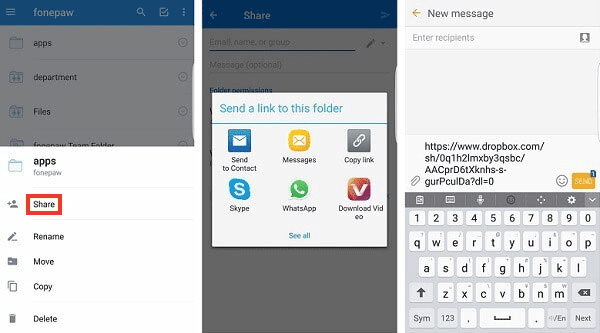
這恰好是目前在各種平台上共享 Dropbox 檔案和資料夾最受歡迎的方式之一。您可以使用連結到其他應用程式(例如 Skype、Facebook、Twitter、WhatsApp、Viber 和 Line)來分享檔案。您只需在智慧型手機上安裝這些應用程序,剩下的就交給 Dropbox 來完成。
第一步:找到你想分享的文件
找到想要分享的檔案或資料夾後,點選向下箭頭。這將顯示多個選項,其中包括“共享”選項。選擇“共享”選項,將會出現一個彈出視窗。
步驟 2:建立連結
在彈出的視窗中,選擇「建立連結」選項,然後選擇要傳送連結的應用程式。手機上的即時通訊應用程式會列出供您選擇。您也可以選擇複製建立的連結。
步驟 3:以訊息形式發送
如果您選擇使用手機上的傳統簡訊應用程式,連結將自動貼上到訊息框中。然後,您需要輸入連結的收件人。點擊發送後,收件人點擊連結即可查看文件。
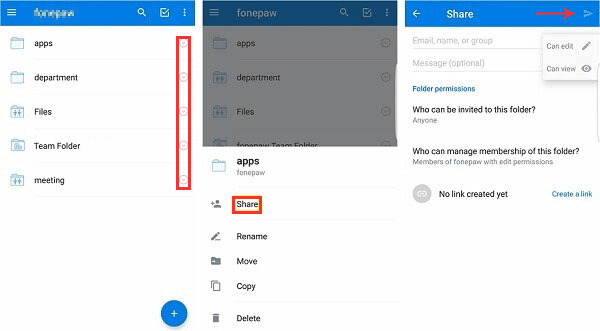
第二種最常用的方法是邀請成員存取共用檔案或資料夾。您可以允許他們查看和編輯文件,或只允許他們查看。受邀成員可以選擇發表評論,所有成員都可以查看。
步驟 1:找到要共享的檔案或資料夾
找到後,點擊向下箭頭,然後選擇“分享”選項。
步驟二:選擇接收器
接下來,您需要輸入收件人的姓名,系統會顯示聯絡人清單。請選擇您要邀請的正確聯絡人。
步驟 3:編輯權限
接下來,您可以選擇接收方是只能查看還是可以編輯文件或資料夾的內容。
僅當您在其他地方已有相同文件的副本時才選擇編輯。否則,請先建立副本,以免日後出現問題。
第四步:發送文件
最後一種方法是您將邀請發送給收件者。
上述方法僅適用於您使用收件者用於存取其 Dropbox 的聯絡人。如果您沒有收件者的 Dropbox 帳戶,則最好使用第一種共用方法。
將重要文件備份到 Dropbox 始終是個好習慣。這樣,即使手機遺失,你也能找回這些檔案(可以使用Coolmuster Lab.Fone for Android恢復Android手機上已刪除的檔案)。你甚至可能不小心刪除文件,而備份在這種情況下就能派上用場。
步驟 1:開啟 Dropbox
第一步是開啟 Dropbox,然後在選單中選擇「檔案」選項。
步驟二:上傳檔案或資料夾
下一步是點擊“+”圖標,添加要備份的資料夾或檔案。您會看到上傳影片、照片或檔案的選項。
步驟 3:選擇要上傳的檔案類型
您需要選擇要上傳的文件類型。可以是音頻、文件、視頻,甚至是 .apk 文件。如果您想備份應用程序,則需要選擇 .apk 檔案。
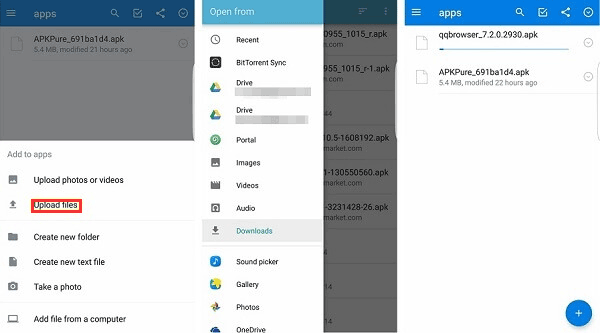
檔案備份完成後,您可以選擇將其從裝置中刪除以節省空間。如果是應用程序,請先卸載該應用程式。您可以從儲存在 Dropbox 中的 .apk 檔案重新安裝它。
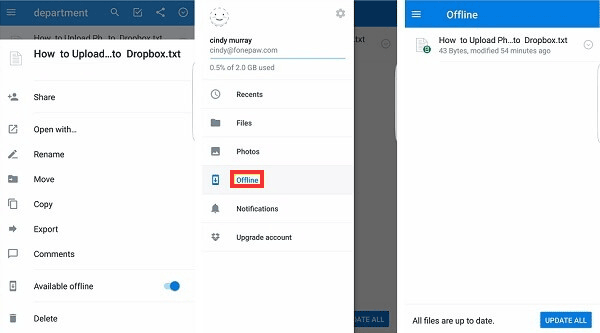
Dropbox 可讓您在線上和離線狀態下檢視文件。當您離線但仍想存取工作文件時,此功能非常實用。此功能僅支援位於「離線」資料夾中的檔案。
步驟 1:確定要離線提供的文件。
步驟 2:點擊向下箭頭圖標,開啟離線功能,然後切換可用的離線按鈕。
步驟 3:現在導航到離線資料夾,您應該可以看到該檔案。
另一種方法是選擇「儲存到裝置」選項,這樣您在離線狀態下也可以存取該檔案。
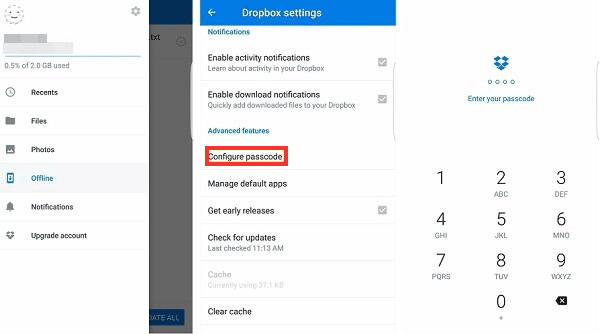
過去,人們在使用 Dropbox 分享文件時,隱私問題一直是大家關注的焦點。為了解決這些問題,Dropbox 現在提供密碼保護功能,可協助您保護已分享的檔案。請依照以下步驟啟動此功能。
步驟 1:點選“設定” ,然後選擇“進階功能”,進入進階功能。
步驟二:選擇「開啟密碼保護」 ,然後輸入四位數作為您的密碼。您需要輸入兩次密碼。
步驟 3:啟用「擦除資料」功能,確保在輸入錯誤密碼超過 10 次後擦除數據,從而保護您的檔案。
雖然 Dropbox 是雲端儲存和檔案共享的熱門選擇,但它並非在Android裝置上管理文件的唯一工具。如果您正在尋找能夠更好地掌控資料的替代方案, Coolmuster Android Assistant或許是個不錯的選擇。
與 Dropbox 不同,它不需要網路連線即可備份或傳輸文件,這使其成為離線資料管理的理想選擇。
Coolmuster Android Assistant的主要功能
使用Coolmuster Android Assistant步驟:
01首先,請在您的電腦上下載並安裝軟體。軟體適用於Windows和Mac 。
02使用 USB 連接線將Android裝置連接到電腦。如果提示,請在手機上啟用 USB 偵錯模式。

03現在,您可以在Android手機上查看所有數據。只需執行您想要的操作即可。

詳細說明請參考以下影片教學。
總的來說,Dropbox之所以流行,是因為它易於使用且功能豐富。您可以在Android裝置上備份檔案、共享檔案並隨時控制存取權限。我們希望這篇關於在Android上使用Dropbox的指南對您有所幫助,並能讓您充分利用它的各項功能。
如果您正在尋找 Dropbox 的替代方案來管理您的Android數據, Coolmuster Android Assistant是一個絕佳的選擇。它具備離線備份、檔案傳輸和應用程式管理等功能,讓您無需雲端儲存即可完全掌控設備資料。
相關文章:
如何將Android照片備份到雲端:Google Photos、OneDrive、Dropbox






 PC版免費下載
 Mac版免費下載


