TL;DR:
將聯絡人從電腦傳輸到榮耀手機有多種方法。本指南介紹四種方案,包括直接傳輸工具、VCF 檔案匯入、Google 聯絡人同步以及榮耀官方管理工具。您將了解每種方法的步驟、優點和局限性,從而找到最適合您的聯絡人傳輸方式。
當您更換新的榮耀手機或需要在不同裝置間管理聯絡人時,將聯絡人從電腦傳輸到榮耀手機可以節省時間,避免手動逐一新增聯絡人。然而,由於電腦和手機使用的聯絡人格式和管理系統各不相同,找到簡單可靠的傳輸方法有時並非易事。
幸運的是,有多種方法可以將聯絡人從電腦傳輸到榮耀手機。您可以使用專業軟體直接傳輸聯絡人,匯入 VCF 文件,透過 Google 聯絡人同步聯絡人,或使用榮耀套件進行備份和復原。本指南將為您介紹四種實用方法,幫助您選擇最適合您需求的方法。
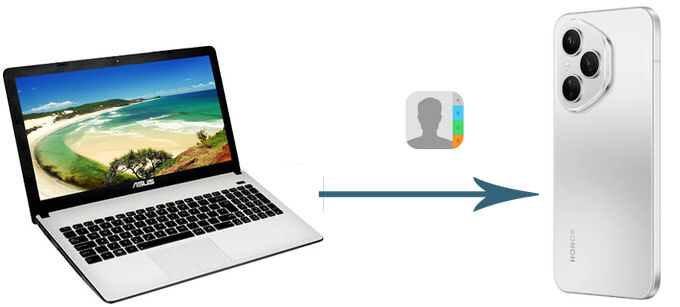
如果您想快速且有效率地將聯絡人從電腦傳輸到榮耀手機,使用專業的Android管理工具是一個不錯的選擇。 Coolmuster Android Assistant可讓您在電腦上管理Android數據,只需點擊幾下即可在裝置之間傳輸聯絡人。
它支援匯入、匯出、編輯和管理聯絡人,對於需要處理大量聯絡人而又不想經歷複雜步驟的用戶來說非常有用。
Android Assistant 的主要功能:
將聯絡人從電腦傳輸到榮耀手機的步驟:
01在您的電腦上下載並啟動Android Assistant,然後用 USB 連接線將您的 HONOR 手機連接到電腦。
02為使程式能夠成功辨識您的榮耀手機,請在您的裝置上啟用 USB 偵錯模式。識別成功後,您將看到如下所示的程式介面。

03從左側邊欄選擇“聯絡人”,然後點擊“匯入”按鈕,接著選擇要從電腦傳輸到 HONOR 手機的聯絡人檔案。

您也可以觀看以下影片教學課程,以取得Android助理的使用指導。
VCF(vCard)檔案是儲存和傳輸聯絡人最常用的格式之一。如果您電腦上已有以 .vcf 檔案格式儲存的聯絡人,可以直接將其匯入到您的榮耀手機中。
請依照以下步驟將聯絡人從 VCF 檔案匯入到您的 HONOR 手機:
步驟 1. 使用 USB 連接線將您的 HONOR 手機連接到電腦。
步驟 2. 將電腦上的 VCF 聯絡人檔案複製到手機儲存空間。
步驟 3. 開啟 HONOR 手機上的「聯絡人」應用程式。
步驟 4. 點選「設定」>「匯入/匯出聯絡人」。
步驟 5. 選擇「從儲存導入」。
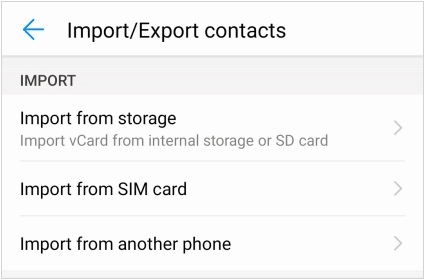
步驟六:選擇 VCF 檔案並確認匯入。您的聯絡人將自動添加到您的榮耀手機中。
優點:
缺點:
Google 通訊錄提供了一種方便的方式,可將電腦和榮耀手機之間的聯絡人同步。如果您已使用 Google 帳戶管理聯絡人,此方法尤其有用。
如何使用 Google 通訊錄將聯絡人從電腦傳輸到 HONOR 裝置:
步驟 1. 在電腦瀏覽器中開啟Google 通訊錄。
步驟 2. 使用您的 Google 帳號登入。
步驟三:點選「匯入」並上傳您的聯絡人檔案(VCF 或 CSV 格式)。等待聯絡人匯入完成。
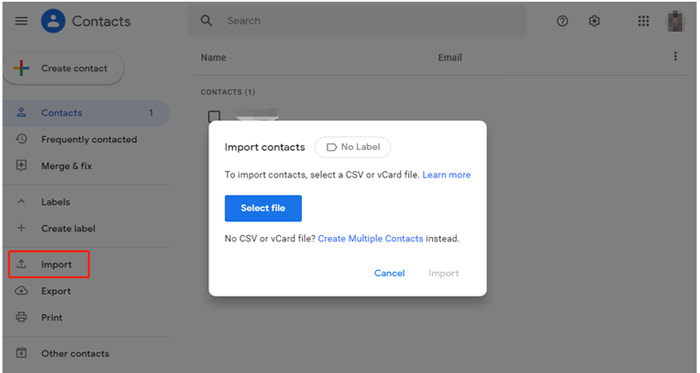
步驟 4. 在您的 HONOR 手機上,使用相同 Google 帳戶登入。
第五步:在帳戶設定中啟用聯絡人同步。同步完成後,您的聯絡人將自動出現在您的榮耀手機上。
優點:
缺點:
如果您更傾向於使用官方的榮耀解決方案,榮耀套件可以幫助您管理和傳輸榮耀手機與電腦之間的資料。它主要用於備份和恢復榮耀手機數據,包括聯絡人,因此如果您之前透過榮耀備份保存過聯絡人,它將非常有用。
但是,與直接匯入 VCF 檔案相比,HONOR Suite 更適合從備份中復原聯絡人,而不是從電腦匯入獨立的聯絡人檔案。
以下是如何使用 HONOR Suite 將聯絡人從電腦傳輸到 HONOR 手機的方法:
步驟 1. 在電腦上下載並安裝 HONOR 套件,然後使用 USB 連接線將 HONOR 手機連接到電腦。
步驟 2. 在您的榮耀手機上啟用 HDB,方法是進入「設定」>「安全性」>「更多設定」>「允許透過 HDB 連線」。按照螢幕上的指示授權電腦連接,並允許榮耀套件檢測到您的裝置。
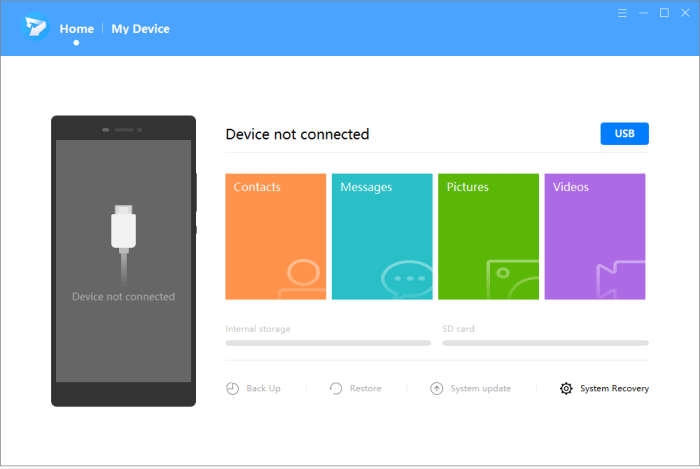
步驟 3. 成功連接 HONOR 手機後,從 HONOR 套件介面選擇「聯絡人」選項,然後選擇可用的聯絡人管理或恢復選項,將聯絡人從電腦備份傳輸到 HONOR 手機。
優點:
缺點:
將聯絡人從電腦傳輸到榮耀手機有多種方法,具體取決於聯絡人的儲存位置和您偏好的工具。如果您需要快速且方便的解決方案, Coolmuster Android Assistant可以幫助您有效率地從電腦匯入聯絡人。對於使用聯絡人文件的用戶,匯入 VCF 檔案或透過 Google 聯絡人同步也是簡單可靠的選擇。
如果您之前備份過榮耀手機數據,榮耀套件提供了官方的聯絡人恢復方式。選擇適合您情況的方法,即可將重要聯絡人恢復到榮耀手機,無需手動逐一儲存。
相關文章:





 PC版免費下載
 Mac版免費下載


