將圖片和影片同步到 Google Photos 非常簡單。但是,如果您因為同步可能會消耗網路頻寬、耗盡儲存空間或危及您的隱私而想要停止 Google Photos 的同步,該如何操作呢?
本文將介紹如何在電腦和手機上關閉 Google Photos 的自動備份,以及其他常見問題及解答。最後,為了幫助您更方便管理照片,我們也會推薦一款軟體,它可以將Android手機上的 Google Photos 同步到電腦上。
要在行動裝置上暫停 Google Photos 的自動備份,您需要進入作業系統對應的設定。要停止 Google Photos 備份您的手機,請在 iPhone 或Android裝置上按照以下說明操作。
如何在Android裝置上關閉Google相簿備份?在Android裝置上停用谷歌相簿備份非常簡單。您只需按照以下步驟操作即可。
步驟 1. 在您的Android裝置上開啟 Google Photos 應用程式。
步驟 2. 若要開啟選單,請點選右上角的個人資料圖片或姓名縮寫。
步驟 3. 從選單中選擇“照片設定”,然後點選“備份和同步”。
步驟 4. 將「備份和同步」旁的開關撥到關閉位置。

大多數情況下,在 iPhone 上停用 Google Photos 同步的步驟與在Android裝置上的步驟類似,只有少數細微差別。以下是在 iPhone 上關閉 Google 照片備份的方法。
步驟 1. 在 iPhone 上開啟 Google Photos 應用程式。
步驟 2. 點選右上角的個人頭像或姓名首字母,然後從選單中選擇「照片設定」。
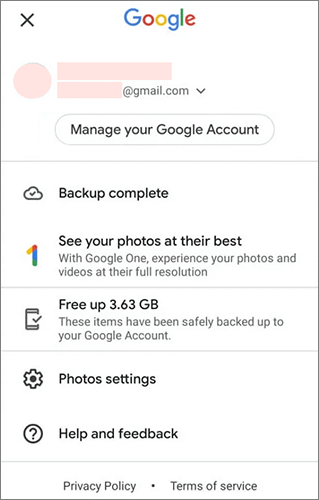
步驟 3. 在「照片」設定中,關閉頂部的「備份和同步」。
想知道如何在電腦上關閉 Google Photos 的自動備份嗎?以下我們將引導您完成關閉 Google Photos 兩個版本同步功能的步驟。
您只需幾個簡單的步驟即可輕鬆阻止 Google Photos 在網頁版上同步。請遵循以下準則:
步驟 1. 開啟Google Photos後,點選右上角的「設定」圖示。
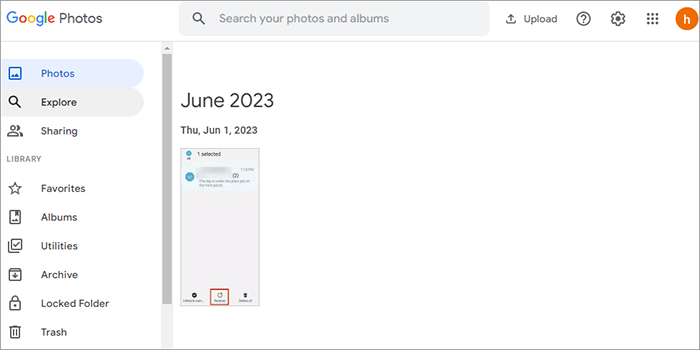
步驟 2. 在「照片設定」頁面中,點擊「備份和同步」選項,然後將右上角的切換按鈕滑動到關閉位置。
步驟 3. 這樣做會停用 Google Photos 的自動備份功能,您的照片和影片將不再上傳到 Google Photos 的雲端儲存。
如何在桌面版 Google Photos 中關閉自動備份?實際上,Google Photos 沒有Windows或Mac版本。如果您已安裝 Google 雲端硬碟並啟用了備份功能,您的照片將自動同步到您電腦上的 Google Photos。不過,您可以依照以下步驟停止同步:
第一步:在電腦上啟動 Google 雲端硬碟應用,並登入您的 Google 帳戶。找到 Google 雲端硬碟資料夾。
步驟 2. 點選「設定」圖標,然後選擇「偏好設定」。
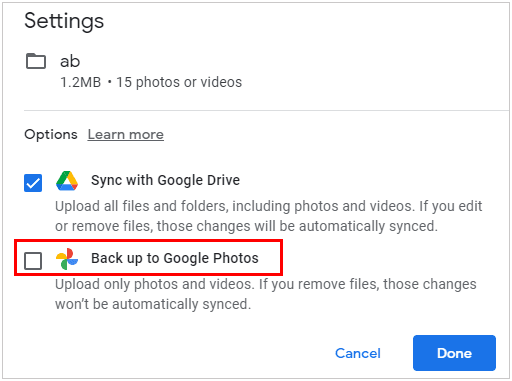
步驟 3. 選擇您不想同步到電腦上的照片,然後取消勾選「備份到 Google 相簿」圖示。然後點選“完成”。
1. 如何在停用備份之前下載我的照片?
在停用 Google 相簿備份之前,請務必先將照片下載到本地,以確保擁有照片副本。從 Google 相簿下載照片的步驟如下:
步驟 1. 造訪 Google Photos 網站,如果您之前沒有進行過身份驗證,請使用您的 Google 帳戶進行驗證。
步驟 2. 找到您想要擷取的照片。您可以點擊並拖曳來建立選擇框,選擇多張照片;也可以按住「Ctrl」鍵( Mac上為 Command 鍵)並點擊每張照片;或直接選擇單一影像。
步驟 3. 選擇要下載的圖片後,點選螢幕右上角的「三點選單」圖標,選擇「更多選項」。
第四步:從出現的選單中選擇「下載」。這將啟動將您選擇的照片準備好在 Google 相簿中下載的過程。
2. 停用 Google Photos 備份後,我的照片會怎麼樣?
關閉 Google 相簿的自動備份功能後,您的圖片和影片將停止上傳到 Google 相簿的雲端儲存。但是,除非您手動從 Google 相簿中刪除,否則您已上傳的圖片和影片仍將保留在那裡。
3. 如果我取消 Google Photos 中的照片備份,我手機中的照片會被刪除嗎?
取消 Google 相簿中的照片備份不會導致手機中的照片自動刪除。如果您想停止向 Google 相簿新增媒體文件,只需取消備份即可。除非您手動刪除,否則手機中已有的照片將會保留。
Coolmuster Android Assistant是將Android照片同步到電腦的理想選擇。這款專業的Android資料管理應用簡化了手機與電腦之間的資料傳輸和備份。除了圖片,您還可以傳輸和備份影片、音樂、聯絡人、簡訊、應用程式和文件。
除了資料傳輸外, Coolmuster Android Assistant還提供一鍵備份和恢復手機資料的功能,幫助您將Android資料備份到電腦,並將備份恢復到Android設備,而不會覆蓋當前資料。
此外, Coolmuster Android Assistant相容於多種Android品牌和型號,例如三星、華為、vivo 等。它還支援最新的Android 16 系統。無論您擁有哪款Android智慧型手機,都可以依靠這款程式高效地管理您的資料。
Coolmuster Android Assistant的主要功能
以下是使用Coolmuster Android Assistant將Android裝置上的 Google Photos 同步到電腦的逐步指南:
01軟體安裝啟動後,您將看到初始介面。只需選擇“ Android助手”模組即可存取Coolmuster Android Assistant 。

02在電腦和Android手機之間建立數據線或 Wi-Fi 連線。如果系統提示,請在Android裝置上啟用 USB 偵錯模式。

03然後,在Android手機的「照片」類別中找到所有照片。選擇要同步的圖片,然後點擊頂部的「匯出」按鈕。

本文討論如何停止 Google Photos 在手機和電腦上的同步,並提供了一些常見問題的解答。我們希望這些資訊能幫助您更好地管理和保護您的照片和影片。
此外,Coolmuster Android Assistant還能讓您輕鬆地將Android手機上的 Google Photos 同步到電腦。這款功能強大的軟體可實現Android裝置和電腦之間無縫的資料傳輸和備份,不僅包括照片,還包括影片、音樂、聯絡人、簡訊、應用程式、文件等等。如果您對這款軟體有興趣,可以下載試用,看看它是否符合您的需求。
相關文章:
如何從 Google Photos 恢復永久刪除的照片? 【3 種方法】






 PC版免費下載
 Mac版免費下載


