「我發現我的聯絡人清單中有很多顯示為『三星』的聯絡人,但它們不在我的Google聯絡人清單中(即使我也開啟了谷歌同步)。請問有什麼辦法可以將這兩個聯絡人合併並自動同步嗎?”
來自 Reddit
如果你也遇到和Reddit上這位用戶一樣的問題,別擔心。如何將三星手機中的聯絡人同步到Google帳號是許多三星用戶都會遇到的常見問題。這樣做可以確保聯絡人備份,並方便在不同裝置上使用。本文將介紹幾種有效的方法,幫助你輕鬆實現三星手機聯絡人與Google帳號的同步。
使用三星手機內建的聯絡人應用程式將聯絡人從三星帳戶轉移到 Google 帳戶是我們能想到的最直接的方法。請依照以下步驟操作,了解如何在聯絡人應用程式中將聯絡人從三星帳戶轉移到 Google 帳戶:
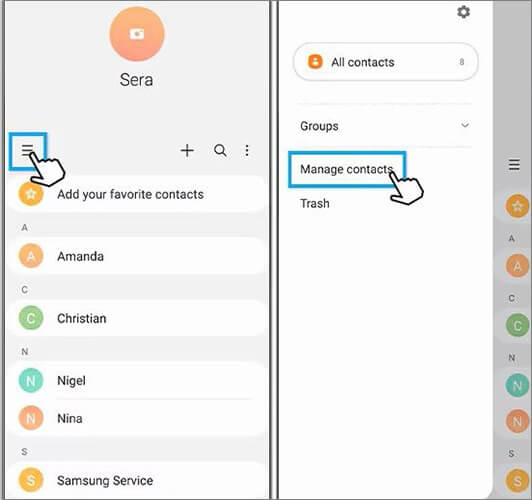
步驟 1. 首先,開啟三星手機上的「聯絡人」應用程式。
步驟 2. 點選介面上的「選單」圖標,然後選擇「管理聯絡人」。
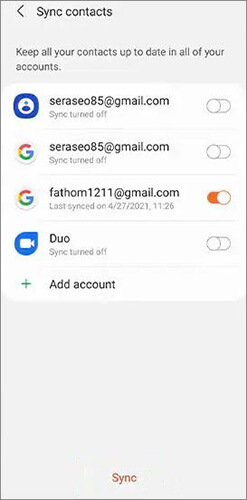
步驟 3. 從選單中選擇「同步聯絡人」。然後,按下開關以啟用您的 Google 帳戶,並點擊底部的「同步」按鈕,將三星聯絡人同步到 Google。
閱讀更多:三星手機上的聯絡人消失了?別擔心,本文將幫助您輕鬆找回它們。
如何將三星帳戶中的聯絡人複製到 Google 帳戶?如果您喜歡使用文件傳輸,可以將手機上的聯絡人匯出為 VCF(vCard)文件,然後將其匯入到您的 Google 帳戶。以下是具體步驟:
第一步:首先,我們需要匯出三星手機上的聯絡人。在您的三星手機上,開啟「聯絡人」應用程式,然後進入應用程式內的設定。
步驟二:點選“匯入/匯出聯絡人”,然後選擇“匯出為.vcf檔案”。該文件將儲存在您的三星設備上。

步驟 3. 現在,在三星手機上安裝並執行 Google 雲端硬碟。點擊“+”圖標,然後選擇“上傳”選項,匯入最近匯出的聯絡人檔案。這樣,三星手機上的聯絡人就成功同步到 Google 雲端硬碟了。
Google 通訊錄是一款聯絡人管理應用程式,支援多帳號管理和跨裝置同步,為我們提供了將三星通訊錄同步到 Google 的另一種選擇。以下是具體操作步驟:
步驟 1. 在您的三星手機上下載並安裝 Google 聯絡人應用程式。
步驟二:開啟應用程式並登入您的 Google 帳戶,允許其存取您的手機通訊錄。應用程式將自動同步您的通訊錄。
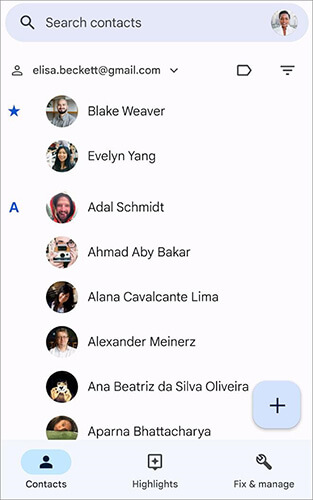
當然,您也可以選擇「設定」>「匯入」來手動匯入 VCF 檔案。
您可能有興趣:想在三星手機上恢復已刪除的聯絡人?如果是這樣,您需要這份指南。
您也可以選擇使用第三方應用程式來實現三星手機與Google通訊錄的同步。但是,使用第三方應用程式時,我們應該考慮安全性。市面上有很多這類應用。這裡,我們以Google應用程式商店中的「Simple Contacts」為例。
步驟一:在您的三星手機上,下載、安裝並開啟「簡易聯絡人」應用程式。此時,您將看到目前裝置上已儲存的聯絡人清單。
步驟 2. 在 Simple Contacts 應用程式中,點選「選單」圖示(三條水平線)進入應用程式設定。
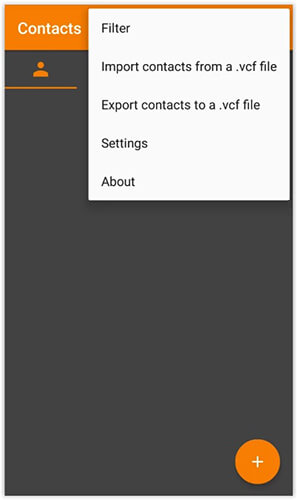
步驟 3. 點選設定選單中的「備份/恢復」選項。在備份/復原選項中,選擇「將聯絡人備份到 Google 雲端硬碟」。
步驟 4. 如有必要,請登入您的 Google 帳戶,授權 Simple Contacts 存取 Google 雲端硬碟。依照螢幕提示開始備份程序。備份完成後,您的三星手機聯絡人將同步到您的 Google 帳戶。
您也可以直接從功能表列中選擇“將聯絡人匯出到.vcf文件”,然後按照第2部分中的方法匯入。
1. 為什麼我的三星手機聯絡人無法同步到Google?
這可能是因為您尚未啟用聯絡人同步,或者您的 Google 帳戶有問題。請檢查您的設定並確保您已登入正確的帳戶。
2. 如果我更改手機上的聯絡人資訊,這些變更會同步到 Google 嗎?
是的,只要您啟用聯絡人同步功能,對聯絡人所做的任何變更都會自動同步到您的 Google 帳戶。
3. 如果我更換手機,我的 Google 聯絡人會遺失嗎?
不。如果您使用同一個 Google 帳戶登入新手機並啟用聯絡人同步,您的聯絡人將自動出現在新手機上。
如果您不想使用 Google 帳戶,但仍想將三星手機上的聯絡人同步到電腦,Coolmuster Android Assistant可以輕鬆幫助您實現這一目標。它是一款專業的Android資料管理工具,可讓您輕鬆地在三星手機和電腦之間傳輸聯絡人(以及照片、影片、簡訊、應用程式等)。
它不僅能讓您在三星手機和電腦之間傳輸聯絡人,還能讓您直接在電腦上新增或刪除聯絡人。它相容於大多數Android手機,包括但不限於三星設備。
Coolmuster Android Assistant的亮點:
使用Coolmuster Android Assistant 將三星聯絡人傳輸到電腦的過程包括以下步驟:
01安裝並啟動軟體後,您將看到初始介面。

02您可以選擇透過 USB 連接線或 Wi-Fi 將三星手機連接到電腦。如果出現提示,請務必在裝置上啟用 USB 偵錯模式。

03之後,前往“聯絡人”>“所有聯絡人”,您將看到三星手機上儲存的所有聯絡人。選擇要移動的聯絡人,然後選擇螢幕頂部的「匯出」選項。

Coolmuster Android Assistant還能讓您輕鬆地一鍵將所有三星資料(包括聯絡人)備份到電腦。只需依序點擊「超級工具包」>「備份」>「聯絡人」>「備份」即可立即完成備份。

以下是影片教學(約3分47秒):
現在,您已成功將三星聯絡人同步到 Google。本文介紹了四種方法:聯絡人應用程式、VCF、Google 聯絡人應用程式和 Simple Contacts 應用程式。無論您選擇哪種方法,請務必在操作過程中註意資料安全和隱私保護。如果您想在不使用 Google 的情況下更好地管理三星聯絡人, Coolmuster Android Assistant是您的最佳選擇。
相關文章:






 PC版免費下載
 Mac版免費下載


