如果您曾經更換過Android手機或需要遷移聯絡人,您一定知道將聯絡人清單帶過來有多麼重要。 VCF(vCard)檔案是儲存聯絡人資訊的常用格式,將其匯Android裝置也相對簡單。本文將介紹四種將VCF檔案匯Android的有效方法。

匯入 VCF 檔案最簡單、最常見的方法是使用Android手機自帶的「聯絡人」應用程式。
方法如下:
步驟 1:確保 VCF 檔案已儲存到您的Android裝置的內部儲存空間或 SD 卡。您通常可以透過 USB 連接線從電腦傳輸該文件,或將其發送到您的郵箱並下載附件。
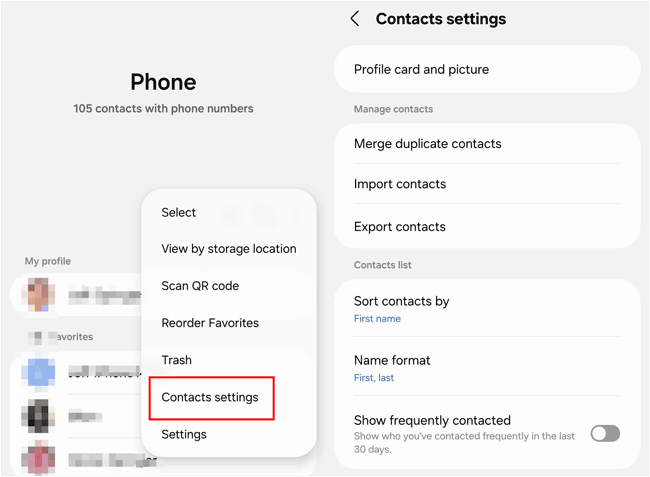
步驟 2:在您的Android手機上啟動「聯絡人」應用程式。點擊三點選單開啟選單選項,然後選擇「管理聯絡人」或「聯絡人設定」。
步驟 3:點選「匯入聯絡人」>「手機或雲端儲存」。然後從您的Android手機中選擇您的VCF檔案。
步驟 4:勾選頂部的「全部」圖標,然後點擊「完成」。聯絡人將被匯入到您的Android設備。
如果您想直接從電腦將 VCF 檔案匯Android , Coolmuster Android Assistant可以為您提供便捷的方法,尤其是在處理大量資料時。它還支援從 XML、BAK 和 Outlook 匯入聯絡人,並可以輕鬆地將Android聯絡人匯出到電腦進行備份。
Coolmuster Android Assistant的主要功能:
下載Coolmuster Android Assistant 。
使用此軟體將 VCF 檔案匯入Android :
01請先在電腦上安裝Coolmuster Android Assistant ,並開啟程式。然後使用 USB 線將您的Android裝置連接到電腦,並按照螢幕上的指示啟用 USB 偵錯,以便軟體識別您的裝置。

02設備連線成功後,在軟體介面中找到「聯絡人」選項。在頂部選單中找到“導入”按鈕。點擊該按鈕,然後選擇“導入 vCard 檔案”。

03將出現一個文件瀏覽器視窗。找到電腦上儲存 VCF 文件的位置,選取該文件,然後按一下「開啟」或「確定」開始匯入程序。軟體隨後會將聯絡人直接傳輸到您連接的Android手機。
觀看影片教程,了解如何將 VCF 檔案匯入Android (約 1 分鐘):
如果內建的「匯入聯絡人」功能發生故障,您也可以從 Google Play 下載並安裝 Vcf 檔案聯絡人匯入應用程式到您的Android設備,然後使用該應用程式從 VCF 檔案匯入聯絡人。
以下是指南:
步驟一:下載並安裝 Vcf 檔案聯絡人匯入應用程式後,在您的Android裝置上啟動應用程式。然後點擊螢幕,在彈出的選單中選擇「內部儲存」。
步驟二:從手機中選擇您的 VCF 檔案。然後,應用程式將顯示所有聯絡人。您可以預覽並選擇所需的聯絡人,然後再匯入。
步驟三:選取後,點選「下載」箭頭圖標,然後點選「是」。之後,聯絡人將出現在您的「通訊錄」應用程式中。

如果您喜歡透過 Google 帳戶管理聯絡人,以便輕鬆地在所有裝置上同步聯絡人,您可以直接透過 Google 聯絡人網頁介面匯入 VCF 檔案。
以下是如何將 VCF 檔案匯入Android並套用 Google 聯絡人:
第一步:在電腦上開啟網頁瀏覽器,造訪 Google 通訊錄網站。登入與您的Android裝置關聯的同一個 Google 帳戶。
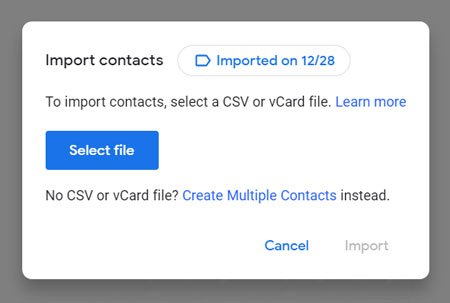
步驟二:在左側邊欄選單中,找到「導入」選項並點選。此時會彈出一個窗口,提示您「選擇檔案」。點擊此按鈕。
步驟 3:找到電腦上的 VCF 文件,選取該文件,然後按一下「開啟」。在彈出的視窗中,點擊最後的“導入”按鈕。
步驟 4:匯入完成後,聯絡人將儲存到您的 Google 帳戶。請確保您的Android裝置已啟用 Google 帳戶同步。新聯絡人將自動同步並顯示在您的Android手機上。
問題1:導入前我該把VCF檔放在哪裡?
您可以將 VCF 檔案儲存到電腦、 Android內部儲存、SD 卡、Google 雲端硬碟等位置。導入前 VCF 檔案儲存在哪裡都無關緊要。
Q2:為什麼我的 VCF 檔案無法匯入?
以下是一些常見原因:
Q3: Android支援哪些 vCard 版本?
Android通常支援 vCard 2.1 和 vCard 3.0。部分Android設備支援 vCard 4.0。
Android聯絡人應用程式可以幫助您輕鬆匯入 VCF 檔案。如果您想將電腦上的 VCF 檔案匯入Android手機並直接管理聯絡人,Coolmuster Android Assistant可以提供全面的功能。總之,本指南中的所有方法都可以輕鬆地將 VCF 檔案匯入Android 。
相關文章:
如何將Android聯絡人匯出為 VCF 檔案 | 3 種簡單方法






 PC版免費下載
 Mac版免費下載


