TL;DR:
如果您想知道如何將紅米手機連接到電腦,可以嘗試以下五種方法:
將 Redmi 手機連接到電腦,即可傳輸照片、影片、文件和其他文件,或在大螢幕上管理手機。不過,最佳連線方式取決於您偏好 USB 連線、無線傳輸,還是功能更全面的管理工具。
本指南將向您展示五種不同的紅米手機連接電腦的方法。無論您想使用 USB 連接線、Wi-Fi、便攜式熱點、Microsoft Phone Link 還是藍牙連接紅米手機,都可以選擇最適合您需求的方法。
如果您想將 Redmi 手機連接到電腦,並管理基本檔案以外的其他功能, Coolmuster Android Assistant是一個方便的選擇。它支援 USB 線和 Wi-Fi 連接,您可以選擇穩定的有線連接或無線連接。連線後,您可以直接透過電腦傳輸、備份、還原和管理各種類型的Android資料。
Coolmuster Android Assistant的主要功能
當您需要穩定的連線來傳輸或管理大量資料時,USB 連線是一個不錯的選擇。
01在您的Windows PC 或Mac上下載並安裝Coolmuster Android Assistant 。安裝完成後啟動程式。
02使用 USB 連接線將 Redmi 手機連接到電腦。解鎖手機,並按照螢幕上的指示啟用 USB 偵錯(如果提示)。
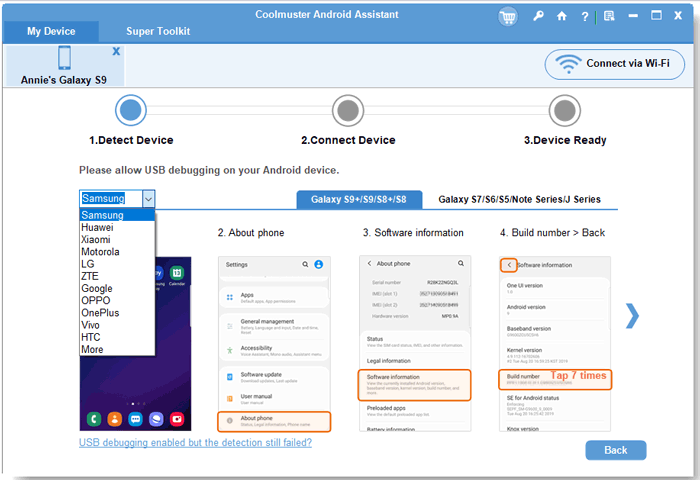
03連線成功後,您的 Redmi 手機資訊將顯示在Coolmuster Android Assistant中。然後,您可以選擇不同的類別,例如聯絡人、簡訊、照片、影片、音樂、應用程式等,來傳輸或管理您的資料。

如果您不想使用 USB 線, Coolmuster Android Assistant還允許您透過無線方式將 Redmi 手機連接到電腦。使用此方法時,您的 Redmi 手機和電腦需要連接到同一個本地 Wi-Fi 網路。
01開啟軟體,從連線介面選擇 Wi-Fi 連線選項。
02依照軟體提供的說明,在您的 Redmi 手機上下載並安裝Coolmuster Android Assistant的Android版本。
03在你的紅米手機上開啟Android助理應用,並使用它來掃描電腦上顯示的二維碼。確保兩台裝置連接到同一個Wi-Fi網路。

04連線建立後,軟體將辨識到 Redmi 手機。現在,您無需使用 USB 線即可透過電腦傳輸和管理支援的手機資料。
想看看Coolmuster Android Assistant實際上是如何連接和管理Android資料的嗎?觀看下面的影片教程,以獲取逐步演示。
使用 USB 連接線是連接 Redmi 手機和電腦最直接的方式,無需安裝任何額外軟體。但是,與Coolmuster Android Assistant相比,這種方法主要只能讓你對手機檔案進行基本訪問,無法提供同樣全面的資料管理、備份和恢復功能。
步驟 1. 使用相容的 USB 連接線將 Redmi 手機連接到電腦。
步驟二:解鎖手機,從螢幕頂部向下滑動打開通知面板。點選 USB 連接通知。
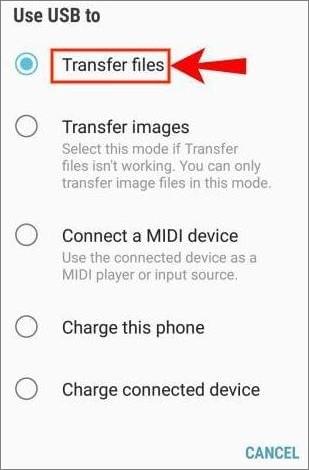
步驟 3. 從可用的 USB 選項中選擇「傳輸檔案」或「檔案傳輸/ Android Auto」。
第四步:在電腦上,開啟“檔案總管”>“此電腦”,在已連線的裝置中找到您的紅米手機。雙擊即可存取手機的內部儲存空間並傳輸檔案。
注意:如果您的電腦無法辨識紅米手機,請嘗試使用其他 USB 連接埠或 USB 連接線。請確保數據線支援數據傳輸,而不僅僅是充電。
如果沒有可用的 Wi-Fi 網絡,您可以使用 Redmi 手機的便攜式熱點建立無線網絡,並將筆記型電腦連接到該網路。雖然這種方法與直接存取手機檔案有所不同,但如果您想透過 Redmi 手機將電腦連接到互聯網,則此方法非常有用。
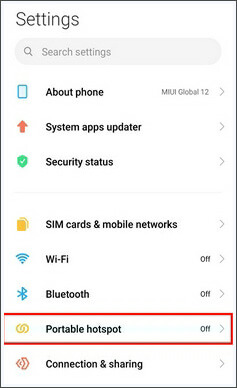
步驟一:在紅米手機上開啟隨身熱點:開啟「設定」>「隨身熱點」。然後,啟用便攜式熱點。您也可以在此處查看或變更熱點名稱和密碼。
步驟 2. 點選Windows電腦上的 Wi-Fi 圖標,找到 Redmi 手機的熱點名稱。
步驟 3. 選擇您的 Redmi 熱點,點擊“連接”,然後輸入熱點密碼。
步驟 4. 連線成功後,您的電腦將使用 Redmi 手機的行動數據連線存取網路。
此方法會將您的電腦連接到 Redmi 手機的網絡,而不是直接將手機的儲存空間連接到電腦。根據您的電信商套餐,可能會產生行動數據流量費用。
Microsoft Phone Link 提供了另一種將Android手機無線連接到Windows PC 的方式。根據您的 Redmi 手機型號和Android版本,您可以使用它從電腦存取通知、簡訊、照片、通話和其他支援的功能。
步驟 1. 在Windows電腦上搜尋並開啟 Phone Link。
步驟 2. 當詢問您要連接哪種類型的手機時,請選擇「 Android 」。

步驟3:電腦螢幕上可能會出現二維碼。在您的紅米手機上開啟或安裝「Link to Windows應用,然後掃描二維碼。
如果出現提示,請使用所需的 Microsoft 帳戶登入並授予必要的權限。
第四步:依照螢幕上的指示完成配對。連線成功後,您就可以透過電腦存取手機互聯功能了。
藍牙是另一種將紅米手機連接到電腦的無線方式。當您沒有USB線時,藍牙連接非常方便,但傳輸大檔案時,藍牙通常比有線連接慢。
第一步:開啟紅米手機的藍牙功能。進入“設定”>“藍牙”,然後開啟藍牙。
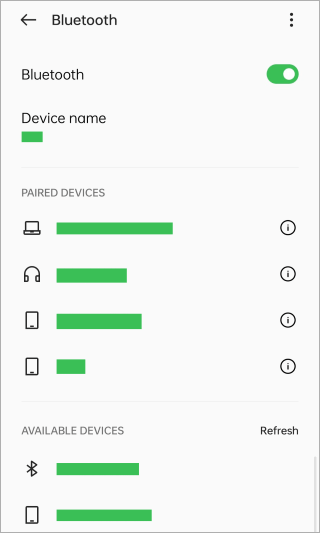
步驟二:在電腦上啟用藍牙。在Windows中,依序點選「設定」>「藍牙和裝置」。打開藍牙並點擊“新增裝置”。
步驟 3. 從可用裝置類型中選擇藍牙,然後從清單中選擇您的 Redmi 手機。
第四步:兩台裝置上可能會顯示配對碼。請確保配對碼匹配,並在您的紅米手機和電腦上確認連接。
步驟 5. 配對後,使用Windows上可用的藍牙檔案傳輸選項傳送或接收檔案。
現在您已經了解了紅米手機連接電腦的幾種不同方式。如果您想要簡單的有線連接,USB 線是最佳選擇。對於無線連接,您可以根據需要使用便攜式熱點、Microsoft Phone Link 或藍牙。
但是,如果您需要將 Redmi 手機連接到電腦並管理各種類型的數據, Coolmuster Android Assistant是一個更全面的選擇。它支援 USB 和 Wi-Fi 連接,同時也提供傳輸、管理、備份和還原Android資料的工具。
相關文章:





 PC版免費下載
 Mac版免費下載


