TL;DR:
無需谷歌帳號,即可透過將資料儲存到本地電腦或外部儲存裝置來備份Android手機。
使用 Google 帳戶可以更輕鬆地備份Android ,但這並非保護資料安全的唯一方法。您可能不想將個人文件同步到 Google 雲端,或者只是更喜歡保留一份可以隨時存取的本機副本。無論哪種情況,您都有多種選擇。您可以將支援的Android資料備份到電腦,將檔案複製到外部儲存設備,或使用手機的內建備份工具。本指南將為您介紹四種無需 Google 帳戶即可備份Android手機的實用方法。
如果您想在沒有 Google 帳戶的情況下備份Android手機, Coolmuster Android Backup Manager是一款便捷的Android備份和恢復桌面解決方案。它允許您將Android手機或平板電腦直接備份到Windows PC 或Mac ,無需依賴 Google 雲端硬碟或其他雲端服務。您可以選擇特定資料類型,也可以一次備份多個類別,包括聯絡人、簡訊、通話記錄、照片、影片、音樂、書籍和應用程式。該程式還支援 USB 和 Wi-Fi 連接,可讓您將Android備份儲存到本機,並在需要時隨時復原。
Coolmuster Android備份與復原的主要功能:
如何在沒有谷歌帳號的情況下備份Android手機:
01在您的Windows PC 或Mac上下載並安裝Coolmuster Android Backup and Restore。啟動程序,並使用 USB 連接線將您的Android手機連接到電腦。按照螢幕上的指示在您的手機上啟用 USB 偵錯模式。
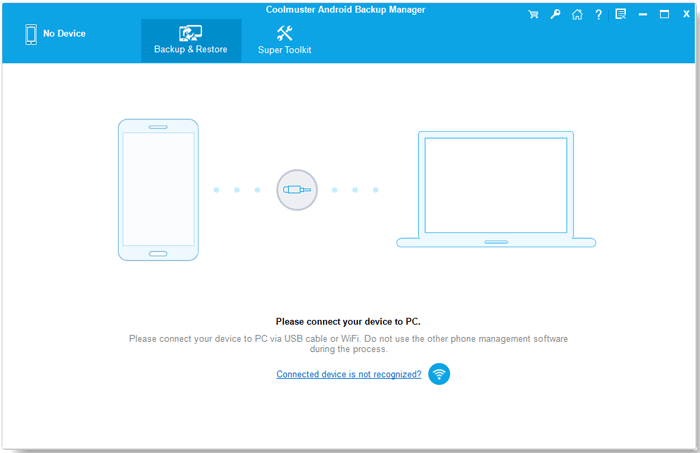
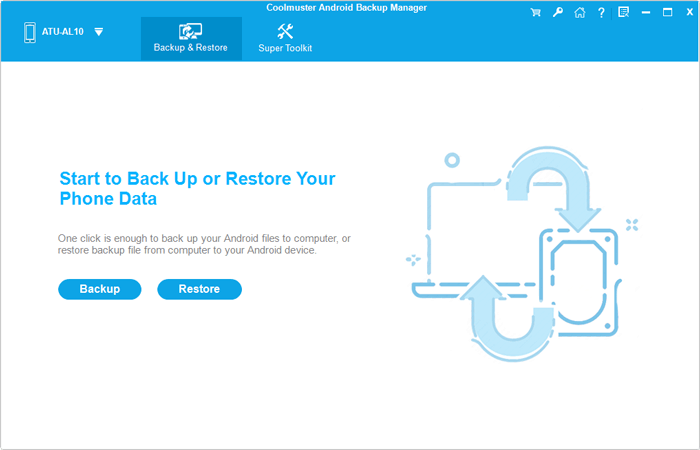
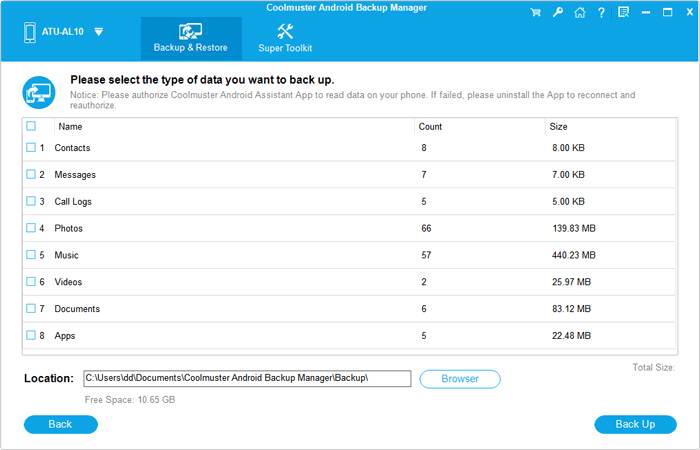
02設備被辨識後,點選主介面上的「備份」按鈕。選擇要備份的資料類型,例如聯絡人、簡訊、照片、影片或應用程式。
03點選「瀏覽」選擇電腦上用於儲存備份的目標資料夾。點選「備份」開始備份過程。等待軟體完成將您選擇的Android資料儲存到電腦的過程。
影片教學:
如果您只需要儲存照片、影片、音樂或文檔,可以直接使用文件資源管理器將它們從Android手機複製到Windows電腦。這種方法免費,無需 Google 帳戶或額外軟體,適用於大多數Android裝置。但是,它主要支援可存取的文件和資料夾,不支援應用資料、簡訊或通話記錄。
1. 使用 USB 連接線將Android手機連接到電腦。
2. 解鎖手機並點選 USB 通知。
3. 選擇「檔案傳輸」或「正在傳輸檔案」作為 USB 連接模式。
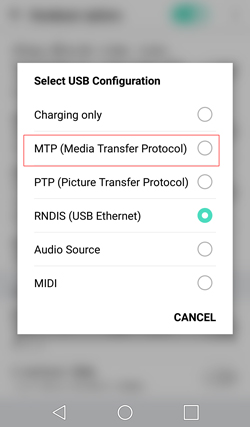
4. 在您的電腦上,開啟檔案總管,然後按一下「此電腦」。
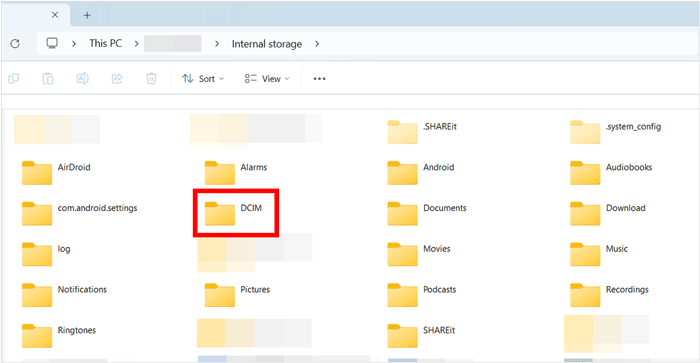
5. 雙擊您的Android裝置以存取其內部儲存。
6. 瀏覽「DCIM」、「圖片」、「電影」、「音樂」和「文件」等資料夾,找到所需的文件。
7. 選擇檔案或資料夾,右鍵單擊並選擇“複製”,然後將其貼上到電腦上的資料夾中。
8. 傳輸完成後,安全地斷開您的Android手機連線。
如果您不想將Android資料儲存在電腦或雲端,SD 卡或 U 盤也是不錯的選擇。您可以將照片、影片、文件、音樂和其他可存取的文件直接複製到外部儲存設備,而無需登入 Google 帳戶。
方案一:將Android手機備份到SD卡
如果你的Android手機有SD卡插槽,你可以使用記憶卡儲存重要文件。
方案二:將Android手機備份到USB
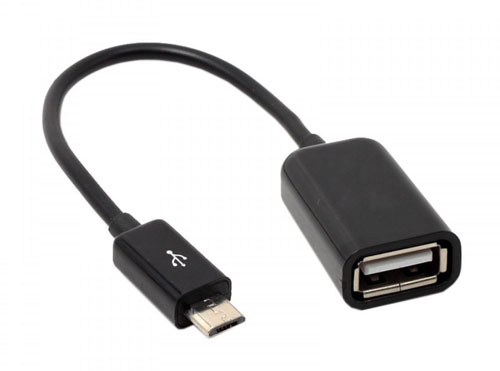
您也可以使用USB備份Android檔案。您的手機需要支援USB OTG功能,您可能還需要一個相容的OTG轉接器。
注意:這些方法適用於備份個人文件,但通常無法保存應用資料、簡訊、通話記錄或所有系統設定。此外,並非所有Android手機都支援 SD 卡或 USB OTG 功能。
許多Android廠商都提供自己的備份工具,因此您可能不需要谷歌帳號即可保存手機資料。這些工具通常允許您將檔案、設定、聯絡人和其他支援的資料備份到電腦或外部儲存裝置。可用的選項取決於您的手機品牌和型號。
方案一:使用三星智慧開關
Samsung Smart Switch 可將支援的 Samsung 手機資料備份到Windows PC 或Mac 。
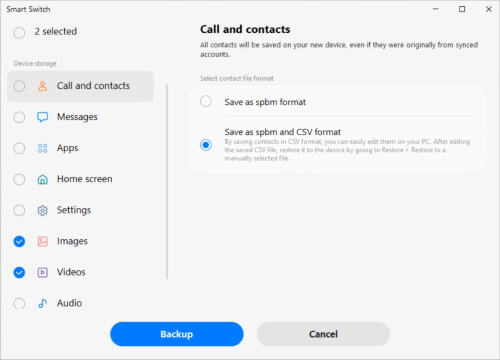
方案二:使用手機製造商提供的備份工具
一些Android品牌也提供內建或桌面備份工具。例如,小米提供Mi Mover ,華為提供手機克隆,用於在設備間傳輸資料。根據手機型號和軟體版本,您也可能在手機的「設定」應用程式中找到本地備份選項。
要查看您的手機是否支援本地備份:
請注意,這些工具的備份功能各不相同。有些工具主要專注於將資料傳輸到另一部手機,而不是創建完整的備份。在使用前,請務必查看其支援的資料類型。
Q1:我可以在沒有Google帳號的情況下備份我的整個Android手機嗎?
是的。無需登入 Google 帳戶,即可備份多種類型的Android資料。像Coolmuster Android Backup Manager這樣的桌面工具可以將支援的資料(包括聯絡人、簡訊、照片、影片和應用程式)儲存到電腦上。但是,某些系統設定和套用特定資料可能需要使用其他備份方法。
Q2:如何在沒有Google帳號的情況下備份Android聯絡人?
您可以使用手機上的「通訊錄」應用程式將聯絡人匯出為 VCF 檔案。開啟“通訊錄”,進入“設定”或“管理聯絡人”,找到“匯出”選項,然後將檔案儲存到手機儲存空間。之後,您可以將其複製到電腦或外部儲存裝置進行儲存。
Q3:沒有Google帳號可以備份WhatsApp聊天記錄嗎?
是的,但具體選項取決於您的 WhatsApp 版本和Android裝置。您可以使用 WhatsApp 內建的聊天匯出功能儲存單一對話,必要時還可以儲存媒體檔案。請注意,匯出的聊天記錄僅供參考,無法直接作為完整的聊天記錄匯入回 WhatsApp。
Q4:如何在沒有 Google 雲端硬碟的情況下備份Android應用程式資料?
有些應用程式提供備份或匯出選項,可讓您將資料儲存到本地或傳輸到其他裝置。但是,複製應用程式的 APK 檔案並不一定能保存其內部資料、登入資訊或設定。在更換手機或重置裝置之前,請務必查看每個應用程式的備份選項。
Q5:我可以在沒有Google帳號的情況下從本地備份恢復我的Android手機嗎?
是的,前提是您的備份是使用支援本地還原的方法建立的。例如, Coolmuster Android Backup Manager可以將電腦備份中支援的資料還原到Android裝置。您也可以手動將相容的檔案從 SD 卡或 USB 複製到手機。
Q6:將Android資料備份到電腦上安全嗎?
是的。本機備份通常是保留重要文件副本的好方法,無需依賴雲端儲存。為了保護您的隱私,請將備份儲存在安全資料夾中,盡可能使用全碟加密或密碼保護,並在外部硬碟上保留額外的副本,以防電腦故障。
備份Android手機不一定需要使用Google服務。無論您偏好使用電腦、SD卡、USB隨身碟或廠商提供的備份工具,總有一款適合您的需求。如果您不僅想保存照片和文檔,還想備份其他內容,不妨考慮一下Coolmuster備份管理器。無論您選擇哪種方法,都要養成定期檢查備份檔案的習慣,確保在需要時它們確實存在。
相關文章:





 免費下載PC版
 免費下載Mac版


