在Android手機中新增聯絡人是與朋友、家人和同事保持聯繫的必要步驟。雖然可以透過應用程式手動逐一新增聯絡人,但這既耗時又繁瑣,並非在Android上新增聯絡人的最佳方式。那麼,如何才能更輕鬆地新增聯絡人呢?本文將介紹五種在Android手機上新增聯絡人的方法,包括手動輸入和批次匯入。
在Android上新增聯絡人最簡單、最常用的方法是使用內建的「聯絡人」應用程式。這種方法可讓您手動輸入聯絡人的信息,例如姓名、電話號碼和電子郵件地址。
以下是在Android中新增聯絡人的步驟:
步驟 1. 在您的Android手機上執行「聯絡人」應用程式。
步驟 2. 點選「新增」或「+」圖標,通常位於右下角。
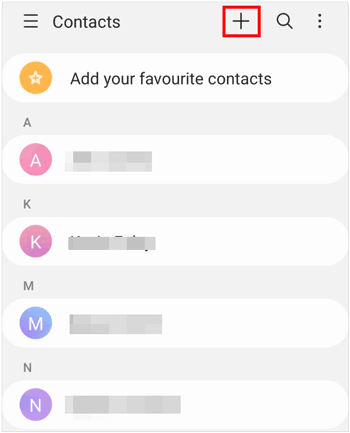
步驟 3. 輸入聯絡人的詳細信息,例如姓名、電話號碼和電子郵件。
步驟 4. 然後,點選「儲存」來儲存聯絡人。
您也可以直接從電話撥號器新增聯絡人。如果您正在通話或剛剛撥打了一個號碼,您可以快速將其儲存為聯絡人。
如何在Android手機上透過撥號器新增聯絡人?
步驟 1. 開啟電話撥號器應用,輸入要儲存的電話號碼。
步驟 2. 撥號或選擇號碼後,點選「新增至聯絡人」或「建立新聯絡人」。
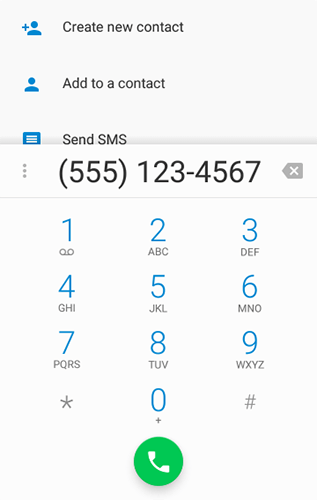
步驟 3. 如有必要,請輸入其他詳細信息,然後點擊“儲存”。
如果您的聯絡人儲存在 SIM 卡上,您可以直接將其匯入到您的Android手機。以下是如何從 SIM 卡批量添加聯絡人到Android手機的指南:
步驟 1. 將 SIM 卡插入您的Android手機,並開啟手機上的聯絡人應用程式。
步驟 2. 點選「三個點」或「選單」圖標,然後選擇「匯入/匯出」。
步驟 3. 選擇「從 SIM 卡匯入」。
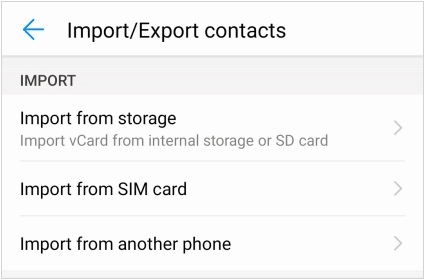
步驟 4. 選擇要匯入的聯絡人,然後點選「匯入」進行確認。
Google 聯絡人可讓您一次新增多個聯絡人,如果您需要上傳大量聯絡人,這將特別有用。
如何使用 Google 聯絡人批量向Android新增多個聯絡人?
步驟 1. 在網頁瀏覽器中開啟 Google 通訊錄。
步驟 2. 點選「建立聯絡人」按鈕,然後選擇「建立多個聯絡人」。
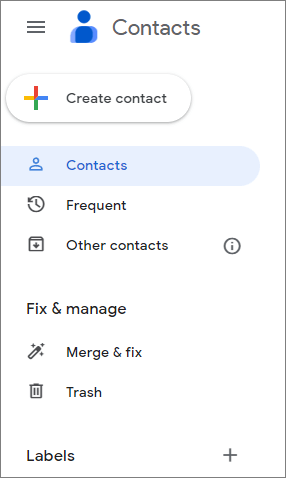
步驟 3. 輸入每個聯絡人的詳細信息,用逗號或製表符分隔。
第四步:點選「儲存」。您需要在Android手機上登入同一個帳號,才能將這些聯絡人同步到您的手機。
對於尋求更高級的Android聯絡人管理工具的用戶,Coolmuster Android Assistant提供了一個用戶友好的介面,可以大量管理聯絡人,包括一次性添加、編輯和刪除多個聯絡人。 Coolmuster Coolmuster Android Assistant下載快速、易於使用,並承諾資料傳輸 100% 安全性。
Coolmuster Android Assistant的主要功能:
請閱讀以下部分,了解如何使用Android助理在Android手機上新增聯絡人。
01首先,您只需在電腦上下載並安裝建議的程式。
02使用 USB 連接線將您的Android裝置連接到電腦,並依照螢幕上的指示啟用 USB 偵錯模式。啟用 USB 偵錯模式後,您的手機訊息,包括手機型號、系統版本和儲存空間大小,將顯示在主介面中,如下圖所示。

03導覽至左側面板的「聯絡人」選項卡,然後點擊其前面的小三角形。接著,選擇「所有聯絡人」進入聯絡人管理視窗。現在,您可以從頂部選單中選擇“新建”選項,並在彈出的視窗中新增的聯絡人資訊。
您也可以點選「匯入」按鈕,一鍵將聯絡人從電腦傳輸到Android手機。

觀看影片教學以新增聯絡人(約 3 分 47 秒):
以下是為Android手機新增聯絡人的五種最有效方法。無論您是想新增單一聯絡人還是一次新增多個聯絡人,您都可以選擇使用內建應用程式,或使用像Coolmuster Android Assistant這樣的第三方軟體來高效地大量管理聯絡人。
當然,如果您想更好地管理您的Android聯絡人,千萬不要錯過Coolmuster Android Assistant,這款功能全面的聯絡人管理軟體。如果您對產品或相關主題有任何疑問,請在下方留言。
相關文章:






 PC版免費下載
 Mac版免費下載


