搬到新的地區固然令人興奮,但也可能在存取您喜愛的應用程式和服務時遇到一些挑戰。許多用戶面臨的常見問題是如何在 Google Play 商店中更改國家。由於應用程式的可用性、價格和內容因地區而異,您可能會發現搬家後某些應用程式或功能無法使用。因此,調整 Google Play 商店的國家設定是確保在新環境中獲得流暢數位體驗的重要步驟。
在本指南中,我們將向您介紹幾種更改 Google Play 商店國家/地區的實用方法,無論您是實際搬家了,還是只是想訪問特定地區的內容。

與許多線上商店一樣, Google Play 商店會根據您手機 GPS 定位提供的位置資訊限制對各種服務和應用程式的存取。例如,您可能會在 Google Play 上找到某個重要的應用程式,但該應用程式在您所在的地區無法使用。此外,某些應用程式可能包含基於位置的功能和內容,而這些功能和內容在您所在的位置可能無法存取。
更改您的 Google 帳戶位置可能是讓您能夠不受限制地存取服務和應用程式並享受所有服務的唯一可行方案。
此外,您可能已永久或暫時搬遷到其他國家/地區,並希望將 Google Play 的位置調整為您目前的位置。最終,您造訪和看到的內容將取決於您的 Google Play 位置。
但是,在更換地點時,您需要記住這一點:
您每年只能在 Google Play 中更改一次位置資訊。如果您決定更改,則必須在一年後才能更改。
更改國家/地區後,您在原始國家/地區的 Google Play 餘額將無法在新國家/地區使用。如果某些產品和服務在新國家/地區無法存取,您可能會失去對這些產品和服務的存取權。
谷歌會根據您的IP 位址確定您的目前位置。這使他們能夠實施地理位置限制,阻止授權地區或國家/地區以外的使用者存取某些內容。您可以透過移動到其他地區或隱藏您的真實 IP 位址來更改 Play 商店中的國家。
以下是更改 Play 商店應用程式國家/地區的方法:
VPN通常會對網路流量進行加密並隱藏您的真實IP位址。它是一款完美的地理位置欺騙工具,可以防止Google獲取您的真實IP位址。您可以連接到世界各地的伺服器,並取得所需地區的IP位址。這樣,您就可以存取在您所在國家/地區無法存取的內容。
以下是如何在Android上使用 VPN 更改 Google Play 地區的方法:
步驟 1:尋找一款可靠的 VPN 並將其安裝到您的手機上(例如Atlas VPN 、 TunnelBear 、 Surfshark或Windscribe );使用憑證登入並連接到您選擇的國家/地區的伺服器。
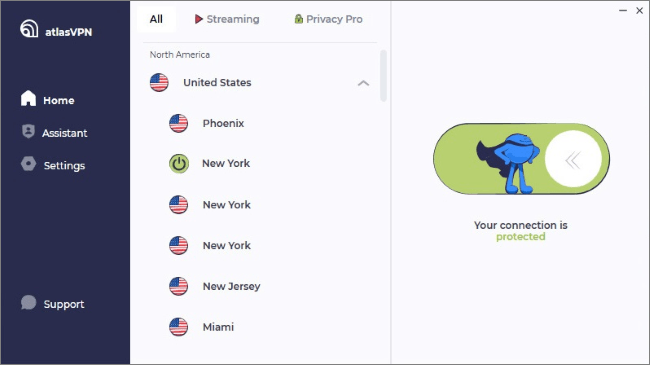
步驟 2:VPN 工具中通常有兩種代理模式-全域代理程式和本機代理程式;如果可以選擇特定應用程式使用本機代理模式,請選擇Google Play 商店作為目標應用程式(如果無法在 Google Play 商店中使用本機代理模式,請嘗試全域代理模式) 。
步驟三:清除資料和緩存,然後打開 Google Play 商店。之後您就可以查看結果了。
完成以上步驟後,檢查付費應用程式並查看貨幣符號。如果它與所選 VPN 伺服器位置的貨幣符號相符,則表示您已成功更改 Google Play 商店的國家。您可以重複此程序選擇任意多個國家。
VPN 會暫時改變您在 Google 眼中的國家。您可以隨時關閉 VPN,在 Play 商店中恢復到您原來的國家。因此,選擇合適的 VPN 非常重要。
只需一部Android手機,即可輕鬆變更 Google 帳戶和 Google Play 商店的地區設定。請閱讀以下步驟,以了解如何在 Google Play 中手動變更國家/地區:
步驟 1:在Android裝置上,開啟 Google Play 商店。從顯示的選單中,選擇“設定” 。
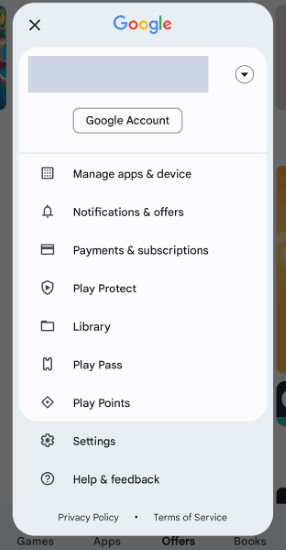
步驟二:點選「一般」選項卡,找到「帳戶與裝置偏好設定」選項。然後,找到“國家/地區和配置”選項。現在您應該可以看到您目前所在的國家/地區了。
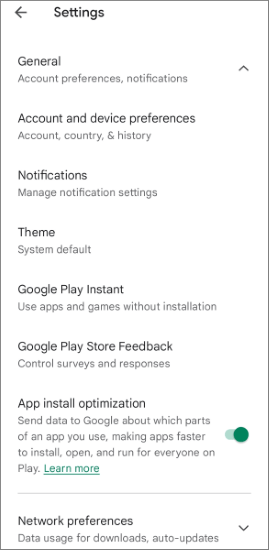
步驟 3:現在點擊「切換到[國家/地區] Play 商店」下方的選項來更改您的位置。點選“繼續”進行驗證。
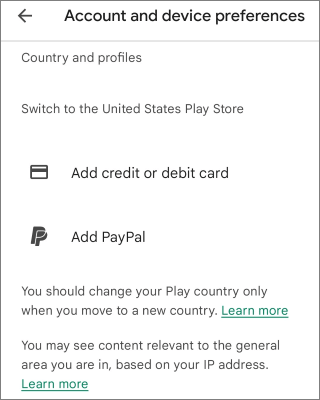
第四步:您需要更改新國家的付款方式。如果您看不到更改國家/地區的選項,可能是您的 IP 位址尚未與新國家/地區同步,或者您在一年內已更改過國家/地區。
我們已經向您展示瞭如何手動和透過 VPN 更改 Play 商店中的國家。但是,這些方法仍然存在一些限制。如果您手動變更 Google Play 的位置,Play 商店最多需要 48 小時才能接受此變更。如果您選擇使用 VPN,則許多伺服器將無法訪問,而且某些伺服器需要付費。這使得處理時間較長且成本較高。
為了避免這些混亂和障礙,我們建議您使用位置變更工具來偽造設備上的位置。這款工具讓用戶可以透過手機「前往」任何地方,並且適用於任何情況。只需輕輕一點,即可立即將您的 GPS 位置變更為任何位置。此外,借助其操縱桿功能,在自訂路線上移動也更加輕鬆。
這款工具在偽裝您的位置方面表現出色;您無需更改 Google Play 的所在國家/地區設定。除此之外,它還整合了無數創新且功能強大的功能,包括:
如何使用位置變更器變更 Google Play 商店的區域:
01在您的電腦上下載、安裝並開啟 Location Changer。
02點選“開始使用” 。使用 USB 連接線將裝置連接至電腦,然後選擇 USB 連接。確保您的電腦和Android裝置連接到同一個 WiFi 網路。選擇裝置後,請依照程式中的指南開啟 USB 偵錯模式。

03地圖將開始載入。地圖載入完成後,在地圖上選擇一個目的地。在右上角,選擇「傳送模式」 。現在您可以放大和縮小地圖並選擇目的地。
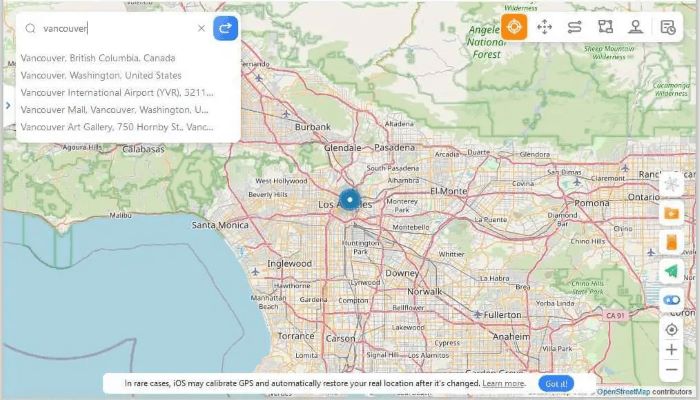
04選擇目的地後,側邊欄會彈出視窗顯示目的地訊息,例如地名、距離和座標。點擊「移動」 ,您Android以及所有基於位置的應用程式(例如 Play 商店)中的位置資訊將會變更。

更改 Google Play 商店所在國家/地區可以幫助您解鎖目前地區可能無法使用的應用程式、服務和內容。無論您選擇手動更新帳戶設定還是使用 VPN 進行臨時訪問,每種方法都有其自身的優點和限制。
如果您正在尋找更快捷、更靈活的解決方案,使用專業的位置變更工具可能是一個不錯的選擇。它可以讓您立即模擬 GPS 位置,而無需擔心區域切換的限製或某些 VPN 伺服器的不穩定性。
最終,最佳方法取決於您的需求,無論您是想要永久更改還是僅偶爾訪問特定地區的內容。選擇適合您情況的方法,享受更流暢的 Google Play 體驗。
相關文章:




 PC版免費下載
 Mac版免費下載


