簡而言之:想提升 Zoom 影片品質?首先,啟用高清視頻,調整低光設置,使用“美化外觀”功能,並在 Zoom 中應用“工作室特效”。如果共享的影片看起來模糊或品質低下,可以事先使用 Video Converter Ultimate 的 AI 影片增強器進行最佳化。此外,您還可以透過優化網路連線、光線條件和相機設備來提升影片清晰度,以獲得更流暢、更專業的 Zoom 體驗。
“您好,我使用Zoom已經有一段時間了,但我注意到視頻質量有時不太好,尤其是在大型會議中。請問有什麼技巧或設置調整可以提高視頻清晰度嗎?”
來自 Zoom 開發者論壇
無論您是參加線上會議、遠距辦公、線上課程還是視訊面試,Zoom 視訊品質都會直接影響您的溝通體驗。如果影片模糊、雜訊過多或出現卡頓和掉幀,不僅會影響您的專業形象,還會降低會議效率。
本文將介紹幾種提升 Zoom 影片品質的有效方法,幫助您輕鬆獲得更清晰、更流暢的影片表現。

Zoom 內建了多種影片增強功能,正確啟用後可顯著提高影片品質。
提升 Zoom 影片品質最簡單的方法之一是啟用高畫質影片。雖然 Zoom 支援高清視頻,但該功能並非始終預設啟用。如果您的帳戶、相機和網路連線符合 Zoom 的要求,啟用高畫質功能後,Zoom 即可傳輸更高解析度、細節更清晰、色彩更準確的影片。
具體操作方法如下:
步驟 1. 開啟 Zoom 桌面用戶端並登入。
步驟 2. 點選右上角的個人頭像。
步驟 3. 選擇「設定」。
步驟 4. 從左側面板中選擇“視訊”。
步驟 5. 勾選「高清」旁的方塊。
步驟 6. 加入或重新開始會議,看看視訊品質是否有改善。
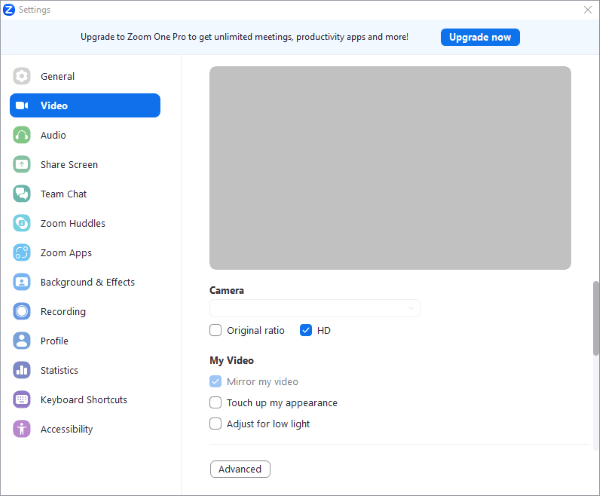
如果會議環境太暗,攝影機可能會出現雜訊和曝光不足等問題。這是用戶抱怨 Zoom 影片品質不佳的最常見原因之一。 Zoom 提供「低光自動調整」功能,可自動提高亮度,讓您在相機前更加清晰。
以下是如何在筆記型電腦上提高 Zoom 視訊品質的方法:
步驟 1. 開啟 Zoom 桌面應用程式。
步驟 2. 點擊您的個人資料圖片,然後選擇「設定」。
步驟 3. 點選「影片和特效」標籤。
步驟 4. 選擇“相機”標籤。
步驟 5. 開啟「低光源自動調整」開關。
步驟 6. 此設定預設為「自動」。但是,您可以選擇“手動”並調整設定以達到所需效果。視訊預覽將根據您的調整即時變化。
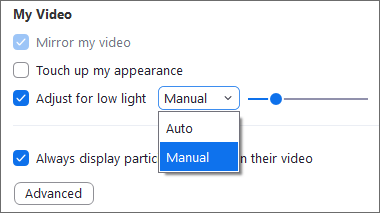
如果您想在會議中看起來更自然,可以啟用 Zoom 內建的「美顏」功能。此功能不會改變視訊解析度;而是透過柔化肌膚和減少雜訊,讓您在鏡頭前看起來更清晰、更自然。以下是具體步驟:
步驟 1. 開啟 Zoom「設定」。
步驟 2. 轉到「視訊和效果」。
步驟 3. 啟用「修飾我的外觀」。
步驟 4. 使用滑桿調整外觀增強等級。
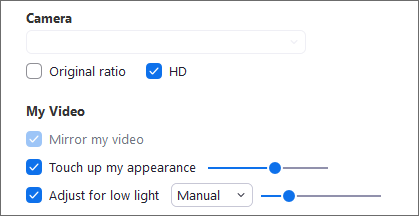
建議不要將強度設定得太高,因為過度增強可能會使你的外表看起來不自然或過於模糊。
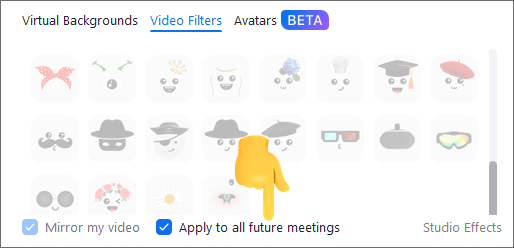
如果您想讓會議看起來更專業,Studio Effects 是另一個值得探索的實用功能。它允許您自訂臉部細節,例如眉毛、鬍鬚樣式和唇色,讓您在會議中看起來更加精緻。
雖然 Studio Effects 無法直接提高 Zoom 視訊質量,但它可以提升您的整體形象,讓您的影片看起來更專業。
要做到這一點,請按照以下步驟操作:
步驟 1. 開啟 Zoom 桌面應用程式並登入您的帳戶。
步驟 2. 點選右上角的個人頭像,然後選擇「設定」。
步驟 3. 前往「影片和特效」標籤。
步驟 4. 選擇「工作室效果」標籤。
步驟 5. 透過選擇「眉毛」、「鬍鬚」和「唇色」下的選項來客製化您的外觀。
步驟 6. 在調整效果的同時即時預覽影片。
步驟 7.(可選)在“工作室效果”選項下方啟用“套用至所有未來會議”,以便預設情況下對您加入或主持的所有會議使用所選過濾器。
除了優化 Zoom 設定外,如果您需要在 Zoom 會議中使用錄製的視頻、線上課程、演示視頻或預先製作的視頻,僅僅調整 Zoom 設定並不能真正提升播放品質。 Zoom 只能顯示影片的原始品質。如果來源視訊本身解析度低、影像模糊或雜訊過多,即使啟用高清視頻,改善效果也十分有限。因此,建議您在分享影片之前,請使用Video Converter Ultimate對其進行最佳化。
它不僅是一款視訊格式轉換工具,還配備了人工智慧視訊增強功能。利用人工智慧技術,它可以提升視訊解析度、優化亮度對比度、降低視訊雜訊並減少視訊抖動,從而讓您的影片在 Zoom 中呈現更清晰流暢的觀看體驗。
Video Converter Ultimate 的主要功能:
如何提升我的Zoom影片品質?
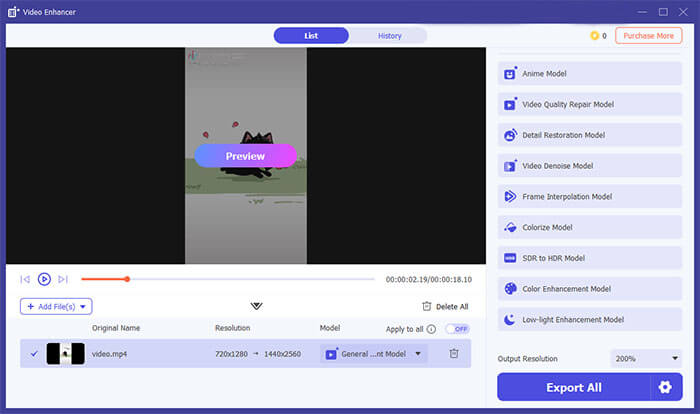
01啟動程式並轉到“主頁”選項卡。在“視訊增強器”下,按一下“新增檔案”以匯入要改進的影片。

02選擇符合您增強需求的AI模型。程式提供11種AI模型,包括通用增強模型、視訊降噪模型、幀插值模型、SDR轉HDR模型等,讓您可以優化視訊品質的各個方面。
03完成調整後,點擊「全部匯出」將增強的影片儲存到您的電腦。
除了軟體設定外,實際的錄製環境也會對 Zoom 影片品質產生重要影響。如果您的 Zoom 視訊模糊或影像經常出現像素化,優化會議環境可以顯著改善視訊品質。
Zoom 會根據您的可用頻寬自動調整視訊位元率。當您的連線不穩定時,Zoom 會降低視訊解析度以確保會議流暢進行。這是用戶遇到 Zoom 影片品質不佳的主要原因之一。
以下是一些保持連線穩定的方法:
相機影像品質與光線條件密切相關。為了獲得更好的變焦視訊質量,您可以遵循以下提示:
如果您經常參加線上會議,請考慮升級您的硬體設備。例如:
與大多數筆記型電腦內建相機相比,外接式高畫質網路攝影機通常提供更好的影像清晰度、色彩還原度和自動曝光效能,讓您的影片看起來更專業。
提升 Zoom 視訊品質不一定需要更換昂貴的設備。大多數情況下,只需啟用 Zoom 的高清視訊、低光自動調整、美顏和特效等功能,並配合穩定的網路連線、充足的光線和合適的鏡頭,即可大幅提升視訊會議體驗。
如果您需要在 Zoom 會議期間播放錄製的影片、線上課程或演示文稿, Video Converter Ultimate是一個強烈推薦的解決方案。它不僅可以提升視訊清晰度、優化亮度、降低雜訊,還提供格式轉換、影片編輯和壓縮等強大功能。它能幫助您在 Zoom 會議中呈現更高品質的視訊內容,讓每個線上溝通都更加專業和有效率。
相關文章:




 PC版免費下載
 Mac版免費下載


