簡而言之:學習 5 種簡單方法放大影片。本指南涵蓋 Video Converter Ultimate、CapCut、VLC、iMovie 和 Clideo,幫助您放大影片區域、創建縮放效果並保持高畫質。無論您是進行專業編輯、製作社交媒體影片還是進行快速線上調整,都可以根據您的需求選擇最佳方法。
為了突出影片中的特定細節、聚焦面部表情或創造更具吸引力的視覺效果,放大影片是一種非常實用的剪輯技巧。本文將介紹 5 種有效的影片放大方法。無論您是影片創作新手還是專業人士,都能找到最適合自己的解決方案。
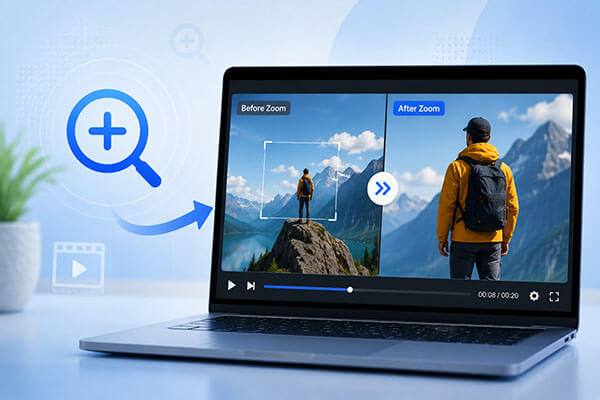
如果您需要一種簡單高效的方式來放大視頻, Video Converter Ultimate是一個絕佳的選擇。它允許您縮放、裁剪、提升影片品質以及轉換格式,同時保持原始畫質。您可以輕鬆放大特定區域,例如人臉、產品或關鍵物體,並且它支援超過 1000 種影片格式,方便您進行靈活編輯。
Video Converter Ultimate 的亮點:
以下是如何在不損失畫質的情況下放大影片的方法:
01下載並安裝 Video Converter Ultimate,然後啟動程式。點選「新增檔案」按鈕匯入要放大的影片。

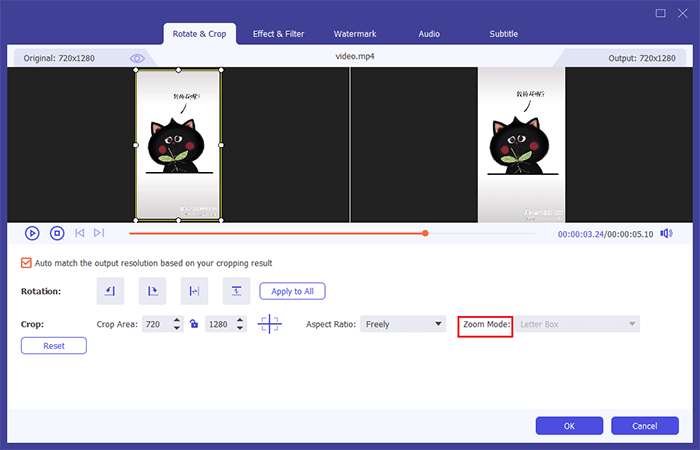
02點選「編輯」按鈕,開啟「旋轉和裁切」視窗。進入「裁切」部分,選擇您喜歡的寬高比,例如 16:9、4:3、1:1 或 9:16。您也可以選擇「自由」來手動調整裁切區域,並放大影片的特定部分。
03在「縮放模式」下,選擇「全螢幕」放大選取區域並填滿螢幕。預覽縮放效果,如有需要調整設置,然後按一下「確定」儲存變更。最後,匯出有放大效果的影片。
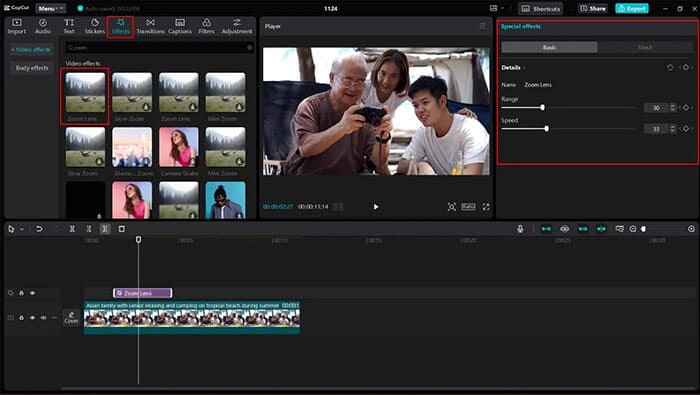
CapCut是目前最受歡迎的影片編輯工具之一,尤其適合製作TikTok、Instagram Reels和YouTube Shorts等短影片。它提供簡單易用的縮放功能,即使是沒有任何專業編輯經驗的新手也能快速創建放大效果。除了縮放功能外,CapCut還包含裁剪、轉場、視訊濾鏡和特效等其他編輯工具。
以下是如何在 CapCut PC 中放大影片:
步驟一:開啟 CapCut Desktop 並建立一個新專案。點選「導入」按鈕上傳要編輯的影片。匯入完成後,將影片片段拖曳到時間軸上。
步驟 2. 將播放頭移到您希望開始套用縮放效果的位置。點擊“效果”,搜尋“縮放”。選擇一種縮放效果,例如“光學縮放”或“變焦鏡頭”,然後將其拖曳到時間軸中的影片片段上。
步驟 3. 根據需要調整縮放強度和速度。您也可以修改縮放設置,以獲得更平滑的放大效果。為了使片段之間的過渡更加自然,請在場景之間套用縮放效果,並透過拖曳效果邊緣來調整起始點和結束點。
第四步:完成後,點選「匯出」按鈕,自訂解析度和格式等設定。預覽最終效果,然後匯出影片並分享到您喜歡的平台。
VLC 媒體播放器是一款免費開源的媒體播放器。雖然它主要用於播放視頻,但也提供了一個簡單的縮放功能。如果您只想在觀看影片時放大特定區域,而不是永久編輯影片文件,VLC 是一個方便的選擇。但是,VLC 的縮放功能主要用於在播放過程中調整觀看體驗,不會修改原始影片檔案。 (如何使用 VLC 壓縮影片?)
以下是如何使用 VLC 播放器放大影片:
步驟 1. 開啟 VLC 媒體播放器並播放要放大的影片。
步驟 2. 點擊頂部選單中的“工具”,然後選擇“效果和濾鏡”。
步驟 3. 前往「視訊效果」標籤,然後開啟「幾何」部分。
第四步:勾選「互動式縮放」選項。視訊螢幕上將出現一個縮放視窗。
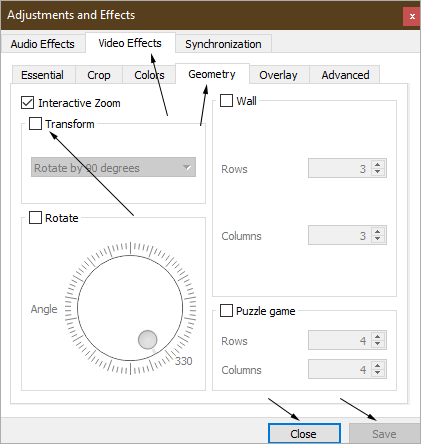
步驟 5. 使用縮放控制放大視頻,然後移動選擇框,聚焦到你想查看的區域。
步驟 6. 調整縮放等級和位置,直到獲得理想的視圖。完成後,取消勾選“互動式縮放”以返回正常播放模式。
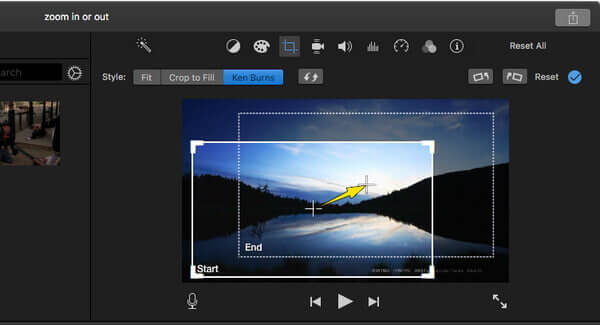
iMovie是一款廣受歡迎的免費影片編輯軟體,適用於蘋果用戶,可在Mac 、iPhone和iPad上使用。它內建了Ken Burns特效,可以輕鬆創建縮放和平移效果。 iMovie的縮放功能非常適合製作旅遊影片、家庭錄影和簡單的影片項目。
以下是如何在 iPhone/ Mac上的 iMovie 中放大影片:
第一步:在Mac 、iPhone 或 iPad 上開啟 iMovie,建立一個新專案。匯入要編輯的影片片段,並將其拖曳到時間軸上。
步驟二:在時間軸中選擇影片片段,然後點選預覽視窗上方的「裁切」按鈕。選擇“肯·伯恩斯”選項以啟用縮放效果。
步驟 3. 設定「起始」和「結束」方塊。調整「起始」方塊以選擇初始視圖,並調整其大小以定義縮放的起始位置。然後調整“結束”框以選擇要放大的區域。
第四步:預覽效果,檢查縮放移動。如有需要,調整幀數,直到獲得理想結果。
第五步:點選「套用」按鈕或返回時間軸儲存變更。完成後,點擊“分享”並選擇所需的輸出選項匯出影片。
如果您不想安裝任何軟體,可以使用像 Clideo 這樣的線上影片編輯器來放大影片。線上工具非常適合快速編輯小型影片檔案——您只需上傳影片並調整縮放區域即可。但是,由於它們依賴網路連接,上傳和匯出速度可能會有所不同,而且免費版本通常會有一些限制。
以下是如何使用 Clideo 免費線上放大影片:
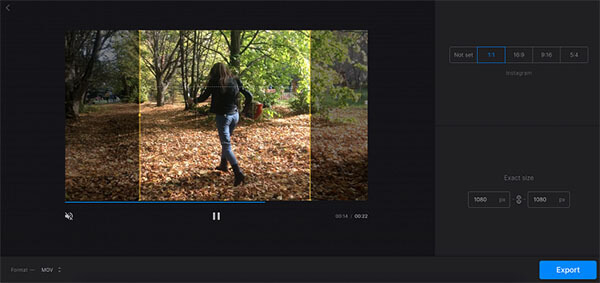
步驟 1. 在網頁瀏覽器中開啟 Clideo 的影片縮放器,然後點選「選擇檔案」按鈕,從您的裝置新增影片。如果您的影片儲存在雲端服務中,請開啟上傳面板右側的下拉式選單,然後選擇您要使用的平台。
步驟 2. 接下來,從可用選項中選擇您喜歡的寬高比:1:1、16:9、9:16 或 5:4。在影片預覽中,透過移動或調整網格大小來調整選擇框,以聚焦於您想要放大的區域。如果您需要自訂寬高比,請選擇「未設定」選項,然後手動輸入所需的寬度和高度,或自由調整網格,直到符合您的需求。
步驟 3. 之後,選擇輸出格式。 MP4 和 MOV 格式被大多數社群媒體平台廣泛支持,但如果需要,您還可以從 20 多種其他格式中進行選擇,包括 FLV、RMVB 和 TS。
第四步:一切準備就緒後,點擊“匯出”,等待 Clideo 處理您的影片。匯出完成後,點擊“下載”,將編輯後的影片儲存到您的裝置、Google 雲端硬碟或 Dropbox。
學會如何放大影片後,您可以根據特定需求選擇合適的方法。如果您只想臨時查看影片中的細節,VLC 媒體播放器就足夠了。對於蘋果用戶來說,iMovie 是一個方便的選擇。如果您要製作短視頻,CapCut 是一個不錯的選擇。對於快速線上編輯,Clideo 提供了一個簡單且有效率的解決方案。
然而,如果您正在尋找一款功能強大、易於使用且能保持高視訊品質的工具, Video Converter Ultimate是更值得推薦的選擇。它不僅能讓您輕鬆放大視頻,還支援視頻裁剪、格式轉換、品質增強、壓縮以及許多其他編輯功能。有了這款一體化軟體,您可以在一個平台上完成所有視訊處理流程。無論您是新手還是經驗豐富的影片創作者,都能輕鬆快速地製作出高品質的影片。
相關文章:
如何輕鬆地在 TikTok 上添加自己的聲音:4 種簡單方法




 PC版免費下載
 Mac版免費下載


