簡而言之:想知道如何在沒有 Xbox 遊戲欄的情況下在Windows 10/11 上錄製螢幕嗎?本指南介紹了 4 種簡單的螢幕錄影方法,包括使用Coolmuster螢幕錄影器、截圖工具、Microsoft PowerPoint 和 VLC。無論您需要錄製教學課程、會議、遊戲過程還是桌面操作,這些方法都能幫助您快速輕鬆地創建高品質的螢幕錄影。
Coolmuster Screen Recorder 是一款可靠的選擇,它擁有音訊錄製、自訂螢幕區域和無限錄製等高級功能,能夠帶來更流暢的使用體驗。
Windows內建的 Xbox 遊戲列通常是使用者想要錄製螢幕時首先想到的工具。然而,它主要用於遊戲錄製,存在一些限制。例如,它無法錄製某些桌面區域或檔案總管窗口,並且在某些電腦上可能無法正常啟動。
那麼,如何在不使用遊戲欄的情況下錄製Windows螢幕呢?無論您使用的是Windows 10 還是Windows 11,都有幾種替代方法可以進行螢幕錄製。本文將介紹幾種簡單有效的方法,幫助您在不使用遊戲欄的情況下錄製Windows畫面。
Coolmuster Screen Recorder是一款功能強大的螢幕錄製工具,對於Windows用戶來說,它是 Xbox Game Bar 的絕佳替代品。它允許您錄製全螢幕或選定區域,並將影片儲存為高品質的 MP4 格式。憑藉對系統音訊和麥克風聲音的支持,它可以幫助您創建清晰的錄製內容,用於教程、會議、遊戲和演示。該軟體還包含螢幕截圖工具,並且沒有錄製時間限制,對於任何想要在Windows上錄製螢幕而無需使用 Game Bar 的用戶來說,它都是一個簡單可靠的選擇。
Coolmuster螢幕錄影機的主要功能:
以下是如何在沒有 Xbox 遊戲列的情況下,使用Coolmuster Screen Recorder 在Windows上進行螢幕錄製的方法:
01在Windows電腦上啟動Coolmuster螢幕錄影機,並選擇錄影區域。您可以選擇“全螢幕”來錄製整個螢幕,或選擇“自訂”來錄製特定區域。

02根據您的需求調整音訊設定。啟用“系統聲音”以捕獲電腦音頻,啟用“麥克風”以進行語音錄製,或將兩者停用以進行靜音螢幕錄製。

03點選橘色的「REC」按鈕,然後選擇「開始錄製」。軟體將在短暫倒數後開始錄製螢幕。

04錄製完成後,點選「停止錄製」。錄製的影片將以 MP4 檔案的形式保存在您的電腦上,您可以根據需要快速複製或分享該錄製內容。

影片教學:
Windows 11 使用者還可以使用內建的截圖工具進行螢幕錄製。微軟在更新後的截圖工具中添加了螢幕錄製功能,用戶無需安裝其他軟體或依賴遊戲列即可錄製螢幕。這種方法非常適合快速捕捉簡單的影片內容,例如逐步指南、軟體演示或短影片片段。
以下是如何在沒有 Xbox 遊戲列的情況下,使用截圖工具在Windows 11 上進行螢幕錄製的方法:
第一步:開啟「開始」選單,搜尋「截圖工具」。如果您的Windows 11 電腦上沒有安裝工具,您可以從 Microsoft Store 下載。
步驟二:啟動截圖工具,點選「相機」圖標,從截圖模式切換到螢幕錄製模式。然後,選擇“新建”,拖曳滑鼠選擇要錄製的螢幕區域。

步驟 3. 點擊錄製工具列上的「麥克風」圖標,選擇您喜歡的麥克風或耳機。如果您只想錄製影片而不想錄製聲音,可以關閉麥克風錄製功能。
步驟 4. 點選「開始」按鈕,開始錄製您選擇的螢幕區域。

步驟五:錄製完成後,點選「停止」按鈕。截圖工具會自動開啟預覽窗口,您可以在其中查看錄製的影片。
許多使用者可能不知道,微軟 PowerPoint 也內建了螢幕錄製功能。除了建立簡報外,它還允許您錄製電腦螢幕,並將影片直接插入幻燈片或儲存為單獨的檔案。這種方法對於創建教學課程、錄製辦公室流程和製作培訓影片尤其有用。
以下是如何在沒有遊戲列的Windows 10 筆記型電腦上使用 Microsoft PowerPoint 進行螢幕錄製的方法:
步驟 1. 在Windows 10/11 上開啟 Microsoft PowerPoint,建立一個新的簡報,然後按一下「插入」標籤。
步驟二:從「媒體」部分選擇「螢幕錄製」。 PowerPoint 將最小化並開啟螢幕錄影工具列。

步驟3:點選「選擇區域」選擇要擷取的螢幕區域。如有需要,您還可以啟用“音訊”和“錄製指針”。
第四步:點選「錄製」按鈕開始錄製畫面。錄製完成後,點擊工具列上的「停止」按鈕結束錄製。

步驟五:錄製的影片將自動插入您的 PowerPoint 投影片中。右鍵單擊視頻,選擇“媒體另存為”,並將其儲存為單獨的視頻檔案。
很多用戶可能不知道,VLC 不僅是一款視訊播放器,還支援基本的螢幕錄製功能。如果您的電腦上已經安裝了 VLC,您可以直接使用它來錄製桌面活動,而無需安裝其他軟體。 (如何使用 VLC 壓縮影片?)
以下是如何在不使用遊戲列的情況下,使用 VLC 在Windows 10/11 上錄製螢幕的方法:
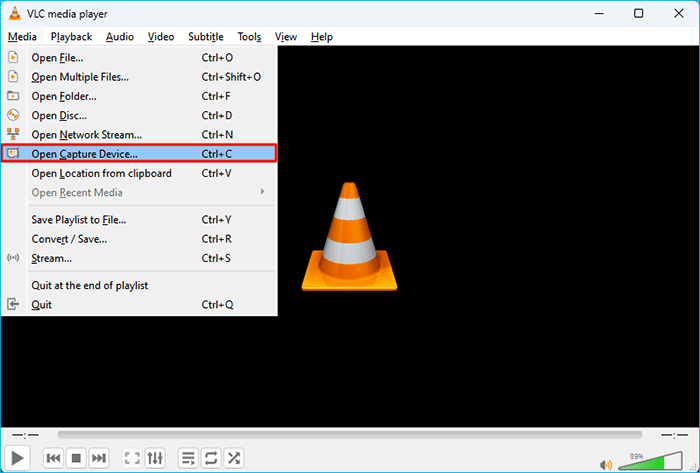
步驟 1. 在Windows 10/11 電腦上開啟 VLC 媒體播放器,點擊頂部選單中的“媒體”,然後選擇“開啟擷取裝置”。
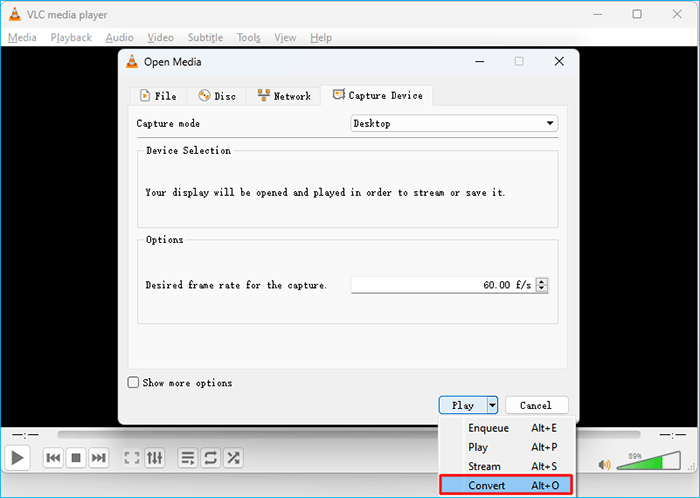
步驟二:在「擷取裝置」標籤中,將「擷取模式」選項變更為「桌面」。然後,設定螢幕錄製所需的幀速率。
步驟 3. 點選「播放」旁的下拉箭頭,選擇「轉換」。選擇目標文件,並選擇視訊格式,例如 MP4 作為錄製輸出格式。
第四步:點選「開始」按鈕,開始錄製桌面畫面。 VLC 播放器將擷取螢幕上顯示的所有活動。
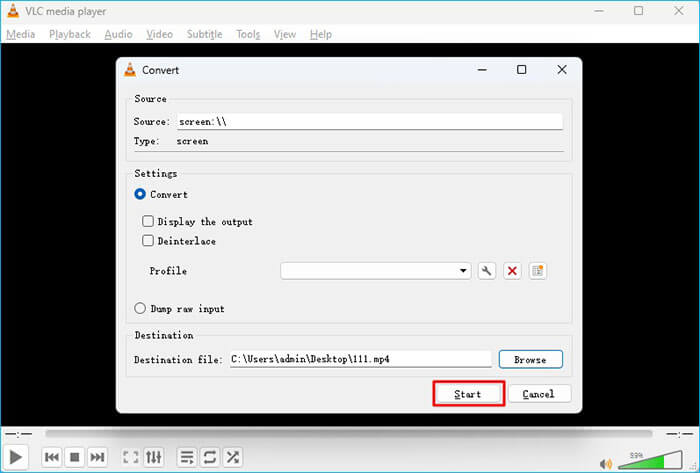
步驟五:錄製完成後,返回VLC播放器並點選「停止」按鈕。錄製的影片將自動儲存到您選擇的位置。
以上就是如何在不使用 Xbox 遊戲欄的情況下在Windows 10/11 上錄製螢幕的全部內容。如果您想要一種簡單、穩定且專業的方式來錄製Windows螢幕(無需遊戲欄),選擇合適的螢幕錄製軟體會讓整個過程變得輕鬆許多。在眾多選擇中, Coolmuster Screen Recorder以其靈活的錄製選項、流暢的性能和用戶友好的介面脫穎而出,是任何想要在不使用遊戲欄的情況下錄製Windows螢幕的用戶的理想之選。
相關文章:
如何在Windows 、 Mac和行動裝置上錄製 Teams 會議?




 PC版免費下載